Megjelenése óta – sőt, már előtte is – számtalan tippel szolgáltunk a WIndows 11 iránt érdeklődőknek, többek között a Start menü és a Tálca átalakításával vagy épp az alapértelmezett böngésző lecserélésével kapcsolatban, de megmutattuk azt is, honnan lehet letölteni a végleges Windows 11 ISO képfájljait. Ezekből aztán elkészíthető a telepítő azok számára, akik nem a Gépház Frissítés funkciójával szeretnének átállni az új rendszerre egy Windows 10-es számítógépen, hanem nulláról telepítenék a Windows 11-et. Ám van ennél egy fokkal egyszerűbb módja is a telepítőkészlet elkészítésének. Ma megmutatjuk, miként oldható meg egy Windows 11 telepítő pendrájv készítése (vagy akár egy telepítő DVD összerakása) gyakorlatilag pár kattintással, teljes kényelemben.
Windows 11 telepítő pendrájv készítése
A Microsoft, mint eddig is, a Windows 11 esetében is elérhetővé tette a saját teleptő-készítő megoldását (Microsoft Media Creation Tool), amelyet erre a linkre kattintva lehet elérni. Az oldalon keressük meg a Windows 11 telepítési adathordozó létrehozása részt, majd kattintsunk a Letöltés most gombra. Ekkor a gépünkre – a rendszer Letöltések mappájába – kerül a MediaCreationToolW11.exe program, amelyet elindítva nekiláthatunk elkészítnie leendő telepítőkészletünket. Amire viszont ehhez még szükségünk lesz:
- 1 darab DVD (lehetőleg kétrétegű, DL változat, amely nagyobb kapacitású, mint a hagyományosak) vagy 1 darab pendrájv (minimum 8 GB-os tárkapacitással). A kettő közül értelemszerűen az, amelyikre elkészítenénk a telepítőt. Mi most a pendrájvos folyamatot mutatjuk be.
- Szükségünk lesz még ezen felül egy Windows 11 licencre is, vagy legalább egy olyan Windows 10-es eszközre, amely jogosult az új verzióra történő frissítésre.
- Emellett a Media Creation Tool működéséhez is szükségünk lesz minimum 8 GB szabad helyre a gépen, de inkább többre, merthogy valahová le kell töltenie majd a háttérben a telepítőkészlet alapját képező ISO képfájlt.
Ha ezek megvannak, akkor első lépésként érdemes biztonsági mentést készíteni mindenről, amit a pendrájvon tároltunk, ugyanis ha telepítővé eszkábáljuk, akkor elveszik róla minden korábbi adat, fájl. Miután mindent lementettünk, érdemes rögtön formázni is a pendrájvot, hogy üresen várja a következő lépéseket. Most pedig lássuk az összes lépést, képekkel illusztrálva:


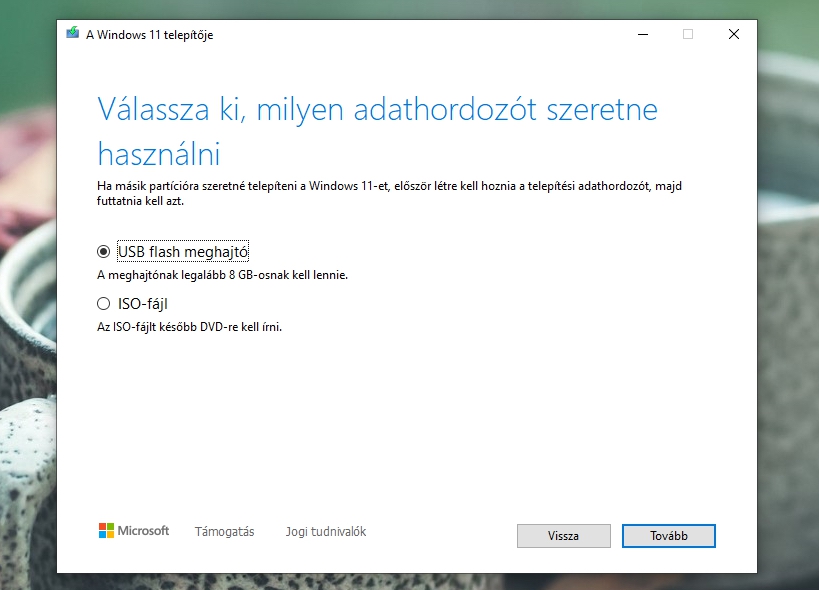


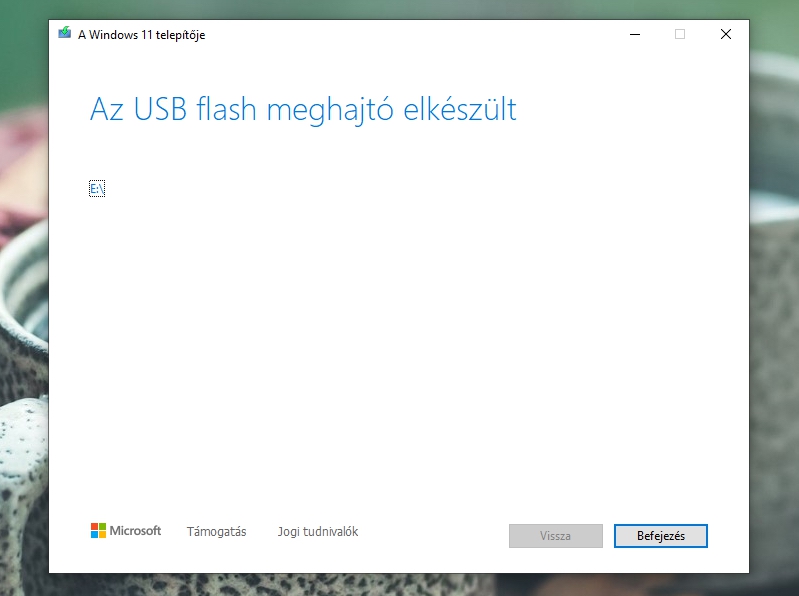
A fenti folyamat meglehetősen hosszú, a tényleges időtartamot erősen befolyásolja az internetkapcsolat plusz a pendrájv – és annak csatlakozási – sebessége egyaránt. Egy átlagos internet előfizetés és PC esetében bőven lesz időnk nyugodtan meginni egy kávét vagy teát, de esetleg megebédelni is.
Ha a telepítőeszköz elkészült, már csak két dologról kell gondoskodnunk: az egyik, hogy lementsünk mindent a gépünkről egy külső meghajtóra (vagy felhőbe), mert ha nulláról telepítjük az új rendszert, akkor minden törlésre került a gépen, ha pedig a frissítési lehetőséget választjuk, bármikor közbejöhet olyan probléma, amely adatvesztéshez vezet. Szóval a Windows 11 telepítése előtt mindenképpen készítsünk biztonsági mentést minden fontos adatunkról, amit azon a számítógépen tárolunk, amelyre a rendszer majd felkerül.
A másik fontos teendő, hogy ha a BIOS-ban nincs beállítva, akkor a gép típusának megfelelő módon (ezt általában megtaláljuk annak leírásában vagy a gyártó honlapján) állítsuk be, hogy DVD-ről vagy pendrájvról tudjunk bootolni. Ha ez is megvan, akkor az elkészült pendrájv vagy DVD segítségével egyszerűen telepíthetjük vagy frissíthetjük a rendszerünket (bár egy Windows 10-es gép frissítésére még mindig kényelmesebbnek tűnik számunkra a Gépház / Frissítés felületről indítható Windows 11-re váltási folyamat). Ez már tényleg attól függ, hogy valaki tiszta, teljesen új rendszerre vágyik, vagy megtartaná a gépen a dokumentumait, programjait, csak lecserélné a Windows 10-et Windows 11-re.