Ha valaki olyan levelezőprogramot használ, amely alapból rendelkezik úgynevezett Snooze (szundikálás, elnapolás, halasztás, ki hogy értelmezi) funkcióval, annak könnyű dolga van, ha egy e-mail olvasását szeretné későbbi időpontra halasztani, de addig is eltüntetné azt a bejövő levelek listájából. A Snooze funkció része a Spark Mailnek, tud ilyet a Canary Mail is (ha kikapcsoljuk a magánszféra teljeskörű védelmét benne), az Outlook friss változatai, sőt, a Gmail webes felületén is találunk Halasztás menüpontot. Azonban az Apple saját Mail alkalmazása sajnos nem képes erre. Ha viszont valaki ragaszkodik a Mail használatához (ez magánszféra és adatvédelem szempontjából elég jó választás), akkor végleg mondjon is le erről iOS és macOS alatt egyaránt? Nos, nem feltétlenül! Van ugyanis az Apple-nek egy másik alkalmazása is, amelynek segítségével a Halasztás (Snooze) funkció Apple Mail esetében is alkalmazható, sőt, még a Jegyzetek appban is nagy hasznát vehetjük ennek a megoldásnak. S hogy teljes legyen a kép, a dologhoz még egy valamire lesz szükségünk, ami szintén az aktuális iOS és macOS rendszerek része: ez pedig nem más, mint az Emlékeztetők app.
Halasztás (Snooze) funkció Apple Mail levelezőhöz
Elöljáróban annyit el kell mondanunk, hogy az alábbi megoldás csak az iOS 14, iOS 15, illetve a macOS Big Sur és macOS Monterey rendszereken használható jelenleg. A régebbi iOS és macOS változatokon elvileg nem működik a dolog. Az iOS és a macOS aktuális és soron következő verziói viszont rendelkeznek ezzel a lehetőséggel, így ha az Apple alap alkalmazásait használjuk a hétköznapokban, érdemes lehet kihasználni, mert jelentősen megkönnyítheti az életünket.
A praktika lényege iOS alatt, hogy amikor egy, az Apple Mail alkalmazásba beérkező e-mail elolvasását szeretnénk elodázni, s ehhez szükségünk lenne egy emlékeztetőre, egyszerűen jelöljük ki a levél Tárgy mezejének szövegét, majd a megjelenő helyi menüben válasszuk a Megosztás… lehetőséget. Ezután a megjelenő megosztási panelen válasszuk ki az Emlékeztetők (Reminders) app ikonját. Megjelenik az új emlékeztetők felvételére szolgáló felület, amelyen átírhatjuk az emlékeztető címét (ez a levél tárgyának általunk kijelölt része lesz alapértelmezésben), illetve a Részletek felületen meghatározhatjuk, hogy melyik csoportba kerüljön, s mikorra szeretnénk időzíteni az emlékeztetőt.
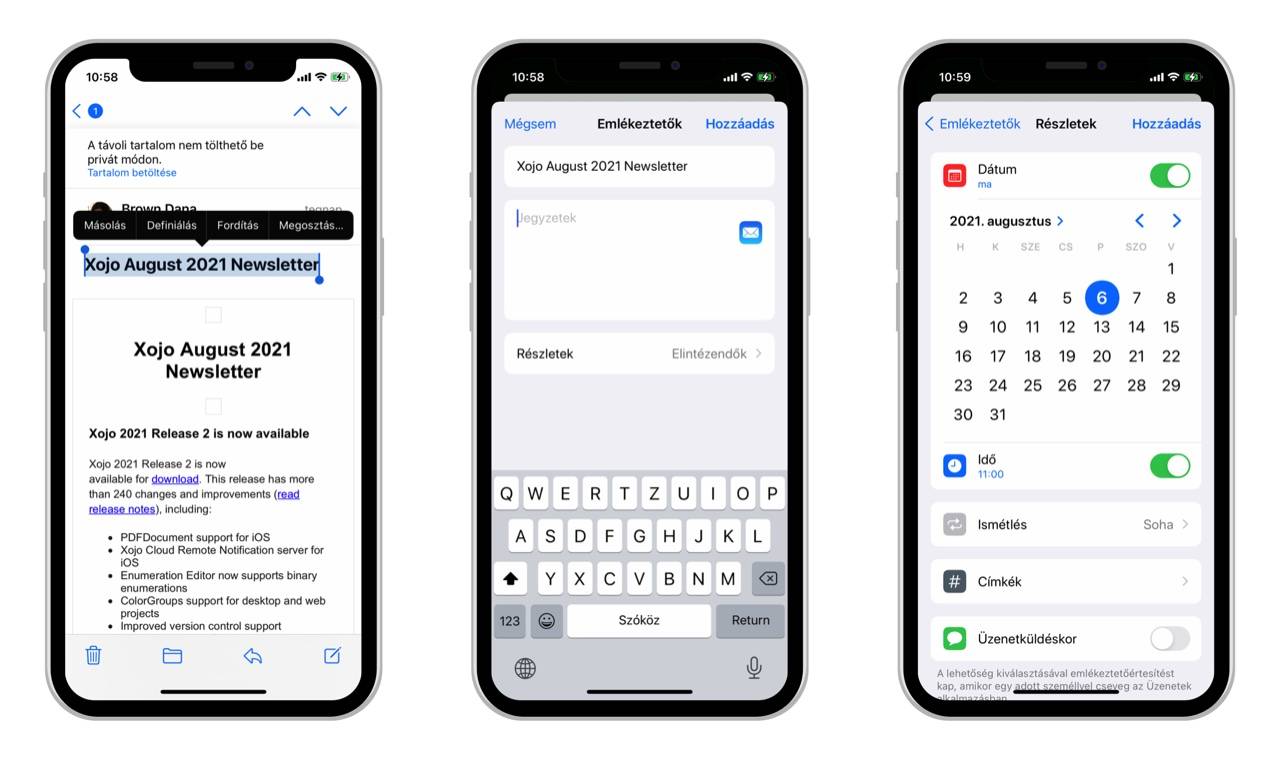
Ha megvagyunk, a Hozzáadás gombbal véglegesíthetjük a létrehozást. Ekkor az Emlékeztetők appban egy olyan bejegyzést kapunk, amelyben az emlékeztető címe mellett láthatjuk a Mail app ikonját is. Ezt megérintve a program azonnal átdob minket a kérdéses levélre. Ennek megfelelően amikor majd időszerűvé válik az emlékeztető és jelez a rendszer, ott is azonnal elérhetjük az adott e-mailt, nem kell keresgélnünk. A levél egyébként a Mail alkalmazáson belül átrakható közben bármely mappába (mondjuk a Kuka kivételével), vagyis nem kell tovább a Bejövő üzenetek között tárolnunk, áthelyezhetjük az archívumba is.
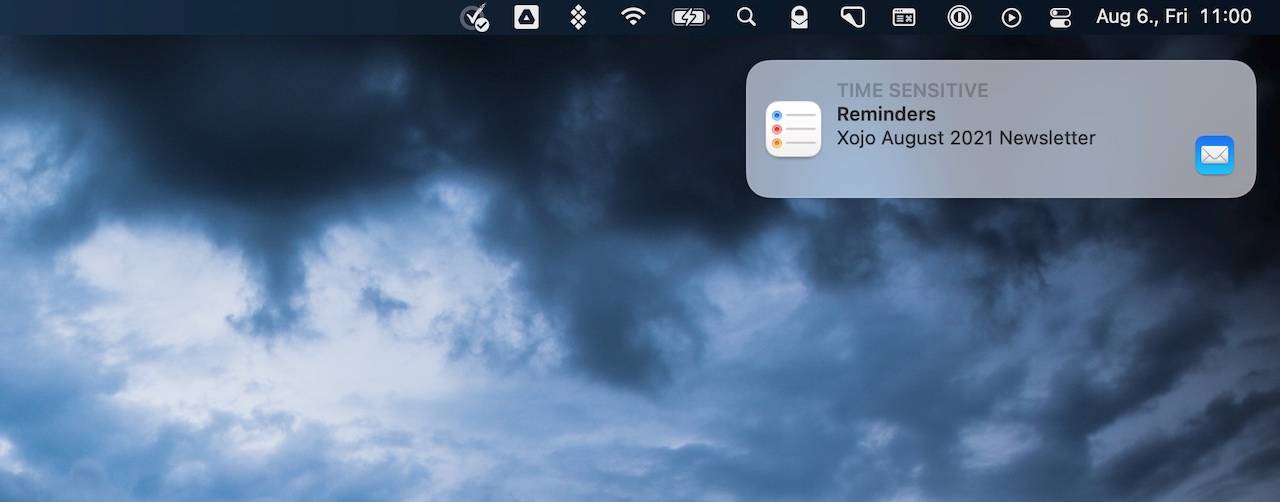
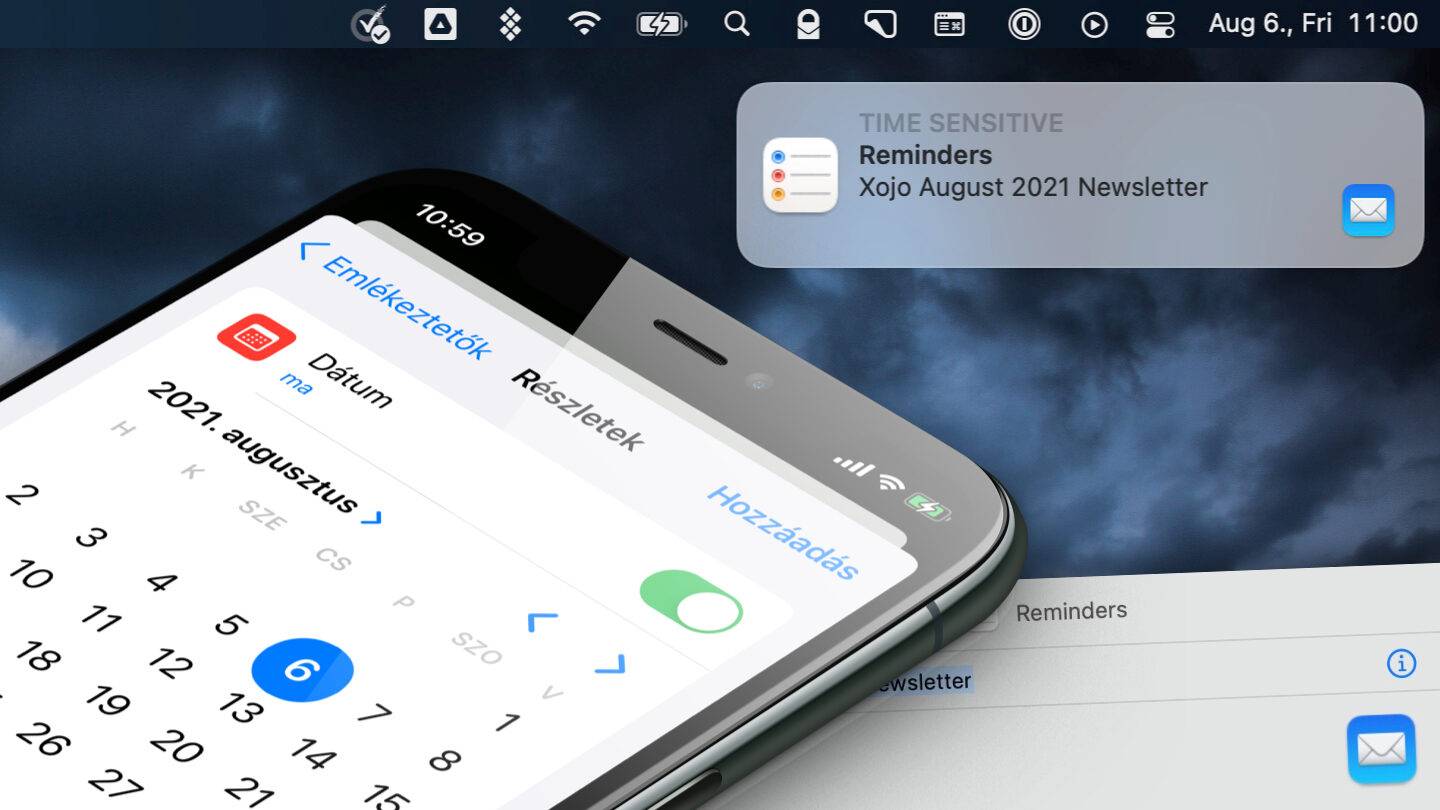
Ha valaki nem iOS-en, hanem macOS-en szeretné kivitelezni ugyanezt, a megoldás lépései teljesen megegyeznek, csak a kijelölés után még kattintani kell a jobb egérgombbal, majd a megjelenő helyi menüben a Share / Reminders (Megosztás / Emlékeztetők) lehetőséget választani.

A megjelenő panelen az i gombra kattintva tudjuk beállítani az időzítést, s ha végeztünk, az Add gombbal aktiválhatjuk az emlékeztetőt.
Működik más programokkal is
A fenti műveletsor egyébként működik más, kompatibilis alkalmazásokkal is, így például az Apple Jegyzetek alkalmazásában, vagy akár a Bear jegyzet programban. Ezeknél a jegyzet címét, vagy annak egy szövegrészletét érdemes kijelölni, majd a helyi menüben jöhet a Megosztás… és aztán a többi, amit a Mail esetében is írtunk. De alkalmazható például az Ulysses nevű markdown szövegíró programmal, a Safari böngészőben (csak jelöljük ki például egy online cikk címét vagy szövegrészletét) stb. Akár arra is jó, ha valaki szeretne átszokni az Evernote-ról a Bear vagy Apple Jegyzetek alkalmazásokba, de hiányozna neki az Evernote új Tasks funkciója. A fenti megoldással ezt a hiányt simán lehet pótolni a két másik alkalmazásban.
Ráadásul az Emlékeztetők alkalmazás (ha bekapcsoltuk az iCloudos szinkronizálást) az így létrehozott bejegyzéseket is gond nélkül osztja az eszközeink között, szóval mindenhol értesítést kapunk majd a kellő pillanatban.