Számtalan olyan alternatív e-mail klienst mutattunk már be, amelyek rendelkeznek Snooze és Reminder funkciókkal, vagyis elodázhatjuk velük egy levél elolvasását későbbi időpontra, vagy kérhetünk emlékeztetőt egy meghatározott napon és időpontban az adott üzenetre. Ilyenek például a cross-platform Spark Mail és Canary Mail alkalmazások is, amelyek Windows, macOS, iOS és Android alatt is elérhetők. De mi van akkor, ha macOS-et és/vagy iOS-t használva nem szeretnénk ezen alternatív levelezők egyikét sem beüzemelni, ha már ott van e rendszerekben az Apple Mail e-mail kliens? Korábban már mutattunk egy trükköt, amivel a Mail leveleihez – és a Jegyzetek app feljegyzéseihez – lehet emlékeztetők beállítani, ám ehhez akkor még a rendszer saját Emlékeztetők appját kellett segítségül hívni. Van azonban más lehetőség is, egy ideje ugyanis már megoldható emlékeztető beállítása levelekhez az Apple Mail appban is, annak saját funkciójával.
Ne feledkezzünk el e-mailről: emlékeztető beállítása levelekhez az Apple Mail appban
Az Apple Mail egy ideje rendelkezik saját emlékeztető funkcióval is, amely egy kicsit ugyan másként működik, mint a Sparkban vagy a Canary-ban megszokhattuk, de ettől még szintén elég jól használható. A funkció nem új, már az iOS 16-tal megérkezett, de működik az idén megjelent iOS 18 alatt is, s természetesen a macOS Sequoia rendszerben is.
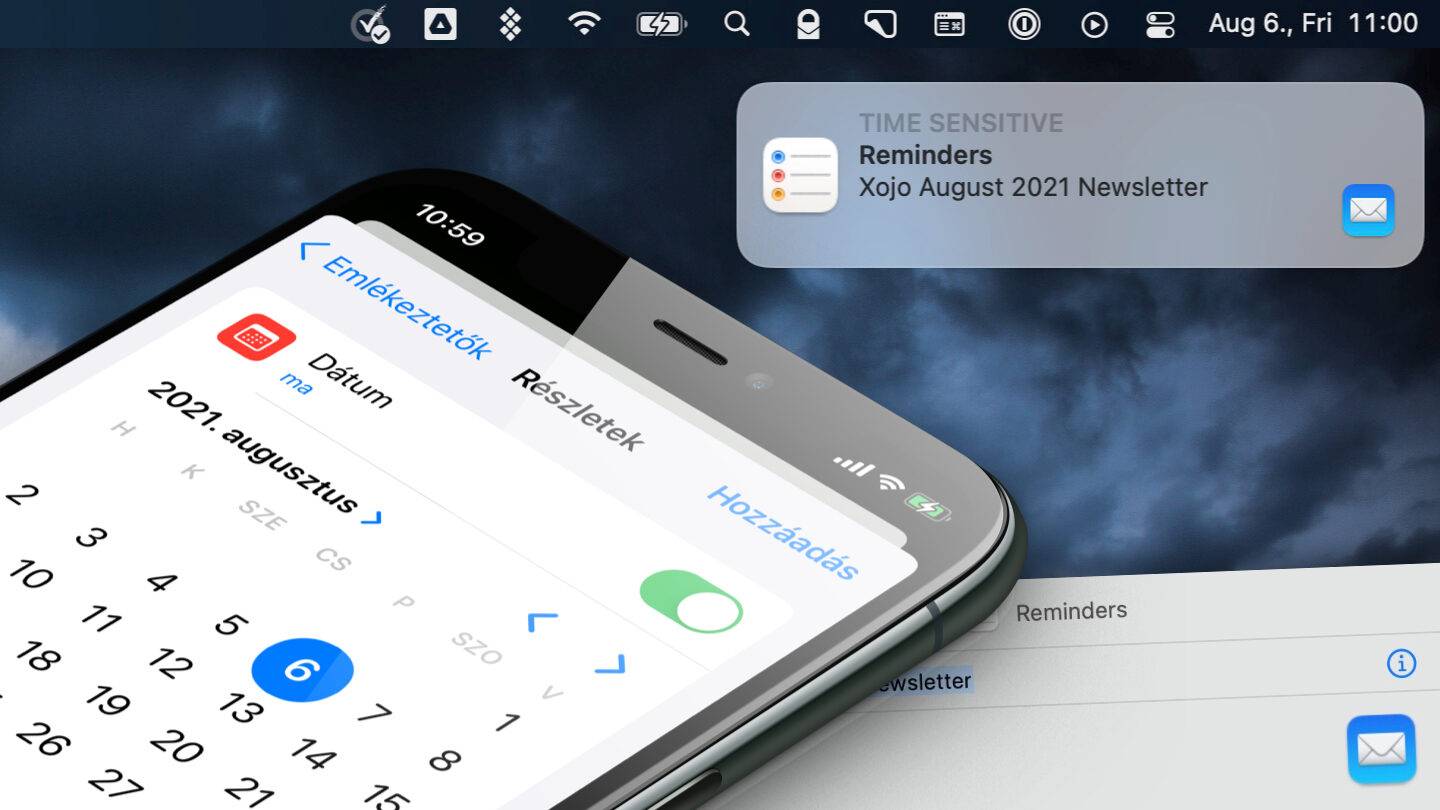
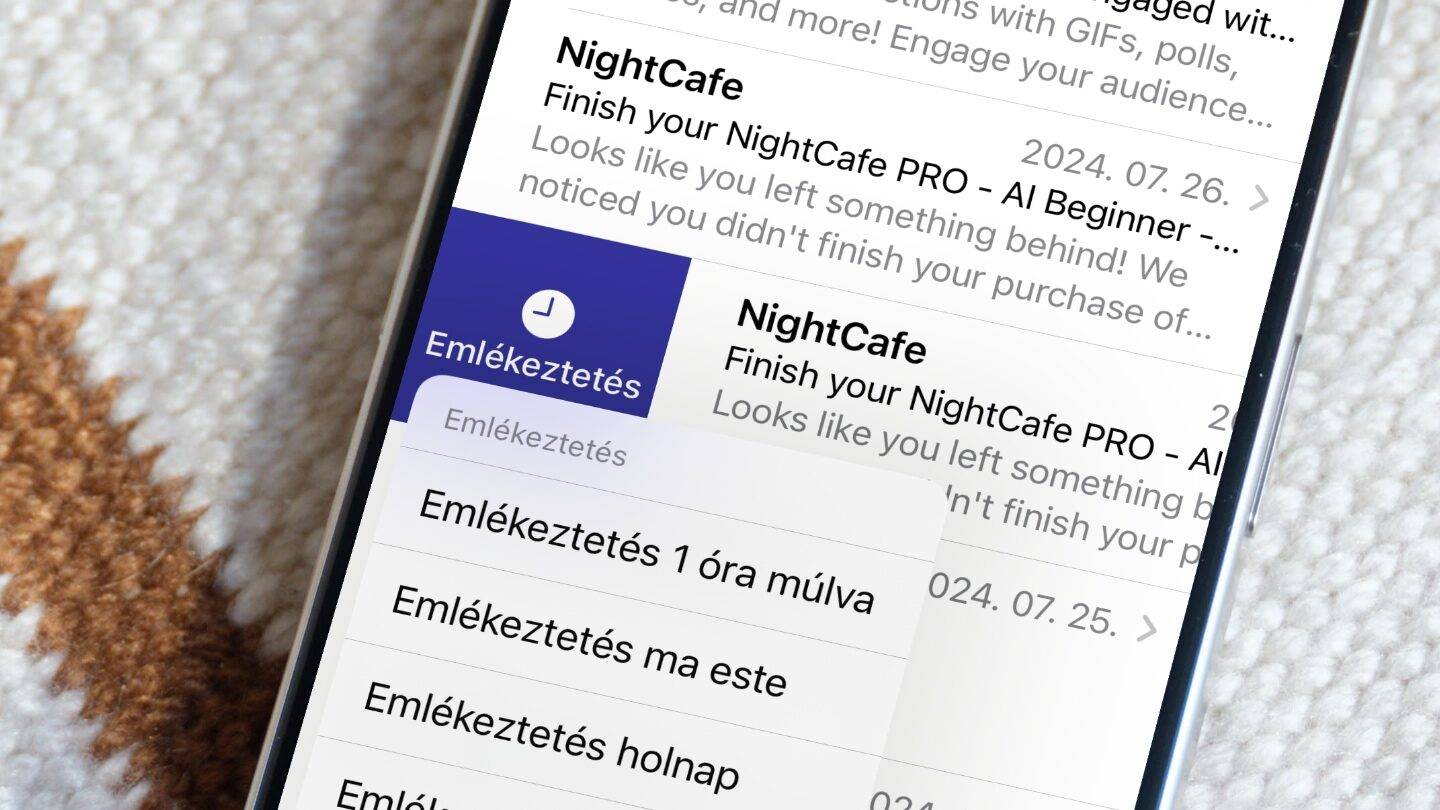
E funkció használata amúgy rendkívül egyszerű. Ha iOS alatt szeretnénk egy bejövő e-maillel kapcsolatban emlékeztetőt kapni, csak annyi a teendőnk, hogy a levelek listájában jobbra húzzuk az ujjunkat egy kicsit a kérdéses levélen, s a megjelenő gomb(ok) közül az Emlékeztetés feliratúra bökünk. Ha ezt az Inboxban (Bejövő mappa) tettük, akkor rögtön bejön egy dátumválasztó panel, míg ha az archívum leveleinek listájában tettük, akkor előbb egy helyi menüt kapunk, amelyből egy mozdulattal kiválasztható az Emlékeztetés 1 óra múlva, Emlékeztetés ma este, Emlékeztetés holnap egyike, vagy az Emlékeztetés később… menüponttal itt is az előbb említett dátumválasztó panelre ugorhatunk. A dátumválasztónál természetesen nem csak egy adott napot, hanem megfelelő időpontot (óra:perc) is választhatunk.
Az emlékeztetővel ellátott levél megjelenik a Mail app Emlékeztetés mappájában is, amely amúgy szinkronizálódik az iCloudon keresztül az Apple eszközök között. Ha az archivált e-mailek közül állítottunk be valamelyikhez emlékeztetőt, akkor a Mail az adott időpontban visszadobja azt a Bejövő levelek közé és egyben figyelmeztető üzenetet is megjelenít, hogy lenne mivel foglalkoznunk.
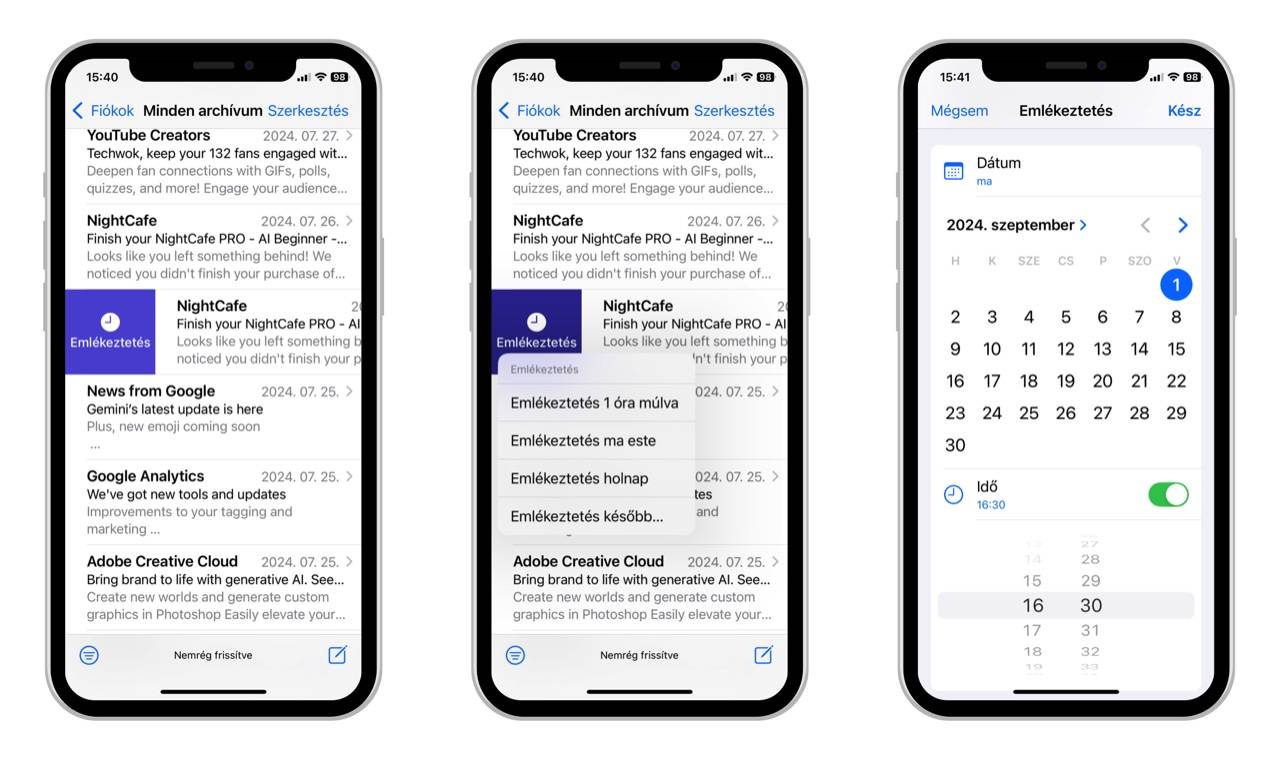
Természetesen ha meggondoltuk magunkat, akkor az emlékeztetőt törölhető is, ehhez elég újfent jobbra elhúzni az ujjunkat a kérdéses levélen, majd a megjelenő dátumválasztó panel alján koppintani az Emlékeztető eltávolítása a gombra. Ha viszont már megkaptuk az emlékeztetőt, akkor az adott levél megnyitása után annak a felső részén látható Szerkesztés gombra kell koppintani, és ott választani egy újabb időpontot, vagy az Emlékeztető eltávolítása gombbal törölni az emlékeztetőt.
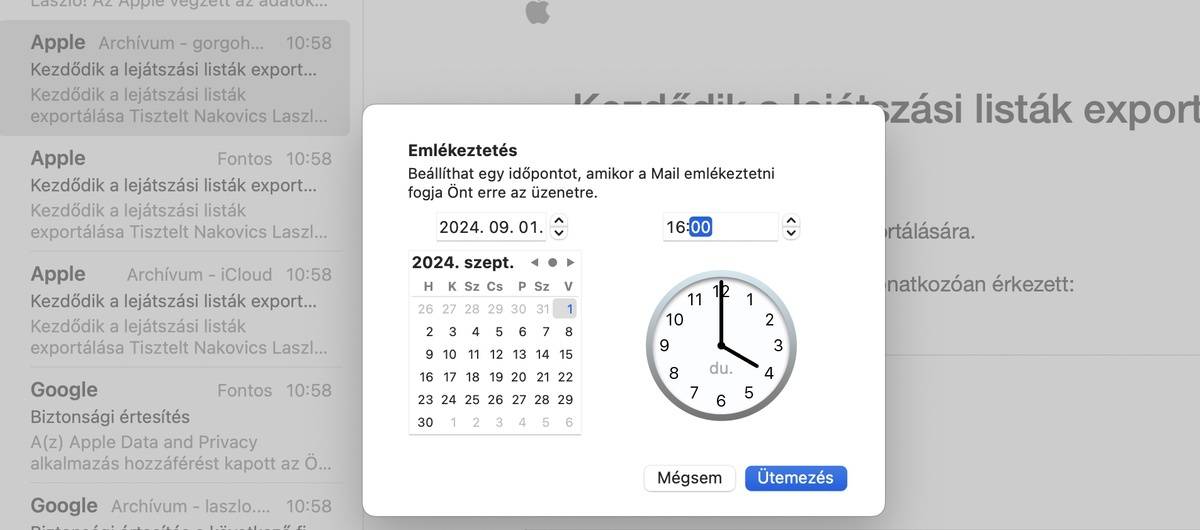
A módszer szinte pontosan ugyanígy működik macOS alatt is, csak ott természetesen nem érintőképernyőre optimalizáltan, hanem az egérhez igazítva, vagyis a jobb egérgombbal kell kattintanunk az e-mailre a listában, majd a megjelenő menüben kiválasztani az Emlékeztetés menün belül az Emlékeztetés 1 óra múlva, Emlékeztetés ma este, Emlékeztetés holnap menüpontok egyikét, vagy Emlékeztetés később… lehetőséget. Utóbbi pontosan úgy működik macOS alatt is, mint iOS-en.
Bár a Sparkban és a Canaryban kicsit azért kényelmesebb a Snooze és Reminder funkciók használata, de azért a Mailben sem nevezhető fapadosnak a dolog. Szóval emiatt nem feltétlenül kell másik e-mail klienst választani a rendszer sajátja helyett.