


A minap mutattunk egy jópofa Chrome kiegészítőt, amelynek segítségével éjszakai (fekete alapú) üzemmódra állítható be a Facebook és a Google keresőjének felülete. Minthogy olvasóink között igen nagy volt az érdeklődés a dolog iránt, arra gondoltunk, megmutatjuk azt is, miként érhető el hasonló hatás a Windows 10 modern alkalmazásai esetén is.
Fekete felület Windows 10 alatt
A funkció egyébként a Windows 10 hamarosan megjelenő frissítésében már alapból bekapcsolható lesz, de ha valaki nem bírja ki azt a pár hetet, már most is megoldhatja, hogy a modern alkalmazások felülete amolyan éjszakai üzemmódra váltson (fekete alapon).
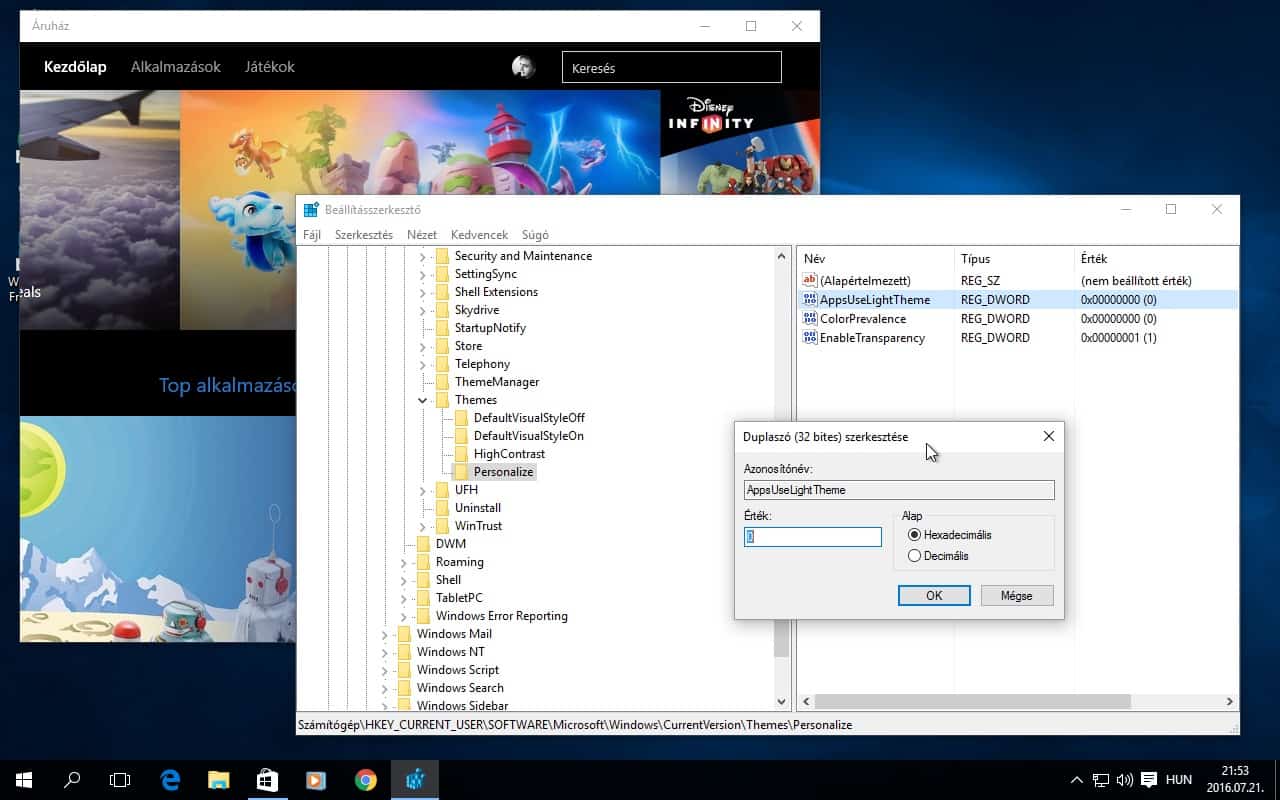
Viszont ehhez némi Registry túrásra lesz szükség, szóval elsősorban haladó felhasználók számára javasoljuk a “trükk” alkalmazását. Aki bizonytalan a Registry-vel kapcsolatban, inkább várja be a frissítést.
A módszer amúgy nem túl bonyolult:
- Indítsuk el a Windows Registry szerkesztőjét (Start menü megnyitása után írjuk be: regedit, majd nyomjunk Entert. Alternatívaként Windows gomb + R kombináció, regedit beírása, majd Enter.
- Keressük meg a HKEY_LOCAL_MACHINESOFTWAREMicrosoftWindowsCurrentVersionThemesPersonalize bejegyzést (ha a Personalize esetleg nem létezik, hozzuk létre).
- Hozzunk létre itt egy DWORD típusú értéket AppsUseLightTheme néven és adjuk neki a 0 értéket.
- Navigáljunk el ezután a HKEY_CURRENT_USERSOFTWAREMicrosoftWindowsCurrentVersionThemesPersonalize részhez is (ha a Personalize itt sem lenne meg, hozzuk létre, de itt általában már létezik).
- Itt is hozzuk létre az AppsUseLightTheme nevű DWORD típusú bejegyzést és ennek is adjunk 0 értéket.
- Ezek után nincs más dolgunk, mint bezárni a Registry szerkesztőt és újraindítani a gépet.
Ettől kezdve a Windows modern alkalmazásainak felülete fekete, “éjszakai üzemmódba” vált (a hagyományos Windows szoftverekre ez nincs hatással).
Ha meguntuk, a két fenti bejegyzést módosítsuk úgy a Registryben, hogy értékük 1 legyen. A gép újraindítása után ekkor visszaáll minden a normális kerékvágásba.

Ismételten felhívjuk a figyelmet, hogy a Registry szerkesztése nem gyerekjáték, komoly gondokat okozhatunk a rendszernek, ha máshoz nyúlunk benne, mint a fenti két értékhez. Szóval random ne írjunk át benne értékeket.
Ha nem vagyunk biztosak a dolgunkban, várjuk be a Windows 10 következő nagyobb frissítését, amelyben kényelmesen be lehet majd állítani ezt a funkciót.


