Ha iOS-en és macOS-en kellene győztest hirdetnünk a to-do appok között, meglehetősen nehéz helyzetben találnánk magunkat. Az Apple saját Reminders (Emlékeztetők) alkalmazása is korrekt, bár kicsit macerás a használata bizonyos esetekben. Aztán ott a TickTick vagy a Todoist, mindkettő sokoldalú, de lehet, hogy néhány felhasználónak épp a túlburjánzott opciórengeteg miatt unszimpatikusak. Aztán ott van személyes kedvencünk, a Things 3, amely látszólag évek óta nem fejlődik, pedig a folyamatosan – de kis lépésekben – tuningolják, s amely fantasztikusan minimalista, mégis sokoldalú és gyorsan használható a napi rutinfeladatok közben. Utóbbiban két dolgot szeretünk nagyon a letisztult felület mellett: a markdown támogatást és az új teendők villámgyors felvételének és a meglévők egyszerű újra-dátumozásának lehetőségét. Nos, utóbbi kettőt tekintve úgy tűnik, az Apple is szeretne felzárkózni. Az iOS 26 és a macOS 26 újdonsága ugyanis egy részlegesen, de talán épp a lényegét tekintve megújított Reminders app, amelyben sokkal egyszerűbbé és gyorsabbá vált a bejegyzések felvétele, vagy épp azok időbeli eltolása. Szóval most megmutatjuk, hogyan oldható meg – akár több módon is – az emlékeztetők gyorsabb felvétele iOS 26 alatt az Apple Reminders appban.
Emlékeztetők gyorsabb felvétele iOS 26 alatt az Apple Reminders appban
Úgy tűnik, az Apple-nél úgy voltak a dologgal: ha már belevágnak a Reminders kényelmesebbé tételébe, akkor nem csak egy, hanem rögtön több eszközt is adnak azok kezébe, akik villámgyorsan szeretnék rögzíteni új tennivalóikat. Szóval lássuk, melyek ezek a módszerek, hogy mindenki kiválaszthassa azt, amelyik számára a legszimpatikusabb.
Egyetlen gombnyomással (iOS 26)
Ez első és legkényelmesebb módszert az utóbbi iPhone változatokat használók kapják, ugyanis akár közvetlenül a Művelet gombhoz is hozzárendelhető ez a funkció. Ehhez csak annyit kell tennünk, hogy a Settings app Action Button menüpontjában kiválasztjuk a Controls lehetőséget és azon belül a Reminders (Emlékeztető) opciót.
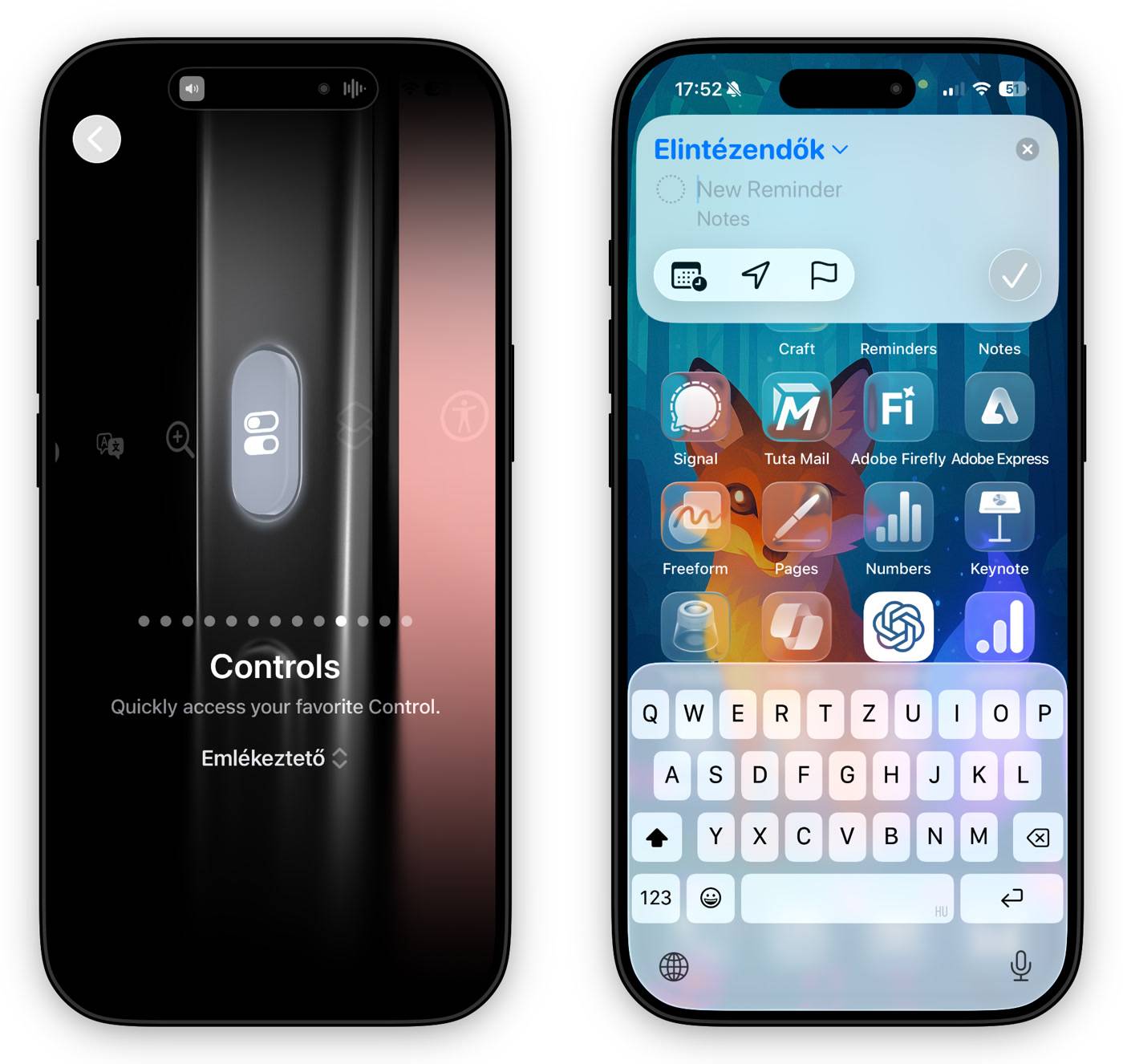
Ennyi! Innentől – bármi is van éppen megnyitva a telefonon -, ha kicsit hosszabban megnyomjuk a Művelet gombot a telefon oldalán, megjelenik egy lebegő panel, amelyben beírhatjuk a teendő szövegét, megjegyzést, kiválaszthatjuk a dátumot, emlékeztetési időpontot, listát, helyszínt, s zászlóval is megjelölhetjük, ha végeztünk, egy koppintás a “pipás” gombra, s a tennivaló bekerül a helyére. Ennél egyszerűbb már nem nagyon lehetne.
Vezérlőkkel (iOS 26)
Ha már fentebb a Reminders app Vezérlőközpontos (Control Center) gombját hívtuk meg a telefon Művelet gombjával, akkor maradjunk is még itt egy pillanatra. Természetesen arra is van lehetőség, hogy a Vezérlőközpont paneljét lehúzva a kijelző jobb felső sarkából, ott helyezzük el ennek a funkciónak az ikonját, amelyet aztán egyetlen koppintással aktiválhatunk. Ehhez húzzuk le fentről a Control Center panelját, majd koppintsunk a bal első sarokban a + jelre, majd az Add a control gombra alul. Válasszuk ki a Reminders kategóriában a New Reminder gombot és helyezzük el a Control Center felületén ott, ahol nekünk tetszik.
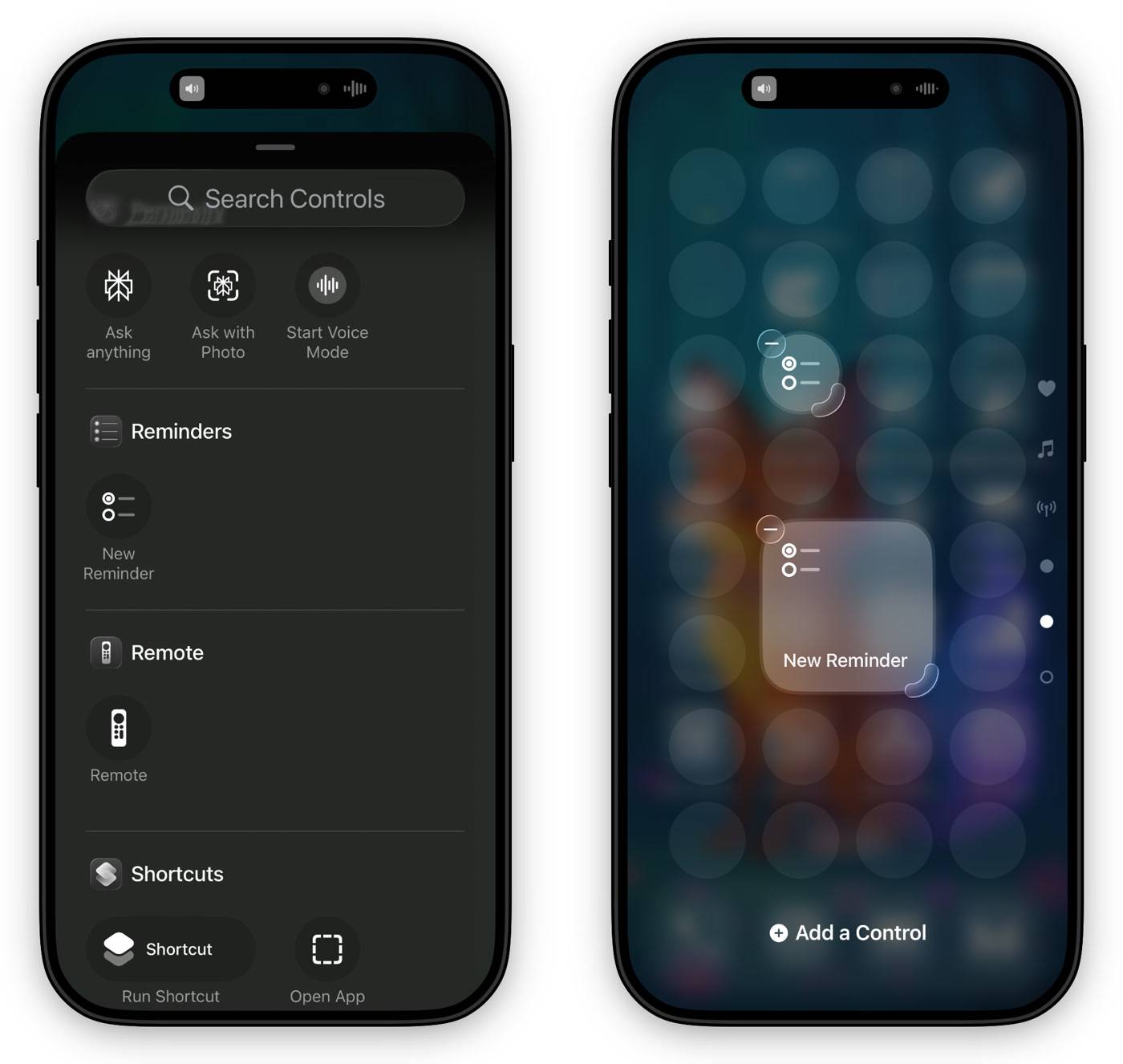
Ettől kezdve a Control Center, avagy Vezérlőközpont paneljét lehúzva, majd azon erre a gombra koppintva pont úgy megjeleníthetjük az egyedi to-do beviteli panelt, mint a feni bekezdésben bemutatott Műveletgombos trükk esetében (ami persze nem véletlen, hiszen a fentiekben a Művelet gomb is pont ugyanezt a funkciót indítja el).
Sirivel (iOS 26, macOS 26)
A fenti két megoldással szemben az már nem új dolog, hogy a Sirin keresztül is felvehetünk új teendőket. De most mintha kicsit flottabbul működne ez a funkció is: az Add new reminder Cikk megírása at july 10 10:00 utasításra (szóban vagy írásban, az mindegy) a Siri gond nélkül menti a Cikk írása tárgyú emlékeztetőt a megadott időpontra.
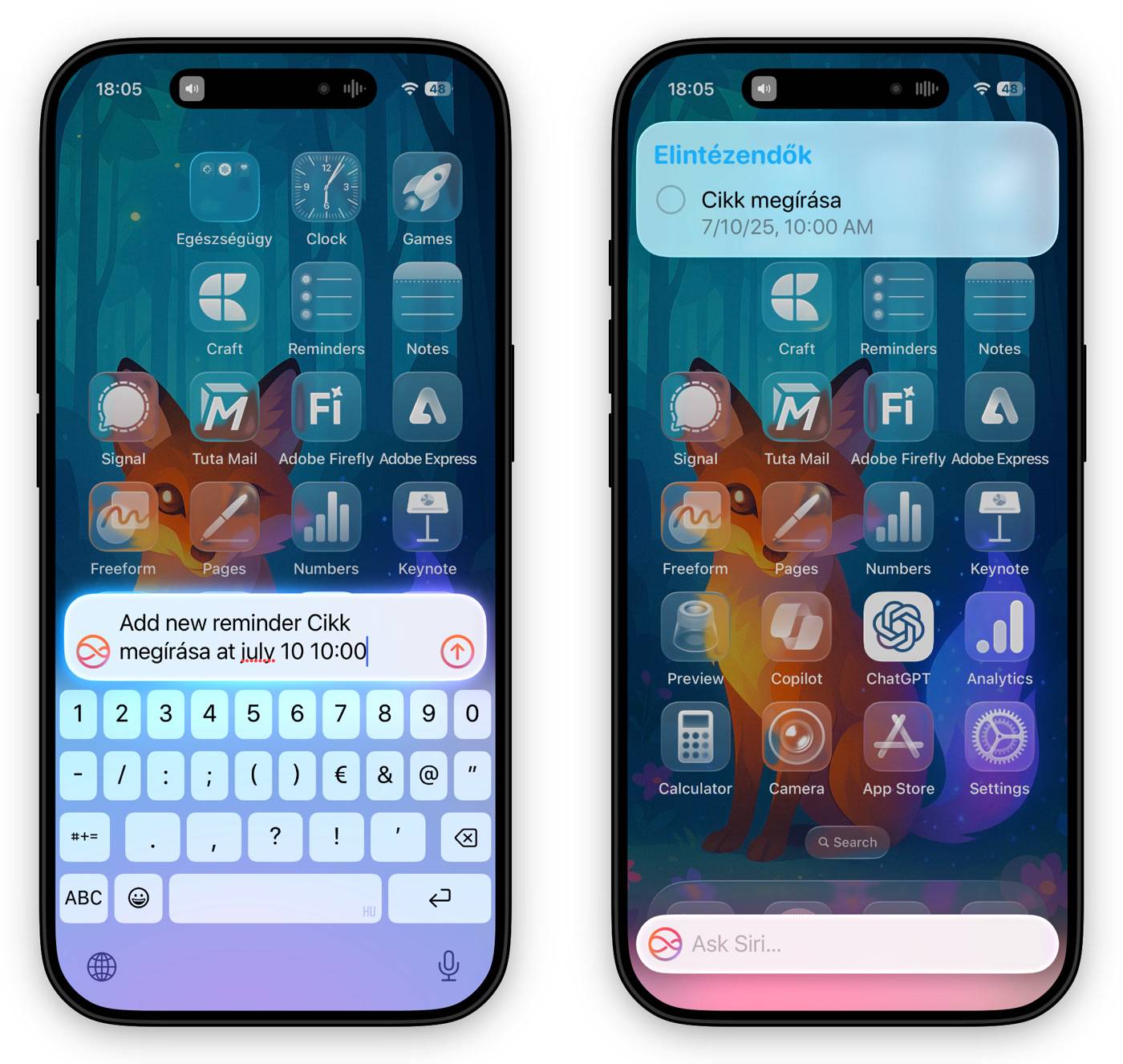
Ez a megoldás amúgy nem csak iOS 26 alatt, hanem a macOS 26 rendszer Sirijével is remekül használható.
Spotlight-tal (macOS 26)
S ha már szóba került a macOS 26, ott nem csak a Sirivel, hanem a jelentősen megújult Spotlight funkcióval is felvehetünk új emlékeztetőt, ha elkezdjük begépelni a CMD + SPACE billentyűkombinációval megjeleníthető Spotlight felületen a new reminder utasítást, majd lenyomjuk az Enter gombot.
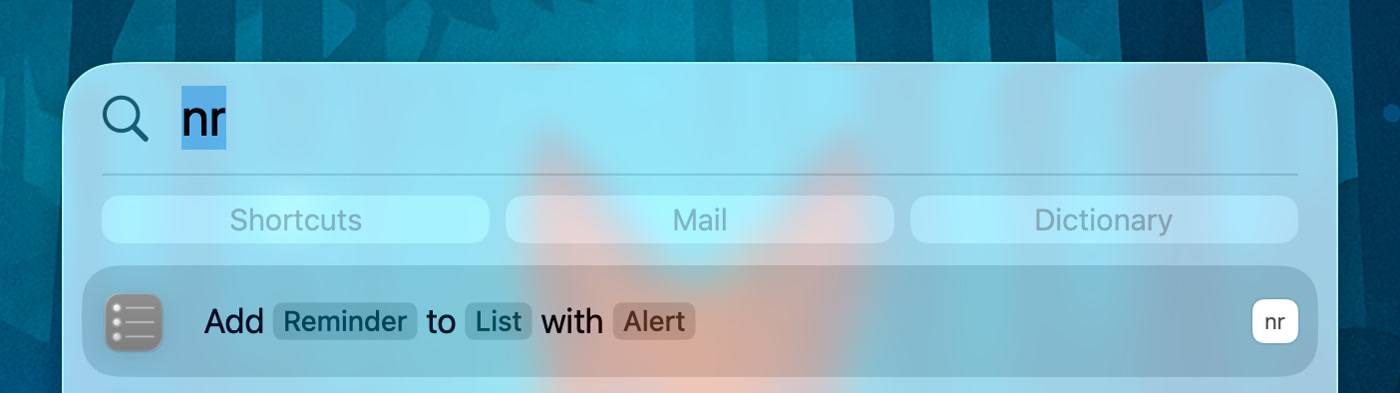
Ezekhez a Spotlight-os utasításokhoz amúgy rövidítést is rendelhetünk, például az nr lehet a new reminder kiváltója, vagyis ha megadunk egy ilyen rövidítést, akkor legközelebb elég az nr beírása után Entert nyomni a Sportlightban és máris kezdhetjük az emlékeztető begépelését.