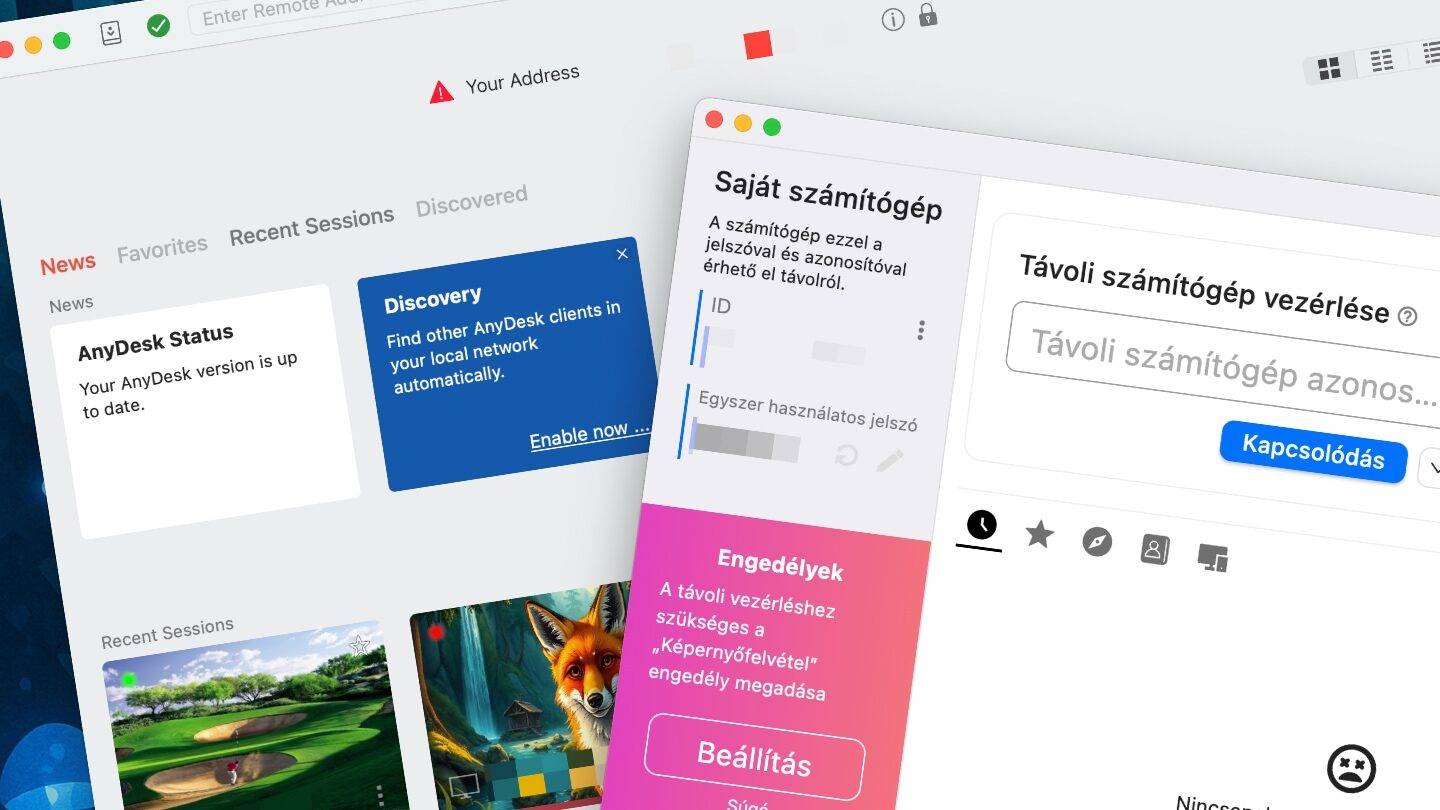
Itt a nyár és a július beköszöntével egyre többen indulnak útnak. A szerencsésebbeknek ilyenkor nem kell a munkával törődniük, hátrahagyhatják a hétköznapok nyűgeit, hogy végre kipihenjék magukat. A kevésbé szerencsésenek viszont lehet, hogy még ilyenkor is el kell érniük néha a munkával kapcsolatos dolgaikat: fájlokat, alkalmazásokat, adatokat. Ilyenkor jöhet jól egy távelérés alkalmazás, amellyel megoldható az otthoni PC elérése távolról, utazás és nyaralás közben. Így dolgozhatunk bárhonnan, minden fontos fájllal és adattal, ráadásul biztonságosan.
Otthoni PC elérése távolról, utazás és nyaralás közben
Mielőtt ajánlanánk erre a célra két cross-platform, vagyis gyakorlatilag bármilyen operációs rendszerű géppel (Windows, macOS, Linux) használható megoldást, amelyekkel adott esetben akár okostelefonról is elérhetjük az otthon hagyott számítógépünk teljes tartalmát, fontos tisztázni egy dolgot: nem mindegy, hogy ilyenkor távoli elérésről vagy távoli vezérlésről beszélünk. Sőt, az sem, hogy a fájlokat közvetlenül a gépünkről vagy inkább egy biztonságos felhőszolgáltatásból szeretnénk elérni.
A távoli munkát több megoldással is támogathatjuk. Az egyik a VPN hálózatok használata, amelyeknek köszönhetően úgy érhetjük el az otthoni – vagy irodai – gép tartalmát, mintha fizikailag is ott ülnénk előtte. Elérheted akár a hálózati erőforrásokat (nyomtatókat, szervereket stb.) is, viszont nem vezérelhetjük közvetlenül a távoli gép asztalát. Vagyis nem futtathatunk rajta programokat, nem látjuk magát az Asztalt stb. A fájlokhoz viszont így hozzáférhetünk, közvetlenül a gépünkről, adott esetben akár egy okostelefont használva is.
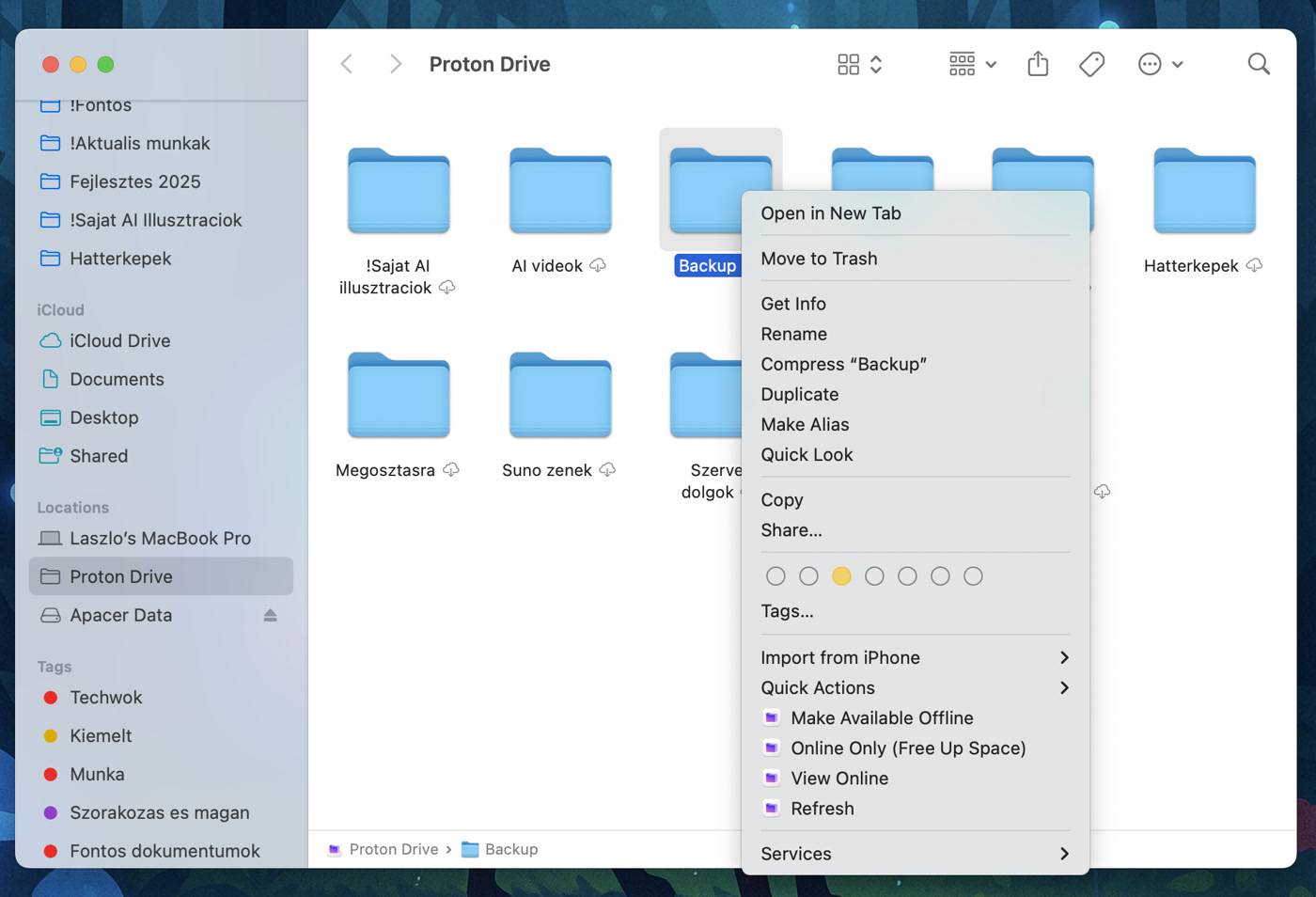
Ha viszont csak fájlok elérésére van szükség, egyszerűbb lehet, ha inkább egy felhőszolgáltatásba másoljuk azokat még az utazás előtt, vagy akár állandóra. Így ezeket a fájlokat tényleg bárhonnan elérhetjük, szinte bármilyen eszközről, amelyre telepítjük az adott felhőszolgáltatás kliens alkalmazását. Erre a célra mi a Proton Drive-ot javasoljuk, amely platformfüggetlen és e2e titkosítást használ a fájlok eszközök közötti másolásakor és azok tárolásakor is. De amúgy az Apple eszközöket használóknak jó választás lehet az iCloud is, amelynél szintén bekapcsolható az e2e titkosítás (ilyenkor még maguk a szolgáltatók, tehát esetünkben a Proton vagy az Apple sem látnak rá arra, milyen fájlokat tárolunk a felhőjükben). A dolog előnye, hogy így bárhol, bármikor elérhetjük a felhőbe másolt fájlokat, anélkül, hogy a munkahelyi vagy otthoni PC-t bekapcsolva kellene tartani.
Végül harmadik megoldásként itt van még a távelérés alkalmazások használatának lehetősége is, amelyekkel egy másik eszközről – adott esetben szimplán a mobilunkról – is vezérelhetjük az otthon vagy az irodában hagyott gép minden funkcióját: elindíthatunk programokat, megnyithatunk mappákat, fájlokat stb. Pont úgy, mintha a adott gép előtt ülnénk és azt használnánk. Ez utóbbira mutatunk most két remek megoldást, amelyek magáncélra akár ingyen is használhatók.
Távoli asztali vezérlés: két szuper alkalmazás
Ha valakinek esetleg a bűnügyi hírekből ismerős az AnyDesk neve, az nem a véletlen műve. Persze szó nincs arról, hogy ez kémprogram vagy egyéb, rosszindulatú eszköz lenne, viszont olyannyira jól sikerült megoldás, hogy sajnos a kiberbűnözők is felfedezték maguknak, így például banki csalásoknál is előszeretettel használják, amikor is egy bank biztonsági szakemberének kiadva magukat próbálják meg rávenni a gyanútlan ügyfelet, hogy telepítse ezt a programot a gépére. Ennek eredményeként persze nem segítenek neki megakadályozni az állítólagosan folyamatban lévő biztonsági incidenst a számlájával kapcsolatban, hanem inkább átveszik a hatalmat a gépe, s így az adatai, jelszavai és persze a bankfiókja felett. Erről részletesebben itt írtunk. De ettől még az AnyDesk nem veszélyes, csak tudni kell, mikor szabad használni és mikor nem, s ez vonatkozik a kategória többi ilyen megoldására is.
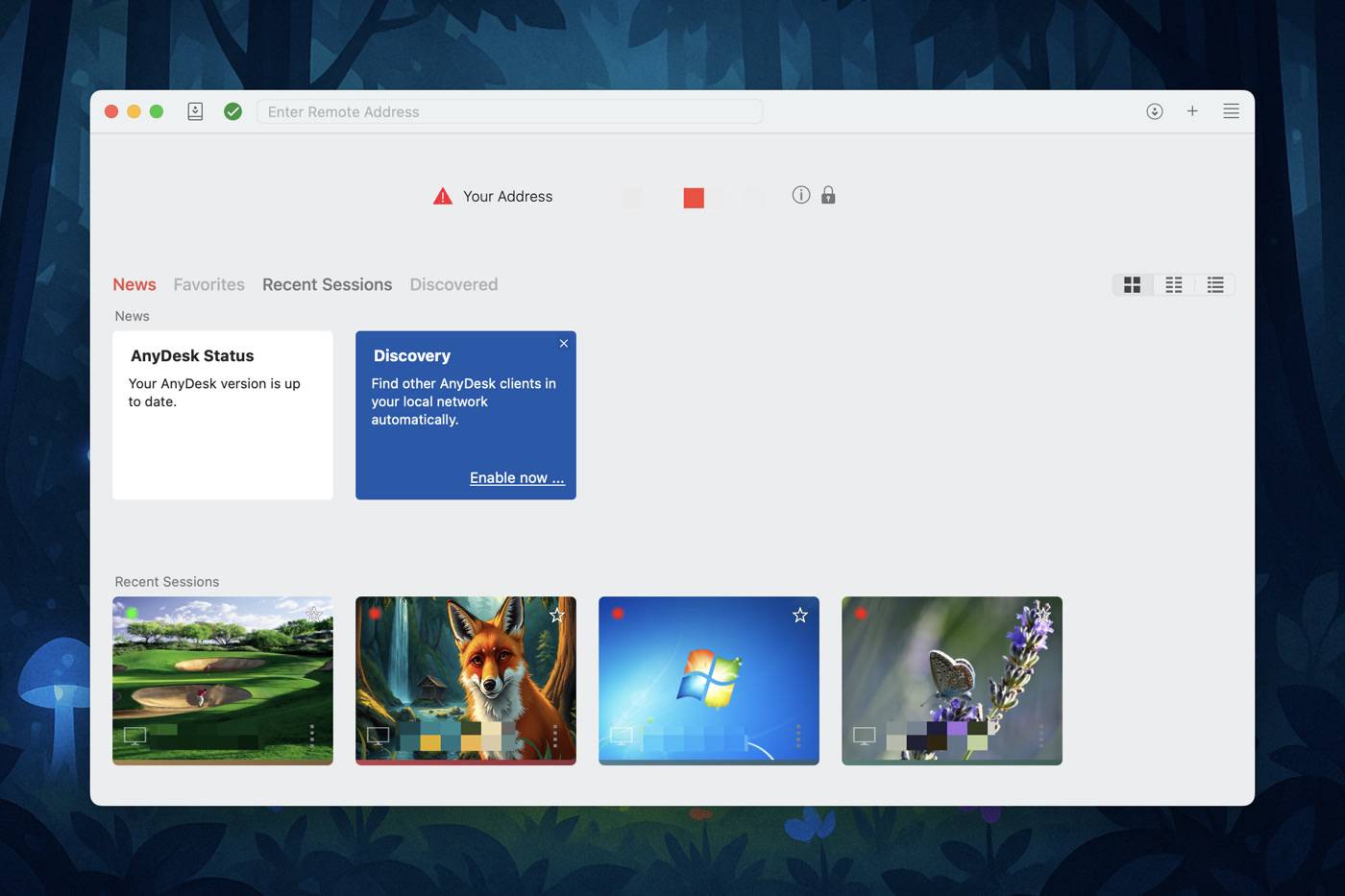
Népszerűsége oka pedig éppen az, hogy szinte minden megoldható vele, ami távoli vezérlés címszó alatt elvárható: pontosan úgy használhatjuk a gépünk rendszerét, alkalmazásait, mintha előtte ülnénk. Másolhatunk fájlokat ide-oda, elérhetjük a helyi hálózat eszközeit stb. Platformfüggetlen, vagyis Windowson, macOS-en, Linuxon, iOS-en és Androidon egyaránt futtatható. Távelérés közben nagyon alacsony a késleltetés, ami zökkenőmentes távmunkát biztosít. Banki szintű TLS 1.2 titkosítást használ, így adataink menet közben is biztonságban lehetnek, ráadásul szabályozhatjuk, hogy pontosan milyen jogosultságokat engedjen hozzáférésnél. Beállítani szinte semmit nem kell rajta, indítás után azonnal használatba vehető, csak akkor kell konfigurálással vacakolni, ha valamiben eltérnénk az alapértelmezett – és a legtöbb helyzetre jól eltalált – beállításoktól. Magáncélra az AnyDesk ingyenes, üzleti felhasználásra viszont fizetett licenc szükséges.
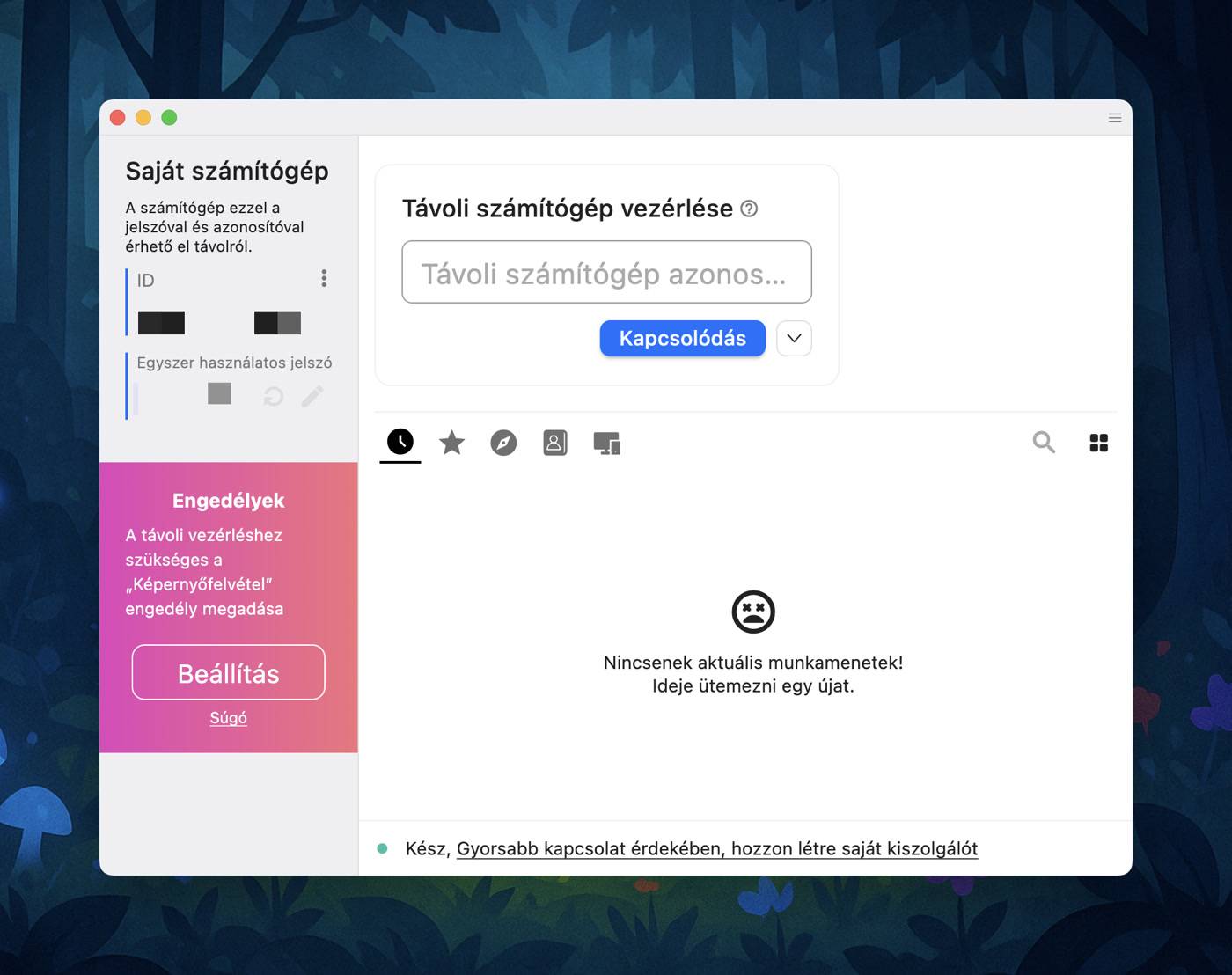
Hasonlóan sokoldalú megoldás a RustDesk, amely egy nyílt forráskódú és teljesen ingyenes alternatíva lehet az AnyDesk helyett. Ha valakinek az alap megoldás nem elég gyors, létrehozhat hozzá akár saját kiszolgálót is, bár ez már nem díjmentes.
Viszont az ingyenes változat hasonló egyszerűséggel használható, mint az AnyDesk (kicsit még a felület felépítése is emlékeztet a másik szoftverére). A RustDesk nagy csábereje, hogy a kapcsolatok és a fájlátvitel is végponttól végpontig titkosított, támogatja a több monitoros használatot és a munkamenet rögzítést is.
Tulajdonképpen mindkét program jó választás, bár licencelés és spórolás szenpontjából kétség kívül a RustDesk a jobb, míg tudását tekintve azért az AnyDesk viszi inkább a pálmát. De ha arról van szó, hogy utazás közben szeretnénk távolról elérni – és vezérelni – az otthoni vagy irodai masinát, akkor ezekkel a programokkal ezt egyszerűen és biztonságosan megoldhatjuk. A biztonság végett értelemszerűen nem árt, ha a jelszavas védelmet (a RustDesk esetében akár 2FA védelemmel kiegészítve is) aktiváljuk bennük, s persze az is fontos, hogy a távolról elérni kívánt számítógépet ne kapcsoljuk le teljesen (és persze arra is telepítsük és konfiguráljuk a kiválasztott távelérés alkalmazást), ha tényleg szeretnénk majd később még hozzáférni az adott program segítségével.