
A Google Docs egy meglehetősen sokoldalú irodai csomag, amely sokaknál gond nélkül kiválthatja a kategória etalonjának tekinthető Microsoft Office-t. Legyen a szó a tetszőleges böngészőben használható szövegszerkesztő, táblázatkezelő, vagy prezentációs alkalmazásról, mindegyik praktikus funkciókkal rendelkezik ahhoz, hogy napi szinte használjuk munkához, tanuláshoz (exportálhatjuk az anyagokat docx vagy PDF fájlként, kiegészítőkkel bővíthetjük a programok alap tudását, van éjszakai/sötét felület stb.). Szolgáltunk már több tippel is ezzel kapcsolatban. Ma viszont azoknak szeretnénk segíteni, akik nem tudják, miként lehetséges a dokumentumok korábbi változatának megtekintése a Google Docs-ban. Merthogy erre is van mód, méghozzá rendkívül egyszerűen.
Dokumentumok korábbi változatának megtekintése Google Docs-ban
Szóval a funkció tényleg rendkívül egyszerűen használható, s működik a Dokumentumok, a Táblázatok és a Diák alkalmazásokban egyaránt. Ráadásul még van további kényelmi lehetőség is, amely egy sokszor átszerkesztésre kerülő anyag esetében még egyszerűbbé teszi a változtatások nyomon követését.
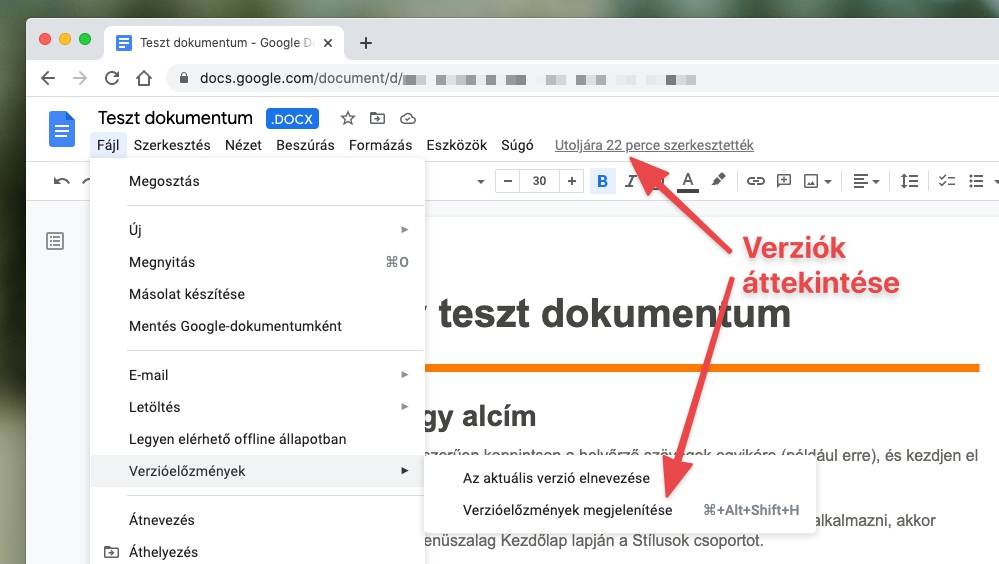
Egyszerűen nyissuk meg a kérdéses dokumentumok (ez lehet szöveges dokumentum, táblázat, vagy akár prezentáció is), majd a felületen keressük meg a Súgó menüponttól jobbra látható linket. Ennek szövege attól függően változik, hogy mikor szerkesztettük utoljára a kérdéses anyagot, például: Utoljára 22 perce szerkesztették.
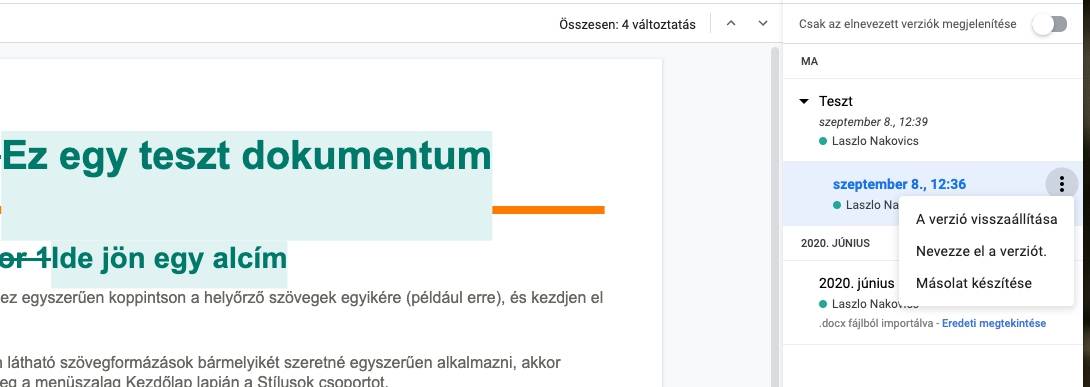
Ha rákattintunk erre a linkre, egy új felületre jutunk, ahogy a bal oldalon a megnyitott dokumentum látható, kiemelve abban a legutóbb végrehajtott változásokat. Jobb oldalon pedig időrendi sorrendben láthatjuk a rendszer által automatikusan mentett változatokat.
Ezek közül bármelyiket megnézhetjük egyetlen kattintással, de ha a dátum melletti három függőleges ponttal jelölt menüre kattintsunk, a megjelenő lehetőségek közül A verzió visszaállítása menüpontot választva teljesen visszatérhetünk a kiválasztott változathoz, s onnan folytathatjuk a szerkesztést.
A felületen a kiemeléseknél azt is látjuk, ha nem mi, hanem valaki azok közül szerkesztette a dokumentumot, akikkel anno megosztották azt. A jobb oldali listában egyébként lehetőségünk van a változatok elnevezésére is, így ha később vissza kell keresnünk egy konkrét verziót, egyszerűbb lesz a feladatunk, mintha dátum és időpont alapján kellene beazonosítanunk. Az elnevezett változatokat szűrhetjük is a listában, ha bekapcsoljuk a Csak az elnevezett verziók megjelenítése opciót a lista fölött.
A verziók listája egyébként megjeleníthető a Google Docs Fájl menüjének Verzióelőzmények / Verzióelőzmények megjelenítése menüpontjával is. Ugyanitt van egy Az aktuális verzió elnevezése menüpont is, amellyel nevet adhatunk a dokumentum éppen aktuális állapotának, így később bármikor visszatérhetünk ahhoz is.