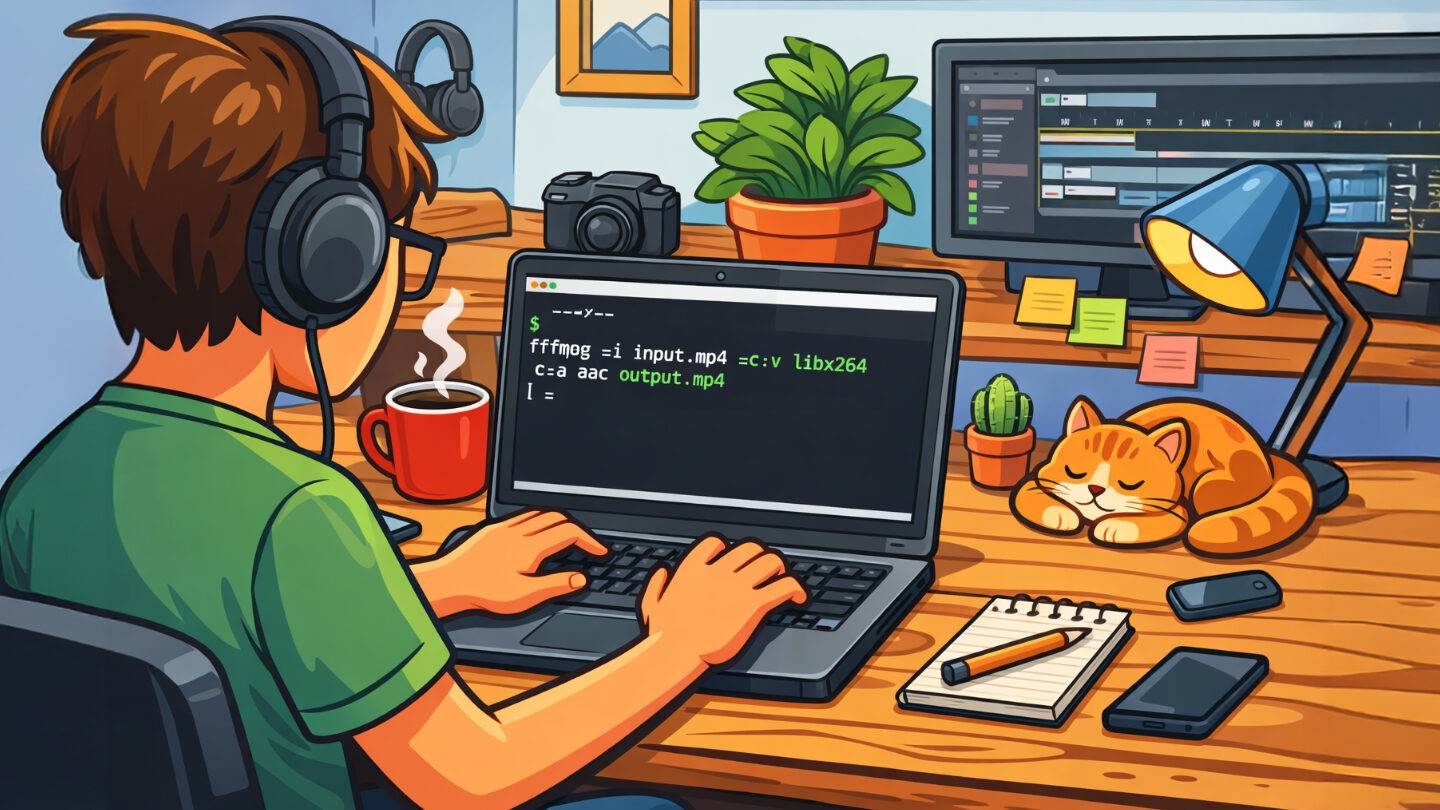
Igen, tudjuk, a Terminal a felhasználók többségének inkább szitokszó, mintsem egy segítő eszköz. Ha valaki nem szerverekkel bíbelődik, fejleszt, vagy maradt meg a DOS-os világban, ugyan minek is nyúlna hozzá? Nos, aki folyamatosan olvas minket, már biztosan többször belefutott olyan tippekbe nálunk, amelyekben parancssoros alkalmazásokat ajánlottunk egy-egy feladat gyors és – meglepő módon – egyszerű elvégzéséhez. Ez különösen macOS-en lehet fura sokaknak, ahol a grafikus felület felhasználóbarát kialakítására a legtöbb fejlesztő gondosan odafigyel, sokszor az Apple útmutatásainak megfelelően, így többnyire minden szép és kényelmesen használható. És ezen még a sokak által rendkívül utál Liquid Glass őrület sem tudott igazán rontani, bár bevalljuk, nekünk ugyan tetszik, de valahogy mégis megtöri az eddigi macOS harmóniát. No, ez egy másik téma. Ma egy válogatással szolgálunk, hogy meggyőzzük olvasóinkat: a Terminalt nem szabad utálni. Érdemes kihasználni. Lássuk hát, melyek a legjobb programok Terminalban a hétköznapi feladatok gyorsításához.
A legjobb programok Terminalban a hétköznapi feladatok gyorsításához
Az alábbi programokkal sokszor nagyon jól leegyszerűsíthetünk feladatokat. Mindegyik ingyenes és ami nincs eleve a rendszerben, azt a Brew csomagkezelő segítségével villámgyorsan telepíthetjük. A lenti alkalmazások grafikus felületen működő megfelelőiért sokszor fizetnünk kellene, arról nem szólva, hogy sok csilivili alkalmazás valójába csak egy pofás bőr a lenti parancssori alkalmazások valamelyikén. Azért a Terminal használatának alapjaiba most nem megyünk vele, feltételezzük, hogy aki belevág ebbe a dologba, már ismeri a cd, ls és hasonló alap utasításokat a mappákban történő kalandozáshoz a Terminalon belül. A programok használatához csak példákat tudunk adni e cikk keretein belül, de szinte mindegyikben van beépített súgó, amelyet a —h, -h, -? vagy hasonló paraméterekkel kiírathatunk, így láthatjuk, hogy milyen funkciókat érhetünk el bennük.
Brew
Kezdjük ezzel, mert a segítségével lehet egy halom maces alkalmazást, s persze közöttük sok parancssoros programot a legegyszerűbbet telepíteni és menedzselni macOS-en (például ezeket). Maga a Brew (vagy Homebrew) itt található. Telepítéséhez az oldalon található Terminal utasítást (/bin/bash -c "$(curl -fsSL https://raw.githubusercontent.com/Homebrew/install/HEAD/install.sh)" ) kell elindítanunk (érdemesebb onnan kimásolni, mint innen), s attól kezdve könnyedén telepíthetünk vele programokat. Például az ffmpeg program telepítéséhez ezt kell beírni a Terminalba: brew install ffmpeg .
Ha eltávolítanánk később, akkor ezt: brew uninstall ffmpeg . Ha már nem emlékszünk, miket telepítettünk vele, a brew list utasítással kérhetjük le a nevüket a Terminalban. Ez segíthet abban is, hogy az eltávolításkor jól adjuk meg a nevüket. Fontos még a brew update utasítás is, amely magát a Brew-t és annak adatbázisát frissíti a gépen, de az alkalmazásokat nem. Utóbbiakat a brew upgrade utasítással frissíthetjük az aktuális verziókra. Sorrendben használva a kettőt a Brew frissíti a listáját, majd ez alapján már tudja frissíteni az általa korábban telepített alkalmazásokat is.
ffmpeg
Ha valamit lehet imádni, az az ffmpeg. A médiakonvertáló szoftverek zöme tulajdonképpen nem más, mint egy szép külső ennek a programnak. Parancssorban használva viszont akadnak rejtett előnyei is. Természetesen gond nélkül megoldható vele a videók és hangfájlok konvertálása, átalakítása, összefűzése, darabolása stb. Íme néhány példa:
- Videók konvertálása. Természetesen megadhatunk más forrás formátumot és célformátumot is.
ffmpeg -i bemenet.mov kimenet.mp4
- WAV fájlokból mp3. Természetesen működik más formátumok között is.
ffmpeg -i input.wav output.mp3- Videóból egy adott részlet exportálása, megadott időponttól (01:30) exportálja a megadott hosszúságú (20 mp) részletet.
ffmpeg -ss 00:01:30 -i bemenet.mp4 -t 20 -c copy reszlet.mp4
- Két videó újratömörítés nélküli, gyors összefűzése. Ehhez előbb készítenünk kell egy szöveges fájlt, amelybe összeírjuk, milyen videófájlokat fűznénk egybe:
file 'video1.mp4'
file 'video2.mp4'
Ha ez megvan, mentsük el videok.txt néven (fontos, hogy formázás nélküli, puritán txt fájl legyen) és adjuk ki ugyanabban a mappában, ahová tettük, a következő utasítást.
ffmpeg -fflags +genpts -f concat -safe 0 -i videok.txt -c copy kimenet.mp4- Minden wav fájl konvertálása mp3 formátumba egy mappába.
for f in *.wav; do ffmpeg -i "$f" -c:a libmp3lame -b:a 192k "${f%.*}.mp3"; done- Videó készítése képekből: átmenet effekttel a képek között. Ehhez a képeket tegyük egy mappába és nevezzük el őket sorrendben kep-SORSZÁM.jpg felépítésben (kep-1.jpg, kep-2.jpg stb.). Ezután lépjünk be Terminalban az adott mappába és adjuk ki ezt az utasítást.
ffmpeg -framerate 1 -i kep-%d.jpg -vf \
"scale=1920:trunc(ow/a/2)*2,settb=1/24,framerate=fps=24:interp_start=0:interp_end=255:scene=100" \
-c:v libx264 -pix_fmt yuv420p output_stable.mp4
yt-dlp
Ha már videók. Érdekes kis app a yt-dlp is, amellyel Youtube és más streaming szolgáltatások videóit lehet letölteni. Így azokat offline is lejátszhatjuk később. Egy korábbi cikkünkben ennek a használatát is bemutattuk részletesen, de egy alap utasítást itt is mutatunk:
yt-dlp -f "bv+ba/b" --merge-output-format mp4 "https://www.youtube.com/watch?v=z-nhhIyEXKw"Ezzel a megadott Youtube linkről lehet letölteni a videót – az elérhető legjobb formátumban – abba a mappába, ahol éppen állunk, s mp4 formátumban.
cwebp
Ezzel a programmal kifejezetten WebP formátumba konvertálhatunk más képeket. Egy szimpla konvertálás nem is bonyolult, csak belépünk az adott mappába és kiadjuk ezt az utasítást: cwebp forraskep.png -q 80 -o konvertalt.webp. Így a forraskep.png képből egy 80%-os rátával tömörített WebP kép lesz. Ha veszteségmentesen akarunk konvertálni, akkor használgatjuk a -lossless paramétert. Ha több képpel is eljátszanánk ezt, akkor alkalmazhatjuk a Terminal for ciklusát. Az alábbi utasítás egy mappa összes jpg állományából WebP képet kreál, azonos néven (persze webp kiterjesztéssel kiegészítve):
for f in *.jpg; do
  cwebp "$f" -q 80 -o "${f%.jpg}.webp"
done
rife-ncnn-vulkan
Ezzel a programmal izgalmas morph effektet tehetünk képek közé, hogy aztán egy animált videót kapjunk végeredményül. Mivel anno részletesen írtunk róla, itt most csak linkeljük a korábbi cikket, amelyet ide kattintva lehet elolvasni.
mpv
Erről is írtunk anno, s elég jól kombinálható a yt-dlp programmal. Ez egy videólejátszó, amellyel a lejátszás parancssorból indítható el, de amúgy grafikus felületen megy. Villámgyors és nagyon jól tesztreszabható. Egy halom extra funkciója van, például képeket exportálhatunk a videó jeleneteiből. A yt-dlp-vel kombinálva pedig egyetlen utasítással közvetlenül letölthetünk majd lejátszhatunk mondjuk egy Youtube videót a gépen. Részletesen itt írtunk róla. Kivételesen nem a Brew-ból telepíthető, hanem erről az oldalról.
Midnight Commander
A régi jó Norton Commander modern megfelelője, amely egy remekül használható két-paneles fájlkezelő és FTP kliens Terminalban. Ezt is beszerezhetjük egyszerűen a brew install midnight-commander utasítással.
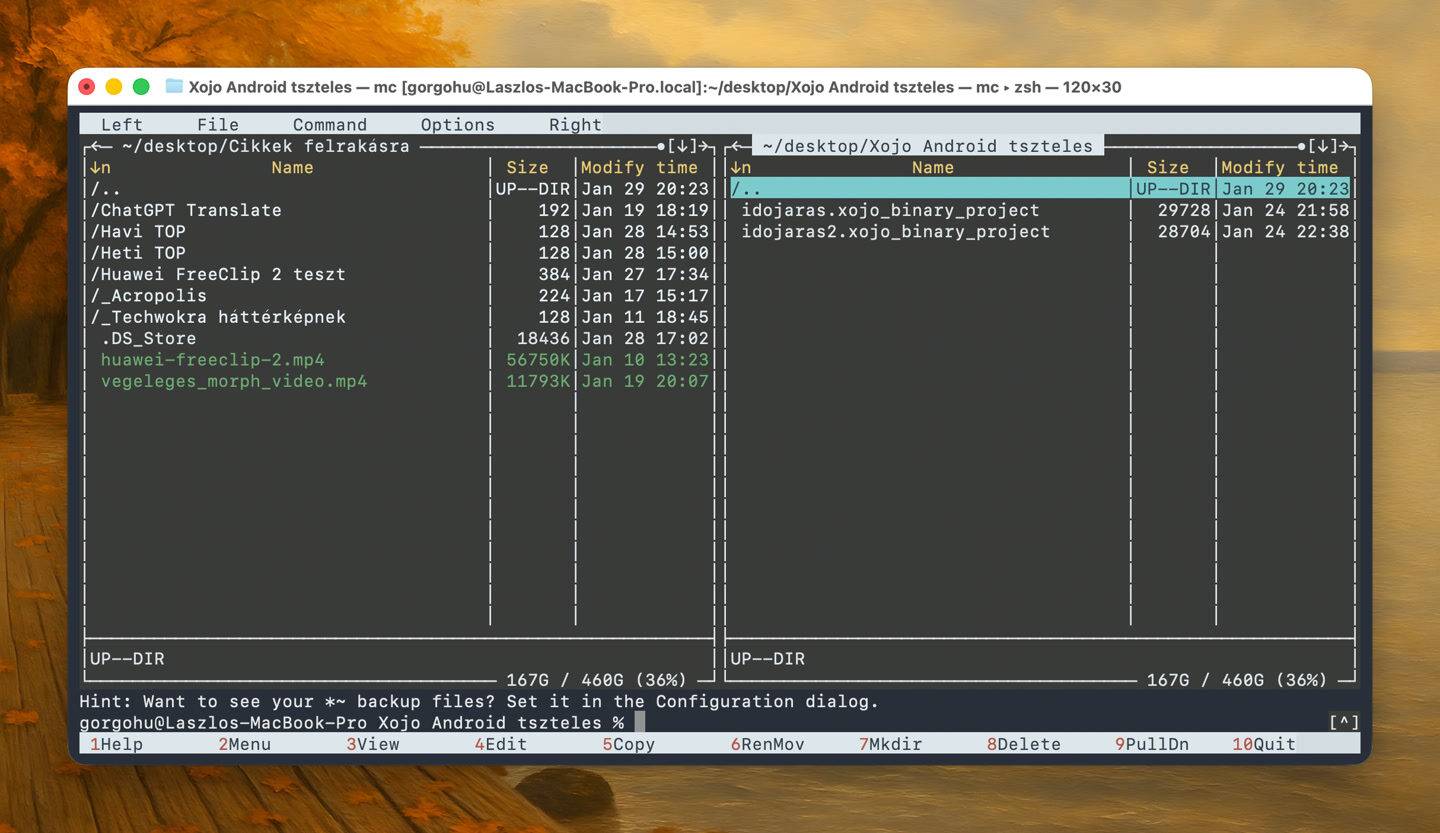
Utána pedig jelentősen megkönnyítheti a mappák kiválasztását, fájlok másolását, mozgatását a Terminalban. De akár FP kliensként is beválthat a mindennapok során.
Ollama
Ennek a programnak a segítségével online és offline használhatunk különféle nyílt forráskódú AI modelleket (gemma stb.). Gyakorlatilag parancssorban is elcseverészhetünk velük. Telepíteni viszont nem ott kell. Letölthetjük a programot a készítők oldaláról. A modelleket a grafikus felületen használható chat alkalmazásban is telepíthetjük és használhatjuk, de Terminalban az ollama run modellneve utasítással is munkára foghatók és egyben letölthetők. Az offline modellek teljesen ingyenesek, de erős gépigényük van, míg az Ollama Cloud felhőben futó modellek részben ingyen használhatók (ha regisztrálunk), de a teljes kihasználásukhoz előfizetés szükséges.
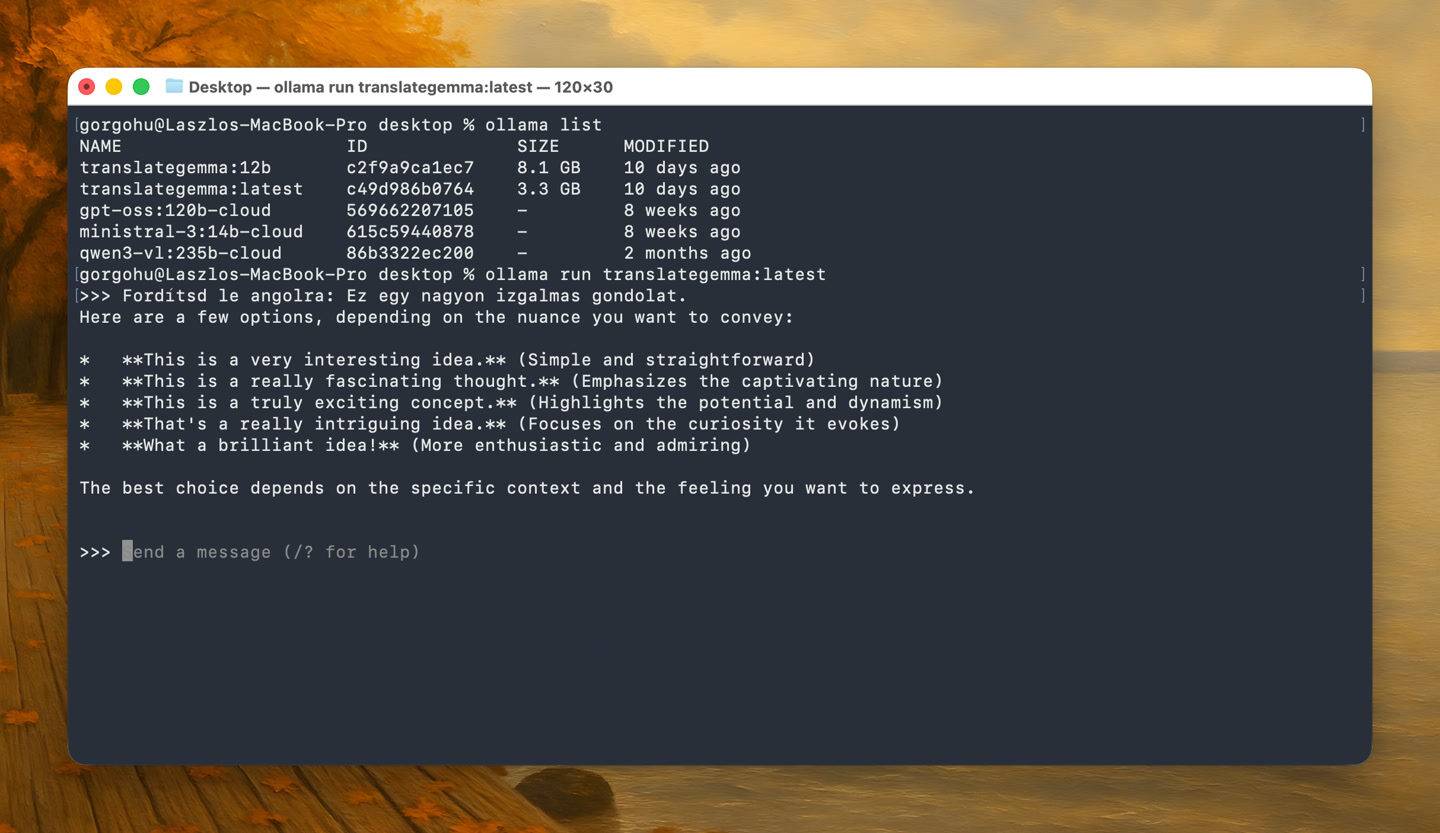
Mindenesetre az olyan gyöngyszemek, mint a Google-féle translategemma modell (itt írtunk róla), amely egy 55 nyelvet támogató offline használható AI fordító modell, igencsak hasznosak tudnak lenni, ha nem akarunk távoli szervereken futó AI megoldásokra bízni érzékeny tartalmú adatokat, szövegeket.
qr encode és zint
Ez egy szuper QR kód generáló, amely alapból PNG formátumú QR kódokat tud létrehozni linkekből, vagy bármilyen szövegből, amit megadunk neki paraméterként. De amúgy akár ANSI kódolású QR kódot is tud készíteni, ami azért vicces, mert így még magát a QR kódot sem kell grafikusan megjeleníteni, kvázi karakterekből felépítve láthatjuk közvetlenül a Terminalban. A használatáról itt írtunk részletesen.
Ha már QR kód, akkor a zint is egy szuper megoldás. Ezzel ugyanis szabványos vonalkódokat hozhatunk létre parancssorból, többféle képformátumban.
w3m
No, ez meg vagy mindennek az alja, vagy maga a csúcs. ENnél gyorsabb böngésző ugyanis aligha létezik, viszont azért elég faramuci élmény vele böngészni a webet. A w3m kicsit a régi idők WAP felületeit idézi, bár még azokon is túlmegy.
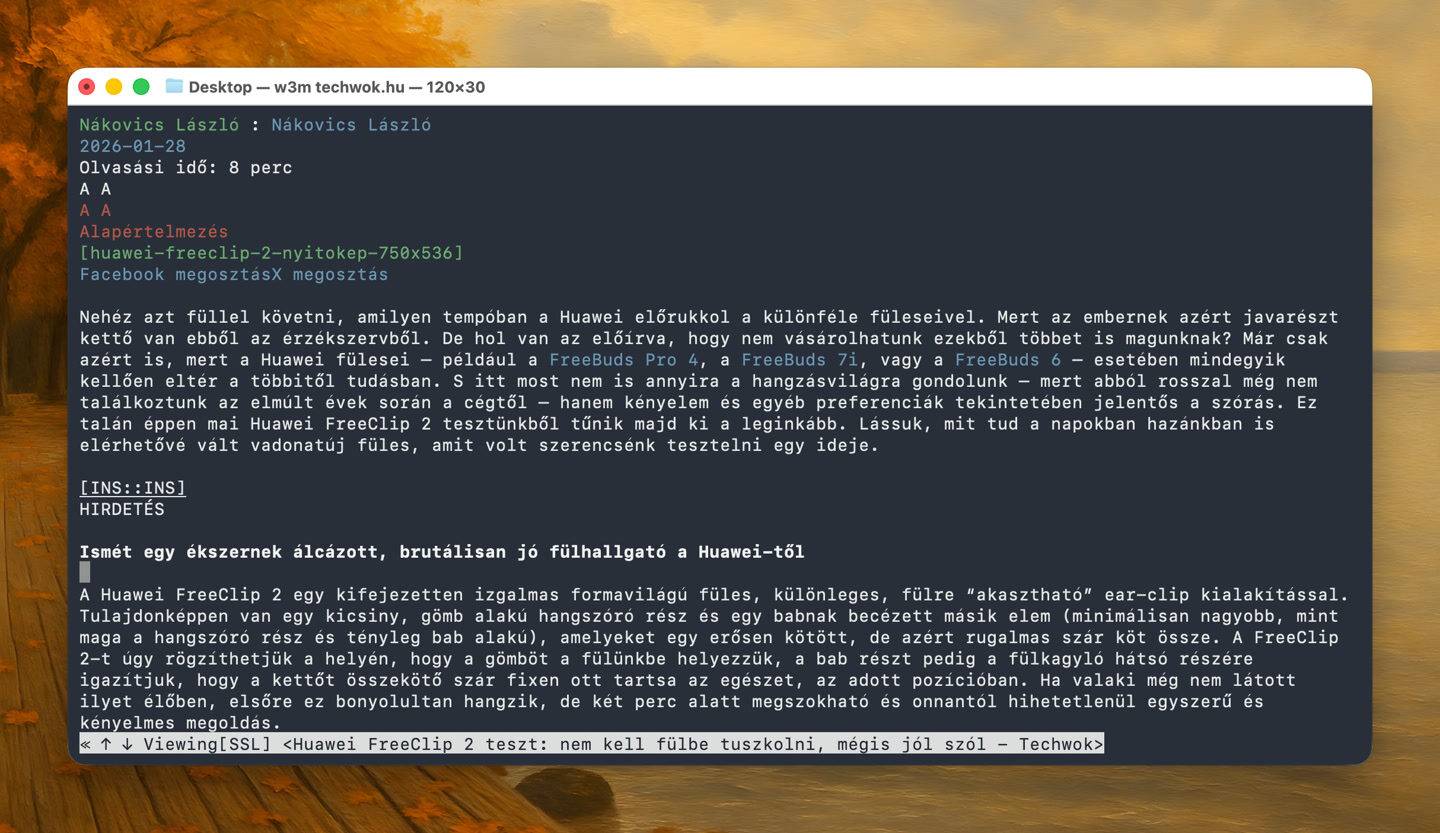
Ellenben hihetetlenül gyorsan behív minden weboldalt, így azok szövegét közvetlenül elolvashatjuk a Teminalban, sőt, akár navigálhatunk is a menükben. Részletesen itt írtunk róla.
micro
Egy rendkívül kényelmes – mármint Terminal viszonylatban – szöveg- és kódszerkesztő, szintaxis kiemelésekkel, változtatható színsémákkal. Villámgyors és kiválóan teljesít, ha gyorsan kell egyszerű szöveges fájlokat, markdown dokumentumokat, kódokat írnunk.
imagemagick
Ez egy valódi képmágus, mondhatjuk, hogy mindent tud, amire csak szükségünk lehet a képek gyors és egyszerű, adott esetben csoportos konvertálásához, átalakításához. Képet konvertálni a magick input.tiff output.jpg utasítással tudunk a legegyszerűbben, automatikusan beazonosítja a kiterjesztésből, hogy mit, mire alakítanánk át.
Csoportos konvertálásra lenne szükségünk, esetleg sorszámozott nevekkel? Semmi gond, az alábbi utasítás az adott mappa (ahol épp állunk) minden PNG képéből JPG-t kreál, 90%-kos tömörítéssel, és szép, sorszámozott nevet ad nekik kep-SORSZÁM.jpg (avagy kep-1.jpg, kep-2.jpg stb.) formában. Ha a -resize 2000x paramétert is hozzáadjuk, akkor a szélességüket maximum 2000 pixelre alakítja.
i=1; for file in *.png; do magick "$file" -quality 90 "kep-$(printf '%04d' $i).jpg"; ((i++)); doneDe ha fix méretre lenne szükségünk, mondjuk 800×800 pixelre, miközben a képeink mindenféle képarányban állnak rendelkezésre, az alábbi utasítással ezt is elintézhetjük, ráadásul középre igazítva a képet az esetleges vágás előtt. Így a tetszőleges méretű és képarányú forras.jpg képből egy 800×800 pixeles cel.jpg fájl jön létre.
magick forras.jpg -resize 800x800^ -gravity center -extent 800x800 cel.jpgEmellett használhatjuk metaadatok törlésére az alábbi utasítással magick forras.jpg -strip cel.jpg , vagy épp vízjellel láthatunk el egy képet ezzel (a vizjel.png kép kerül vízjelként a forras.jpg képre, s ezt a montázst menti a program cel.jpg néven:
magick forras.jpg vízjel.png -gravity southeast -composite cel.jpgDe arra is alkalmas, hogy egy mappa összes képéből PDF dokumentumot hozzon létre. Így a képek bekerülnek egyetlen PDF dokumentumba, ahol minden kép egy önálló oldalt kap. Ehhez csak ennyit kell beírnunk a képeket tartalmazó mappában állva:
magick *.jpg album.pdfMég nagyon nem értünk a végére, de nem is tudjuk teljesen kitárgyalni itt. Viszont az egyik nagy kedvencünk: a magick kep.png -colors 5 -unique-colors txt: utasítás, amely után a program megjeleníti a Terminalban az adott kép legjellemzőbb 5 színének kódjait, több formátumban.