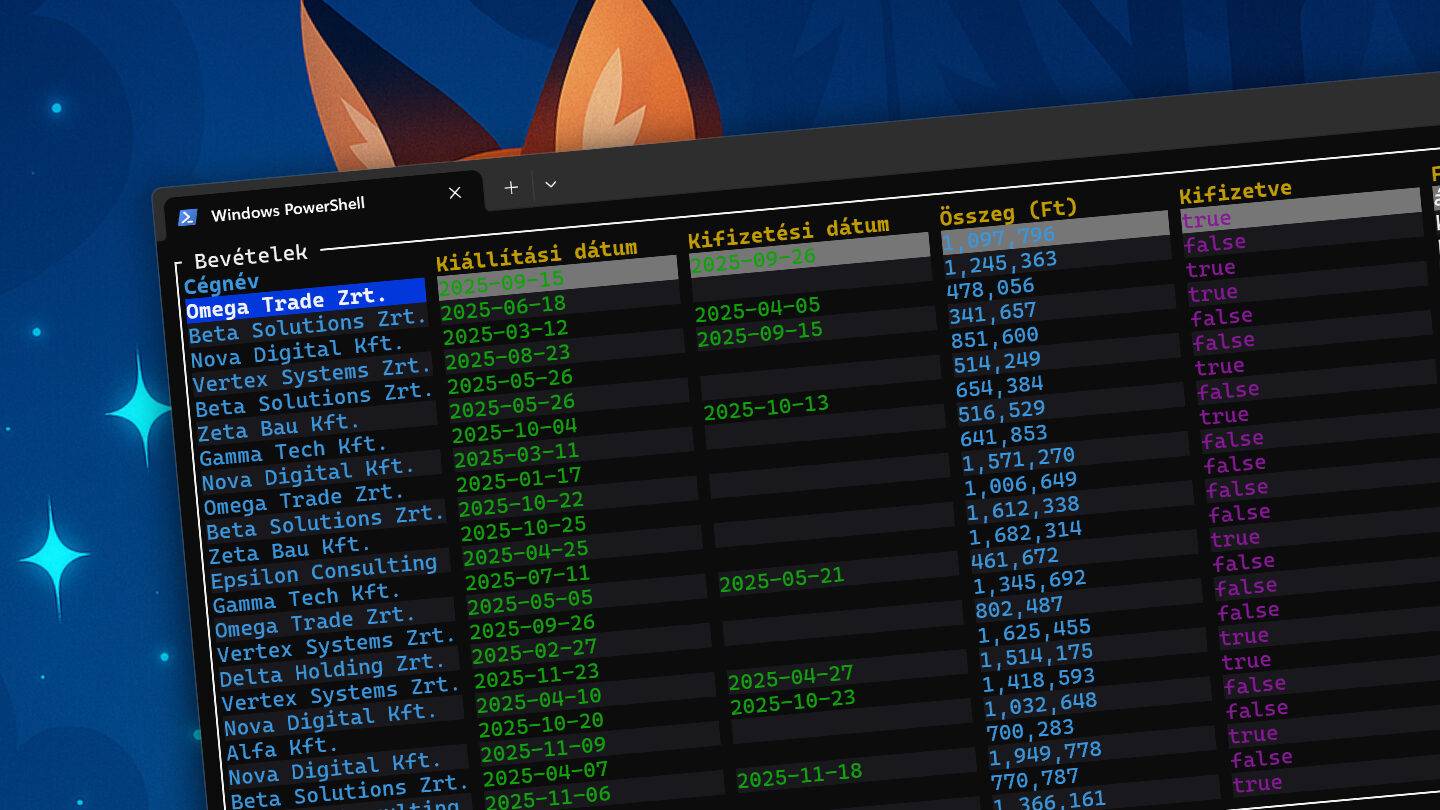
Ma folytatjuk a parancssorokban megkezdett kalandozásunkat. Visszatérő olvasóink már több olyan cikkel is találkozhattak nálunk, amelyekben Terminalban működő alkalmazásokat mutattunk be. Igaz, ezek nem rendelkeznek szép grafikus felülettel, viszont cserébe gyorsak, s ha megszoktuk a Terminal és a parancsokhoz tartozó paraméterek használatát, akkor hihetetlenül hatékonnyá is válhatnak a kezünkben. Erre remek példa a Microsoft által kiadott Store Cli, amellyel sokkal hatékonyabb a windowsos programok telepítése és frissítése, mint amikor a Windows Store-t használjuk grafikus felületen. De akad erre rengeteg példa még, párat csokorba is szedtünk ebben a tippben. Ma folytatjuk a gyűjtemény gyarapítását, s megmutatjuk, miként oldható meg egy Excel táblázat megtekintése és konvertálása Terminalban, villámgyorsan, s persze Excel nélkül.
Excel táblázat megtekintése és konvertálása Terminalban
Az Xleak egy nyílt forráskódú kis alkalmazás, amely arra hivatott, hogy különféle módon megjelenítse az Excel táblázatokat (xlsx fájlok) a Terminalban. Bizony, teljesen szöveges felületen, mégis abszolút átláthatóan.
Telepítéséhez mindössze az alábbi utasítások egyikét kell kiadni a Terminalban, az adott rendszertől függően:
- Windowson:
winget install bgreenwell.xleak - macOS alatt:
brew install bgreenwell/tap/xleak
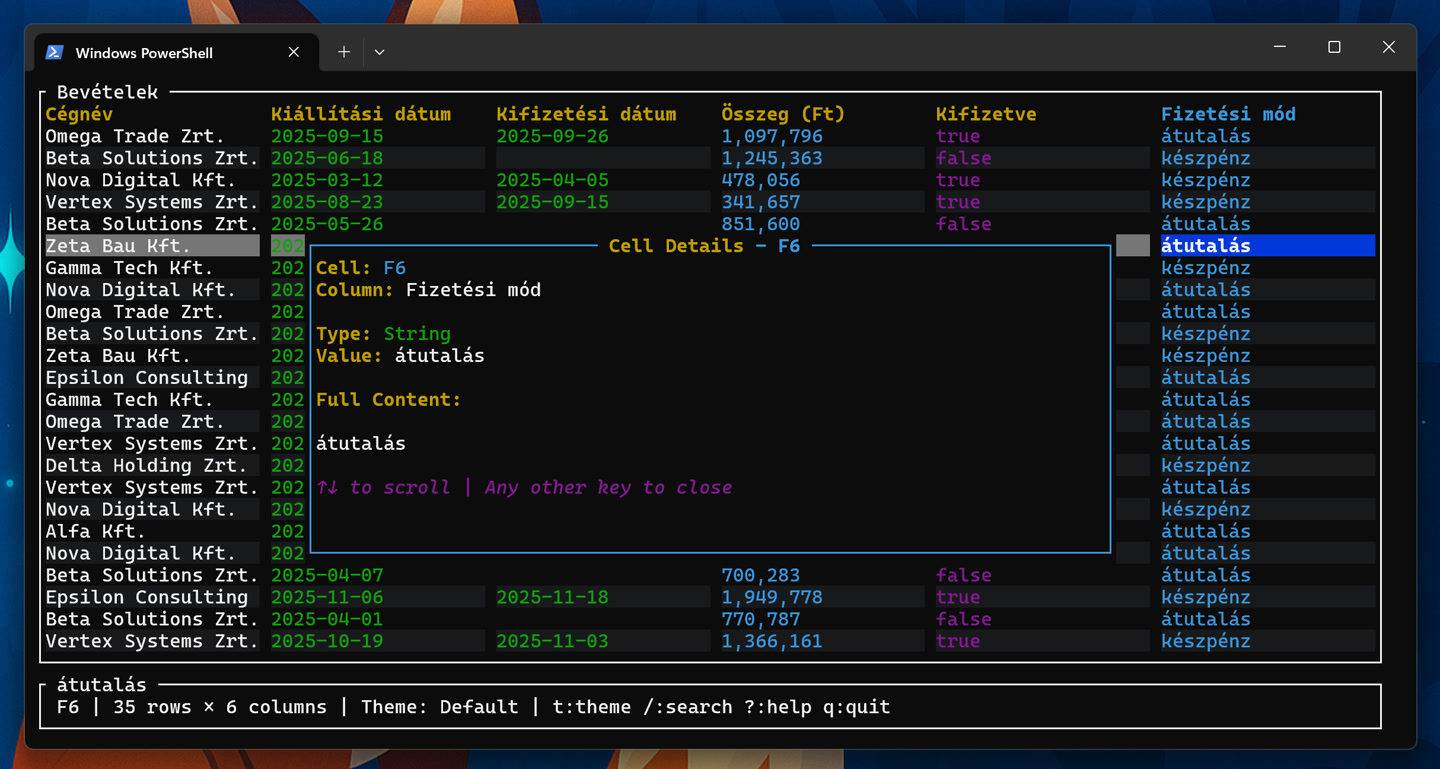
Ha feltettük, már csak annyi a dolgunk, hogy megismerkedjünk használatának mikéntjével, ami szerencsére rendkívül egyszerű. Gyakorlatilag annyi a dolgunk, hogy beírjuk a xleak (vagy Windowson az xleak.exe) utasítást és után egy szóközzel elválasztva megadjuk a megnyitni kívánt Excel fájl elérési útját és fájlnevét. Nem szép, ahogy csak ömlesztve megjelenik a táblázat teljes tartalma? Nos, semmi gond, ha ugyanis az utasítás után odabiggyesztjük még a -i paramétert, akkor egy interaktív felületen jelenik meg a táblázat, ahol színkódokkal jelöli a cellatípusokat, lehet keresni, odaugorhatunk egy adott cellához, s persze minden celláról lekérhetünk egy részletes infót. Ha esetleg a táblázat megjelenítésénél nem látni egy-egy cella teljes szöveges tartalmát, itt azt is megnézhetjük, ha Entert nyomunk a cellára állva, de amúgy ha interaktív módban engedélyezzük a vízszintes görgetést is, akkor a hosszabb szöveget tartalmazó cellákat is könnyebben átnézhetjük. Íme egy példa utasítás ehhez:
xleak.exe C:\Users\gorgohu\Desktop\bevetelek.xlsx -i -H
Sajnos a program szerkeszteni nem tudja a táblázatokat, arra viszont van lehetőség, hogy Vágólapra másoljuk a cellák tartalmát, vagy épp villámgyorsan átkonvertáljuk a táblázatot CSV, JSON, vagy egyszerű szöveges formátumba. Utóbbihoz az -e paramétert lehet használni, az alábbi módokon:
xleak.exe C:\Users\gorgohu\Desktop\bevetelek.xlsx -e csv
vagy ha nem a képernyőn, hanem egy fájlban látnánk viszont a tartalmat, akkor:
xleak.exe C:\Users\gorgohu\Desktop\bevetelek.xlsx -e csv >konvertalt.csv
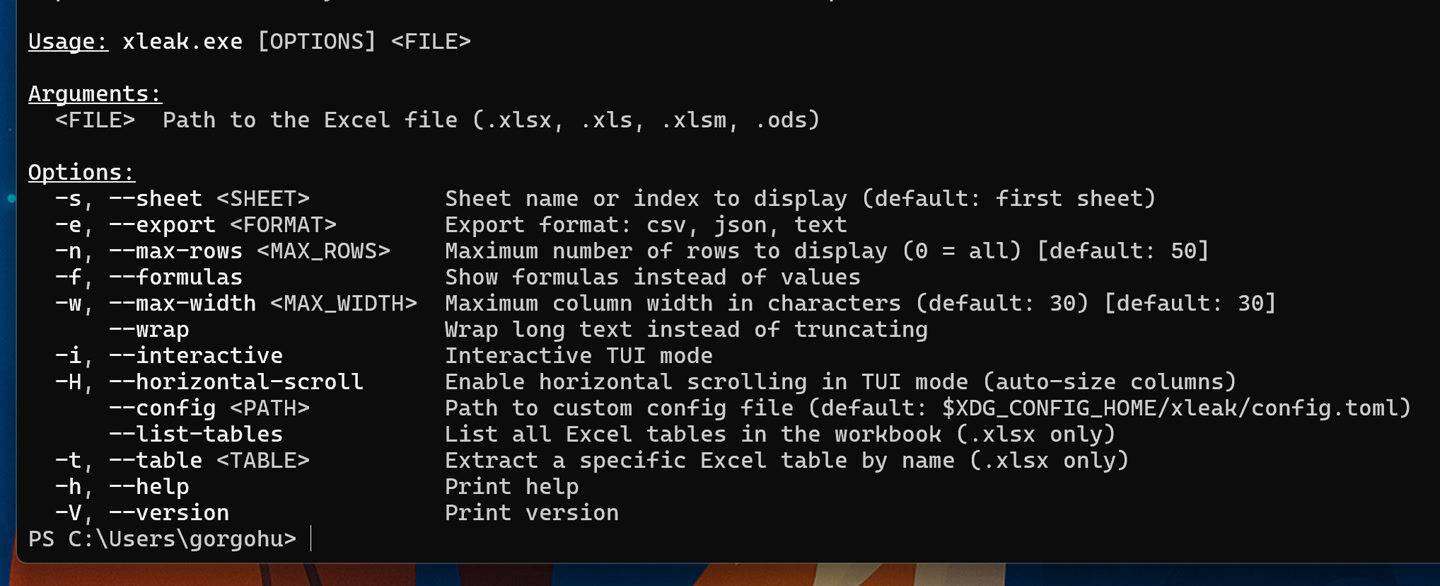
De találunk még több egyéb paraméterezési lehetőséget is, amelyek segítségével átállíthatjuk a megjelenítési módot. Ha valaki az összeset szeretné megismerni, a -h paraméterrel hívhatja elő a súgót, melyik az összeset felsorolja.
Mindent egybevetve az Xleak egy kiváló lehetőség, ha gyorsan szeretnénk átnézni olyan Excel táblázatokat, amelyek nagymennyiségű adatot tartalmaznak. Persze elsősorban akkor praktikus, ha az adott gépre nincs feltelepítve Excel vagy más táblázatkezelő program és nem is szándékozunk ilyet telepíteni, vagy van, de gyorsabb és egyszerűbb megoldásra vágyunk.