A generatív mesterséges intelligencia számtalan módon felhasználható új képek létrehozására vagy épp meglévő képeink szerkesztésére – lásd AI rovatunk képszerkesztési dossziéját -, de az egyik legelterjedtebb feladat, amire már a képgenerálás előtt is sokan használták: a képek felskálázása. Az erre szolgáló modellek egyik legismertebb képviselője a Real-ESRGAN, amely alacsonyabb felbontású, tömörített vagy részletszegény képek javítására és nagyítására használható, s amely meglehetősen sok AI képszerkesztő szoftvernek lett mostanra a része. A hagyományos képnagyítással ellentétben nem csak szimplán széthúzza a pixeleket, hanem megpróbálja kipótolni a részleteket és az eredetihez hű tartalmat visszaépíteni a képre minden pontjára. Nos, ez az eszköz akár teljesen ingyen is rendelkezésünkre áll önmagában, Windowsra, macOS-re és Linuxra egyaránt.
Képek felskálázása egyszerűen, akár csoportosan is a Real-ESRGAN segítségével
A Real-ESRGAN parancssori változatának lényege, hogy grafikus felület nélkül, Terminalból vagy Parancssorból lehet vele képeket felskálázni Windows, macOS és Linux rendszereken egyaránt. Ez elsőre ugyan rémisztően hangzik azoknak, akik teljesen a rendszerek grafikus felületére hagyatkoznak, de a helyzet az, hogy a használatához elég akár egyetlen utasítást megjegyezni (vagy valahonnan mindig visszamásolni) és szimplán kicserélni benne az aktuálisan felskálázandó kép- vagy a feldolgozandó képeket tartalmazó mappa nevét. Merthogy ráadásul arra is alkalmas, hogy egy folyamatban több képet módosítson, szépen, egymás után.
A Real-ESRGAN hordozható, NCNN/Vulkan alapú változata Windowsra, Linuxra és macOS-re is elérhető. A hivatalos dokumentáció szerint ezek a hordozható futtatható fájlok tartalmazzák a szükséges binárisokat és modelleket, vagyis nincs szükség külön CUDA- vagy PyTorch-környezet telepítésére. Egyszerűen le kell tölteni a program Github / Releases oldaláról a rendszerünknek megfelelő változatot, kicsomagolni egy mappába, majd használni.
Mint már említettük, a Real-ESRGAN elsősorban akkor jön jól, ha egy képet nagyobb felbontásban szeretnénk használni. Például:
- régebbi, kisebb méretű fotók feljavításához;
- webre mentett, gyengébb minőségű képek nagyításához;
- illusztrációk, rajzok, anime-stílusú képek felskálázásához;
- cikkekhez, prezentációkhoz, videókhoz használt képek előkészítéséhez;
- teljes képmappák automatikus feldolgozásához.
A program ehhez egy előre betanított AI-modellt használ. Ez nem ugyanaz, mint amikor egy képszerkesztőben egyszerűen 200 vagy 400 százalékra nagyítjuk a képet, mert a Real-ESRGAN megpróbálja felismerni a képen látható mintázatokat, éleket, textúrákat, majd ezek alapján készít nagyobb felbontású változatot.
Persze nem varázsló, így egy kifejezetten rossz, végletekig elmosódott vagy erősen túltömörített képből nem lesz tökéletes, stúdióminőségű fotó. De sok esetben látványosan használhatóbb eredményt adhat, mint a hagyományos nagyítás. A parancssori használat alapja általában ez a felépítés:
realesrgan-ncnn-vulkan.exe -i bemenet -o kimenet -n modell_neve -s nagyitas_merteke -f formatumAz utasításban látható legfontosabb kapcsolók jelentése:
-i Bemeneti kép vagy mappa
-o Kimeneti kép vagy mappa
-n Használt modell neve
-s Felskálázás mértéke, például 2, 3 vagy 4
-f Kimeneti formátum: például jpg, png vagy webp
-v Részletesebb feldolgozási információk megjelenítése
A bemenet lehet egyetlen kép vagy akár egy teljes mappa is, a támogatott formátumok között pedig a JPG, PNG és egyaránt WebP szerepel. A PNG jó választás, ha minőségvesztés nélkül szeretnénk menteni, például illusztrációknál, képernyőképeknél, grafikai anyagoknál. A JPG praktikus fotókhoz, ha kisebb fájlméretre van szükség, míg a WebP weboldalakhoz lehet hasznos, mert ugyanolyan minőség mellett gyakran kisebb fájlméretet ad, mint a JPG.
Képek felskálázása Windows alatt
Windows alatt nyissunk egy Parancssort vagy PowerShell ablakot abban a mappában, ahol a realesrgan_tool.exe található. Ezután például így lehet egyetlen képet négyszeresére nagyítani:
Egy kép felskálázása
realesrgan-ncnn-vulkan.exe -i "C:\Kepek\eredeti.jpg" -o "C:\Kepek\eredeti_4x.png" -n realesrgan-x4plus -s 4 -f pngMappa tartalmának felskálázása
realesrgan-ncnn-vulkan.exe -i "C:\Kepek\Bemenet" -o "C:\Kepek\Felskalazva" -n realesrgan-x4plus -s 4 -f pngKépek felskálázása macOS alatt
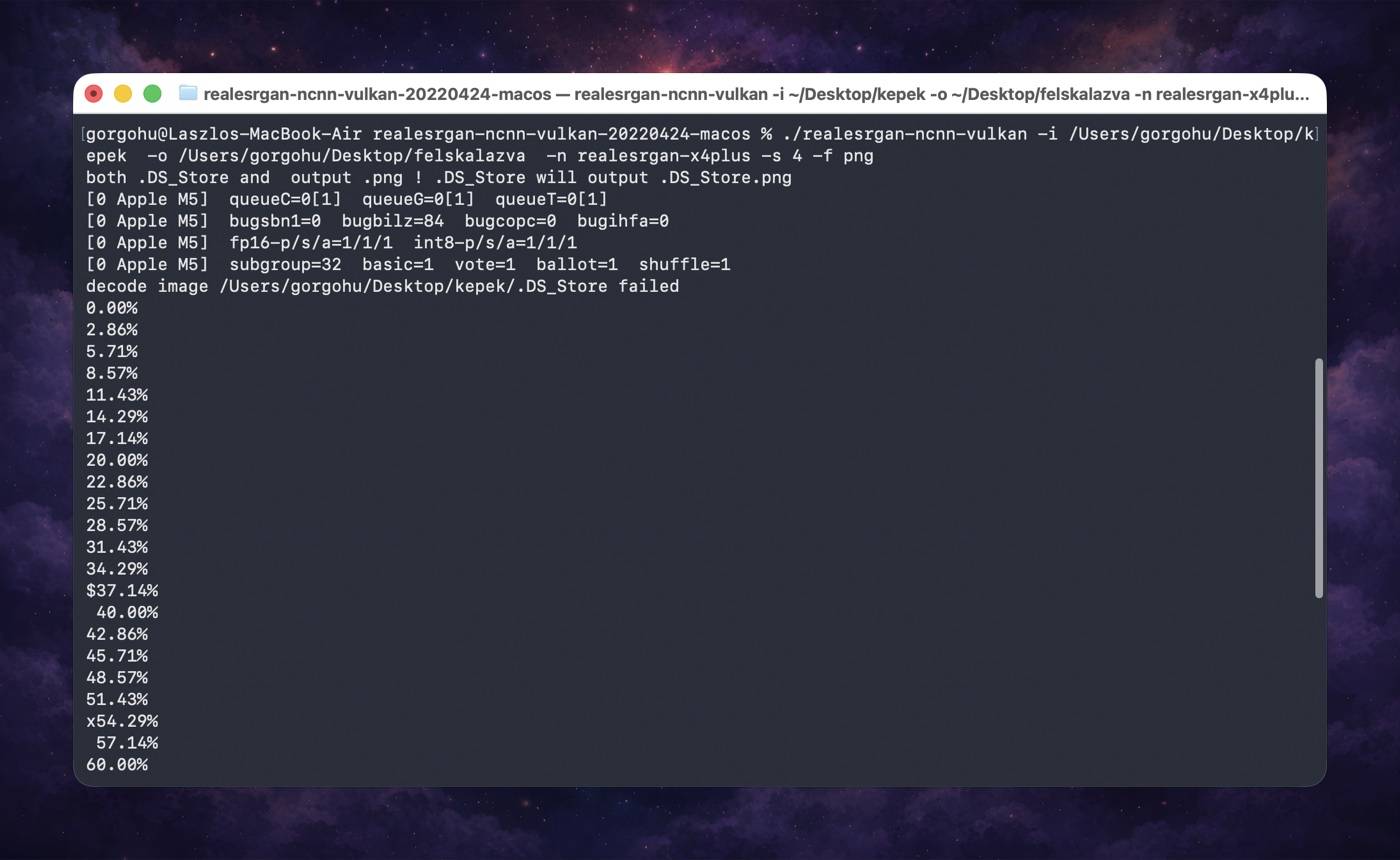
Ugyanúgy, mint Windowson, természetesen macOS alatt is a parancssort, pontosabban a Terminalt kell használni. Ha a program ugyanabban a mappában van, ahol a parancsot kiadjuk, akkor egyetlen kép felskálázása így nézhet ki:
Egy kép felskálázása
./realesrgan-ncnn-vulkan -i "$HOME/Pictures/eredeti.jpg" -o "$HOME/Pictures/eredeti_4x.png" -n realesrgan-x4plus -s 4 -f pngMappa tartalmának felskálázása
./realesrgan-ncnn-vulkan -i "$HOME/Pictures/Bemenet" -o "$HOME/Pictures/Felskalazva" -n realesrgan-x4plus -s 4 -f pngMivel a programokat nem mindig látják el digitális aláírással, így ha a rendszer nem engedi futtatni a fájlt, előbb futtathatóvá kell tenni: chmod +x ./realesrgan-ncnn-vulkan. Ha macOS biztonsági figyelmeztetés miatt nem indul el az eszköz, akkor szükség lehet a karantén attribútum eltávolítására is: xattr -cr ./realesrgan-ncnn-vulkan. Mielőtt azonban bármilyen programmal eljátsszuk ezt, fontos, hogy mindig csak megbízható forrásból származó alkalmazásoknak engedélyezzük ily módon a futást macOS alatt (érdemes minden alkalmazás a készítők hivatalos honlapjáról letölteni).
Mire kell figyelni használat közben?
A felskálázás erőforrás-igényes művelet, különösen nagy képek vagy teljes mappák esetén. Ennek megfelelően a feldolgozás sebessége erősen függ a számítógép teljesítményétől, a használt GPU-tól (esetleg NPU-tól, ha van), a képek méretétől és a választott modelltől. Érdemes először egy-két képpel próbát tenni, mielőtt egy teljes mappát feldolgoznánk. Azzal is számolnunk kell, hogy a felskálázott képek fájlmérete jelentősen megnőhet. Egy kis JPG-ből készült négyszeres PNG sokkal több helyet foglalhat, mint az eredeti kép.
Összegzés
A Real-ESRGAN azoknak lehet különösen hasznos, akik gyorsan, automatizálható módon szeretnének képeket felskálázni. Egyetlen parancsból feldolgozható vele egy kép, de akár egy teljes mappa tartalma is, így jól beilleszthető napi munkafolyamatokba, archiválási feladatokba vagy webes képelőkészítésbe.
A használata elsőre talán macerásnak tűnik egy szép felülettel ellátott grafikus képszerkesztőhöz képest, de némi gyakorlás után kifejezetten kényelmes megoldás. Különösen akkor, ha rendszeresen kell több képet nagyobb felbontásúvá alakítani, és nem szeretnénk mindegyiket egyesével megnyitni, beállítani, majd külön menteni. Mindenestre akinek a gépe kellően erős az offline AI modellek futtatásához, annak érdemes használatba vennie. Sőt, korábbi cikkünkből azt is megtudhatja, hogyan lehet a ChatGPT-hez és Geminihez hasonló AI csevegőket összedobni Windows vagy macOS alatt úgy, hogy azok is teljesen offline fussanak, így a beszélgetések vagy a kielemzett fájlok ne kerüljenek idegen szerverekre.