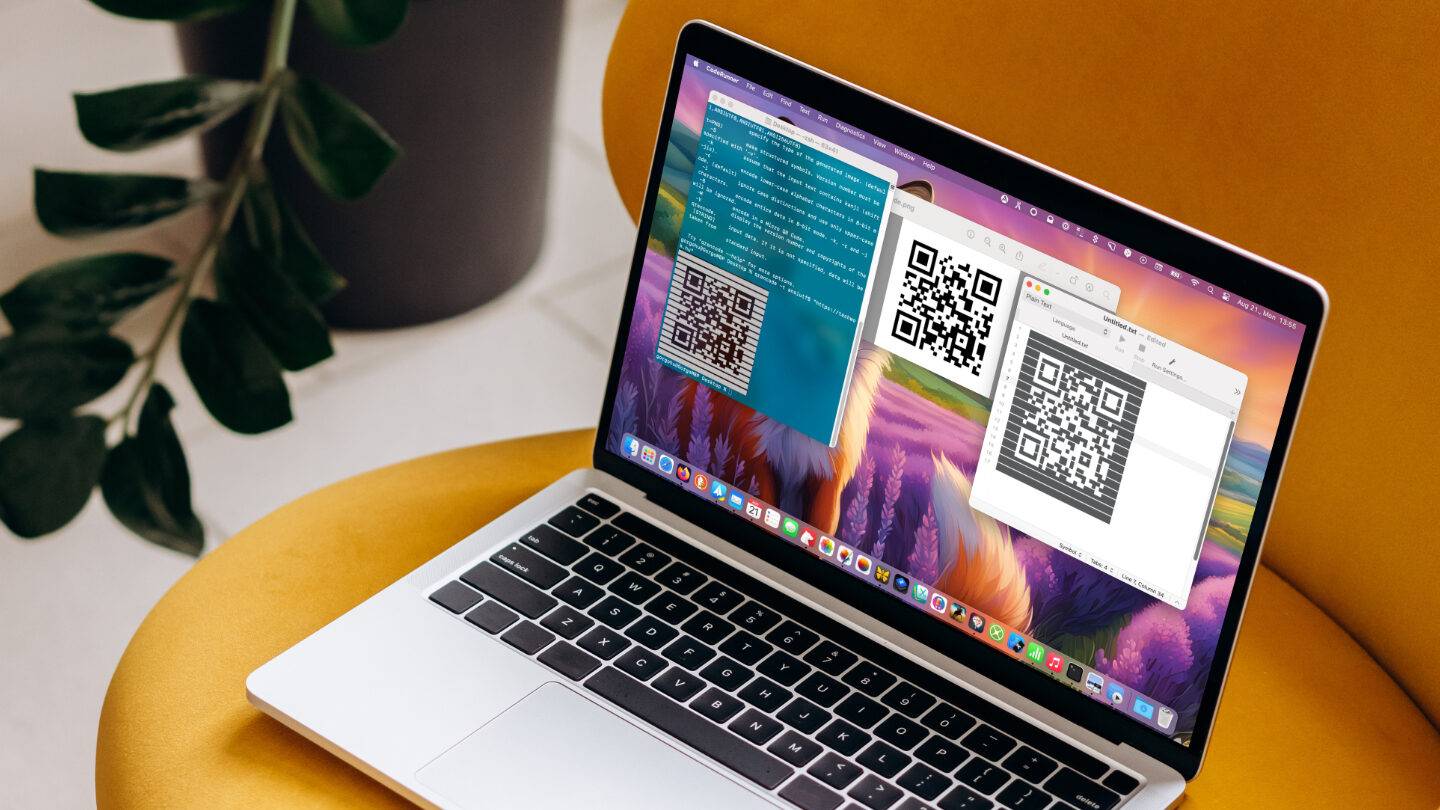
Mivel a Techwokon elsősorban szoftverek bemutatásával – és azok használatához gyakorlati tippekkel – szolgálunk, szinte elkerülhetetlen, hogy időről.időre szóba kerüljön a Homebrew elnevezésű csomagkezelő, amellyel könnyedén telepíthetünk és frissíthetünk különböző szoftvereket és csomagokat macOS és Linux alatt. Ezzel Macen olyan alkalmazásokat is könnyedén beszerezhetünk, amelyek nem kerülnek be az Apple hivatalos App Store-jába, viszont így ugyanolyan könnyen letölthetők, frissíthetők, vagy épp törölhetők, mintha az alkalmazásboltból szereztük volna be őket. A többségük persze elsősorban parancssori eszköz, amelyeket Macen a Terminalban tudunk használni. De az a helyzet, hogy olyakor hatékonyabbak lehetünk, ha nem támaszkodunk a grafikus felületre, hanem memorizálunk pár praktikus utasítást és azokkal végzünk el feladatokat. Így oldható meg például a QR kód generálás szöveges fájlokhoz vagy PNG formátumba a ma bemutatásra kerülő kis appal.
qrencode: QR kód generálás szöveges fájlokhoz vagy PNG formátumba, Terminalban
A qrencode egy parancssori alkalmazás, amely arra hivatott, hogy QR kódokat generáljon, méghozzá nem csak a legtöbb, hasonló alkalmazásnál megszokott képformátumokban, hanem adott esetben egyszerű szövegként is. Vagyis az általa létrehozott QR kód akár egy szimpla szövegfájlban is gond nélkül közzétehető.
Telepítése a Homebrew-nál megszokott módon megy, vagyis – ha a Homebrew már a gépünkön van -, egyszerűen nyissunk egy Terminal ablakot és írjuk be a brew install qrencode utasítást, majd nyomjuk le az Enter gombot.

Ha ezzel megvagyunk, s telepedett a gépünkre a program – a működéséhez szükséges függőségekkel együtt -, nincs más teendőnk, mint kitalálni, hogy mit tartalmazzon leendő QR kódunk, majd kiadni az alábbi utasítást:
qrencode -t ansiutf8 "A QR kód szövege"A QR kód szövege helyett értelemszerűen az általunk kitalált szöveges tartalmat kell beírni, de ha például webes linket szeretnénk elérhetővé tenni a QR kóddal, azt is megadhatjuk, mondjuk így:
qrencode -t ansiutf8 "https://techwok.huEzzel így egy karakterekből összeállított QR kódot kapunk, amely azonnal megjelenik a Terminalban. Nincs más dolgunk, csak kijelölni ott, majd Vágólapra másolni a CMD + C billentyűkombinációval, s beilleszteni a kívánt szövegfájlba. Ha viszont nem szövegként, hanem PNG képfájlként lenne szükségünk a QR kódra, akkor az alábbi utasítással tudunk ilyet létrehozni:
qrencode -o qrcode.png "https://techwok.hu"Előtte persze érdemes a CD parancs segítségével belépni a kívánt célkönyvtárba, merthogy a program alapértelmezetten ott hozza létre a PNG fájlt, az általunk az utasításban megadott néven és tartalommal.
A PNG formátum mellett más képformátumokat is választhatunk az -o paraméter használatakor (így például akár vektoros SVG fájlt is létrehozhatunk), ha pedig bevetjük még a -d paramétert is, akkor a képfájl DPI felbontását is beállíthatjuk (alapértelmezetten 72 dpi-vel dolgozik), míg az -s paraméterrel a képméretet szabhatjuk át. További hasznos paramétereket ismerhetünk meg ha kiadjunk a qrencode -h utasítást.