Pár évvel ezelőtt mutattuk be az Affinity 2 alkalmazásokat, amelyekre azóta is úgy gondolunk, mint a legjobb Adobe CC alternatívákra, Windows és macOS alatt egyaránt. Ha nem is teljes Adobe csomagot, de a PS, AI, ID hármast elég hatékonyan lehet velük leváltani, méghozzá jelentősen olcsóbban, mint az etalonnak tekinthető kreatív szoftvercsomag díja. Az Affinity család kiadványszerkesztő tagja az Affinity Publisher, amelynek anno az első változatáról volt részletes tesztünk, de a 2-es verzió – immár a 2.5.x-nél jár amúgy mindegyik alkalmazás – jelentős újdonságokat hozott, illetve néhány olyan változtatást is, amelyek feladhatják a leckét a hazai felhasználóknak: nevezetesen teljesen másként és máshol állítható be a helyesírási szótár és a magyar elválasztás az Affinity Publisher 2-ben, mint az elődjében. Mivel olvasói kérdés is volt ebből, most összefoglaljuk mind Windows, mind macOS szempontjából, miként konfigurálható, hogy a kiadványszerkesztő megfelelően válassza el a magyar szövegek szavait és a helyesírás ellenőrzése se jelentsen gondot.
Magyar elválasztás az Affinity Publisher 2-ben, plusz helyesírási szótár telepítése
Maga az Affinity Publisher több nyelvű felülettel és szótár-támogatással érkezik, de ahogy az sok esetben lenni szokott, a magyar nyelv alapértelmezésben kimaradt a felhozatalból. Szerencsére ennek pótlása egyáltalán nem lehetetlen, csak mondjuk nem feltétlenül mondanánk egyszerűnek. Ám most bemutatjuk lépésről-lépésre, méghozzá a windowsos és maces változathoz egyaránt.
Az első lépés mindkét platformon egyezik: látogassunk el a LibreOffice szótárait tartalmazó Github oldalra (erre a linkre kattintva), majd ott a szép zöld <> Code feliratú gombra kattintva a megjelenő menüben válasszuk a Download ZIP lehetőséget. Jutalmunk a rendszer alapértelmezett letöltési mappájában egy elég méretes – 120 MB körüli – dictionaries-master.zip fájl lesz. Ha ez is megvan, a további lépések kettéválnak a két rendszer esetében.
Szótárak konfigurálása Windowson
Következő lépésként a letöltött ZIP fájlt csomagoljuk ki egy tetszőleges helyre/mappába, de úgy, hogy a kicsomagolt állományok később is ott maradhassanak, onnan használhassuk azokat, s lehetőleg ne legyenek egy véletlen törlés áldozatai (magyarán ne hagyjuk őket például a letöltési mappában, ha ott olykor takarítani is szoktunk).
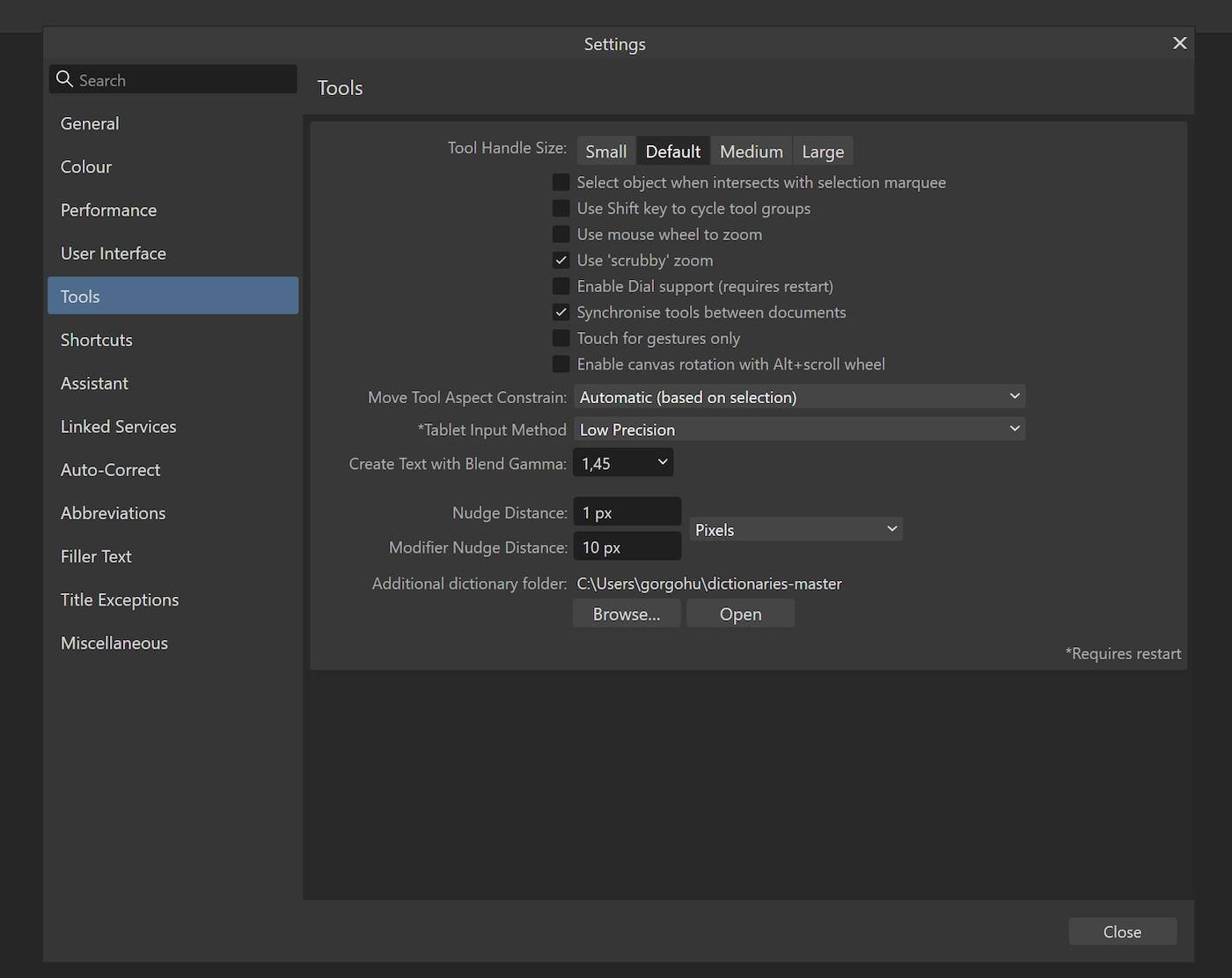
Ezután indítsuk el az Affinity Publisher alkalmazást, majd annak felületén navigáljunk el az Edit / Settings menüporba. A megjelenő ablakban kattintsunk a Tools lehetőségre a bal oldal listában.
Az elénk táruló lapon kattintsunk az Additional dictionary folder résznél a Browse… gombra, navigáljunk el a kicsomagolt szótárak mappájához, majd válasszuk ki a dictionaries-master mappát a Mappaválasztás gombra kattintva.
Ezután zárjuk be a Settings ablakot a Close gombbal, mire is a Publisher javasolja, hogy indítsuk őt újra. Tegyük ezt meg, mert enélkül nem lesznek aktívak az új szótárak.
Szótárak konfigurálása macOS-en
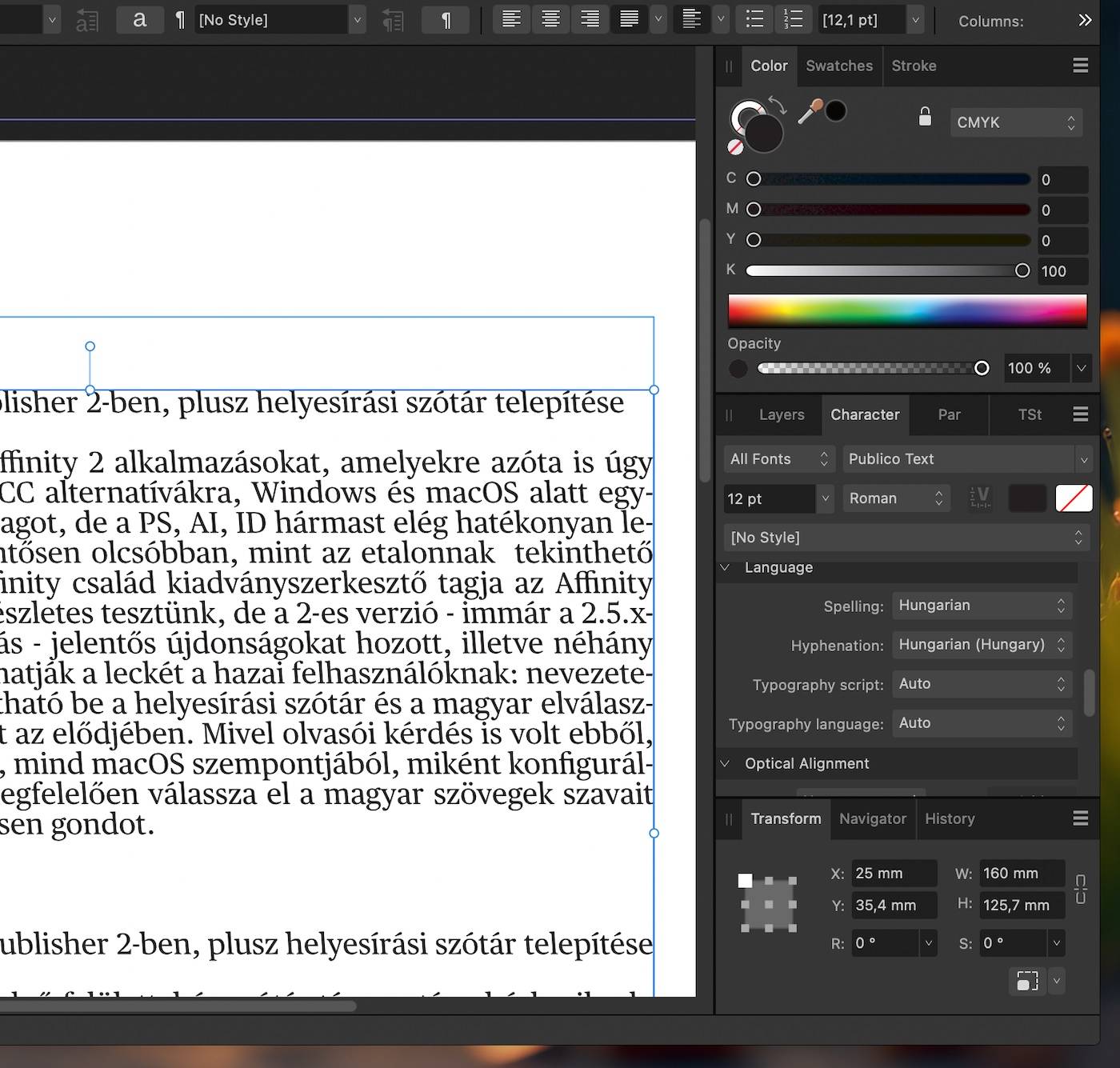
Ha valaki macOS-en használja a programot egy lépéssel beljebb van, hiszen a helyesírás-ellenőrzés az újabb macOS rendszereken már alapból megy magyarul is, így azt csak ki kell választani a szöveg kijelölése után a Character panel Language / Spelling részében. Ilyenkor az Affinity Publisher a rendszer szótárát használja erre a célra. A gond az, hogy az elválasztást ez nem oldja meg. Szerencsére itt is van erre megoldás.
A Finderben csomagoljuk ki a letöltött ZIP fájlt, majd nyissunk egy új Finder ablakot és kattintsunk a Finder Go menüjére úgy, hogy közben lenyomva tartjuk az Option billentyűt is. Így a menüben megjelenik a Library menüpont is. Kattintsunk erre, majd keressük meg itt a Spelling mappát és nyissuk meg.
Most a másik Finder ablakból másoljuk be a kicsomagolt dictionaries-master mappa teljes tartalmát ebbe a Spelling mappába (mozgathatjuk is, később már úgysem lesz szükség rá az eredeti helyén).
Ha ezzel is megvagyunk, indítsuk el az Affinity Publisher 2 alkalmazást, s lássunk csodát, immár kiválasztható benne a magyar elválasztás is.
A telepített szótárak használata mindkét rendszeren
Ha megvagyunk szótárak telepítésével, a Character panel Language részében már megtaláljuk a Spelling és Hyphenation opcióknál a magyar (Hungarian) szótárakat, amelyeket kiválaszthatunk a kijelölt szövegek számára, mint alapélelmezett helyesírási és elválasztási alapot. Viszont ahhoz, hogy az elválasztás valóban működjön, a Paragraph panelre is el kell látogatnunk, s ott Hyphenation részben be kell jelölnünk a Use auto-hyphenation opciót. Az elválasztás működését ugyanitt tudjuk finomhangolni.
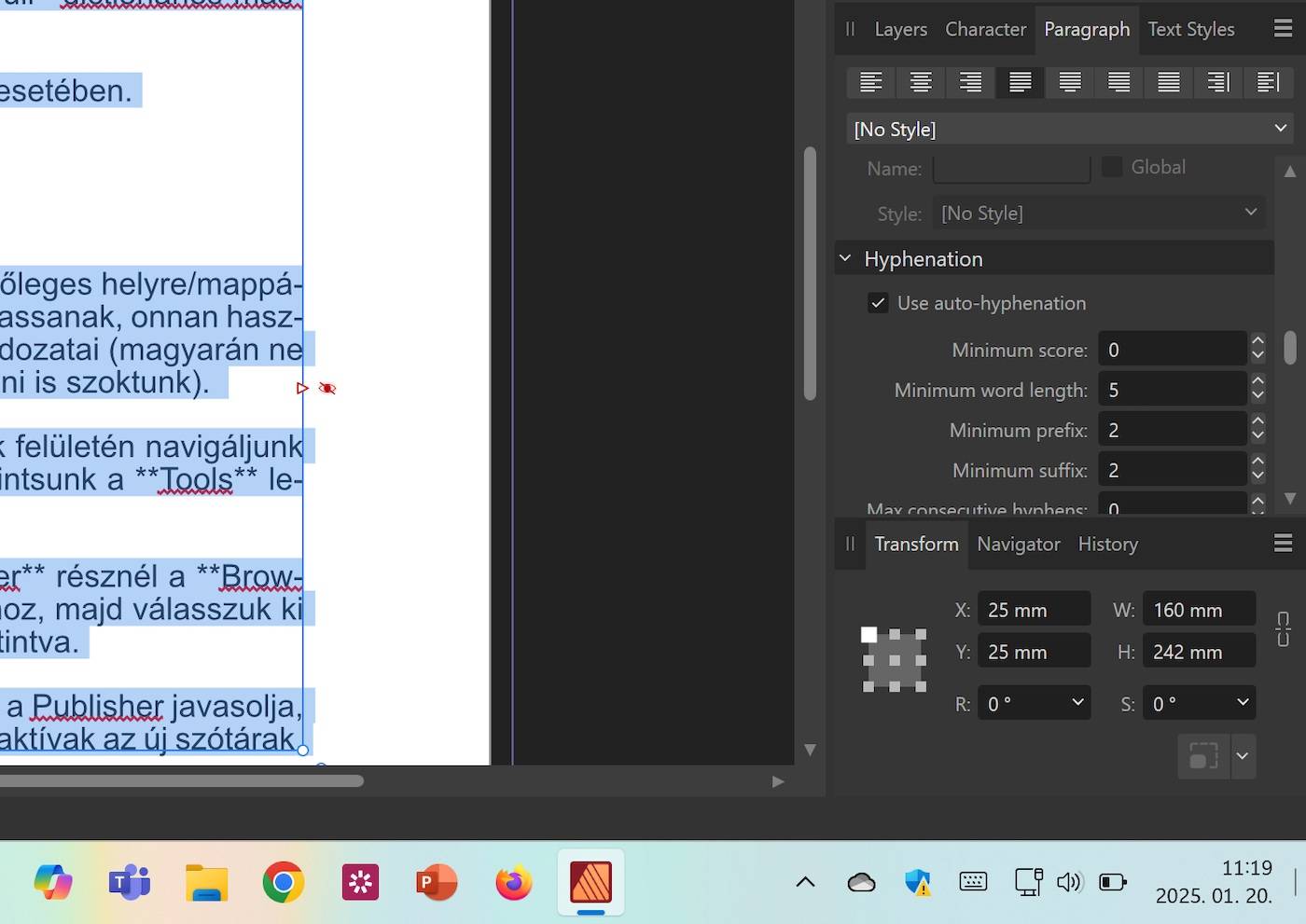
Mivel a dictionaries-master mappában egy komplett szótár-válogatás található, később törölhetjük belőle azokat a nyelveket, amelyekre biztosan nem lesz szükségünk, de ha elférnek a gépen, akár maradhatnak is, hiszen sosem lehet tudni, mikor lesz rájuk szükség.