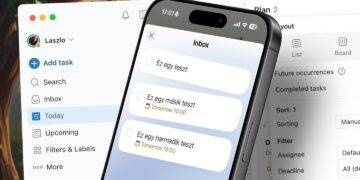
Bár iOS és macOS alatt egyaránt jól használható az Apple Emlékeztetők alkalmazás, nekünk valahogy mégis közelebb áll a szívünkhöz a Things 3. Az Apple Emlékeztetők felülete, funkciói sokszor túlbonyolítottak, zötyögősen használhatók, míg a Things felülete letisztult és gyors. Arról nem is beszélve, hogy a Things teendőinek jegyzet része támogatja a markdown jelölések használatát. Egy valami viszont régóta hiányzik – nekünk – mindkét appból: a fájlok linkelése Apple Emlékeztetők vagy Things teendőkhöz. Az Emlékeztetőknél legalább képeket könnyen tudunk betenni egyszerű fogd és dobd módszerrel, míg a Things esetében lazán rendelhetünk teendőt szinte bármely alkalmazás tartalmához (Mail levelekhez, böngészőkben megnyitott oldalakhoz stb.) a Things Quick Entry funkciójának segítségével (elég kijelölni az adott tartalmat, majd a Control + Option + Space billentyűkombinációt lenyomni), később pedig a teendőből egy kattintással elérhetjük a linkelt anyagot. Ám ugyanez a megoldás a Finderben látható állományokkal csak részben üzemképes mindkettőnél: egy file:// kezdetű hivatkozást ugyan tudunk egy mozdulattal beilleszteni a teendők jegyzet részébe – vagy például ráhúzni egy állományt a Finerből az emlékeztető jegyzet felületére -, de onnan egy kattintással megnyitni már nem megy. A Things legalább megnyitja a fájlokra mutató linkeket a Finderben, de ha egy ilyen linket kreálunk macOS alatt, az már nem segít rajtunk, ha a fájlt később iOS-ben is szeretnénk megnyitni az Emlékeztetőkből vagy a Thingsből kiindulva. Van azonban egy alternatív megoldás erre azoknak, akik használják az Apple iCloud Drive felhőt is ezekkel a rendszerekkel, akár ingyenes változatban is.
Fájlok linkelése Apple Emlékeztetők és Things teendőkhöz, azonnal elérhető módon
Nem állítjuk, hogy ez egy korszakalkotó megoldás, sőt, jó lenne, ha a Things és az Emlékeztetők fejlesztői kényelmesebb megközelítést találnának, de ettől még működik a dolog. Egyetlen kitétel van: a használatához szükségünk lesz arra, hogy a kérdéses fájlokat az iCloud Drive tárhelyen tároljuk. Ez ugyebár macOS alatt külön engedélyezhető az Asztal és a Dokumentumok mappa tartalmánál is, így kézenfekvő, hogy ezek valamelyikében legyenek a kérdéses fájlok, de természetesen lehetnek bármely más iCloud Drive mappánkban is.
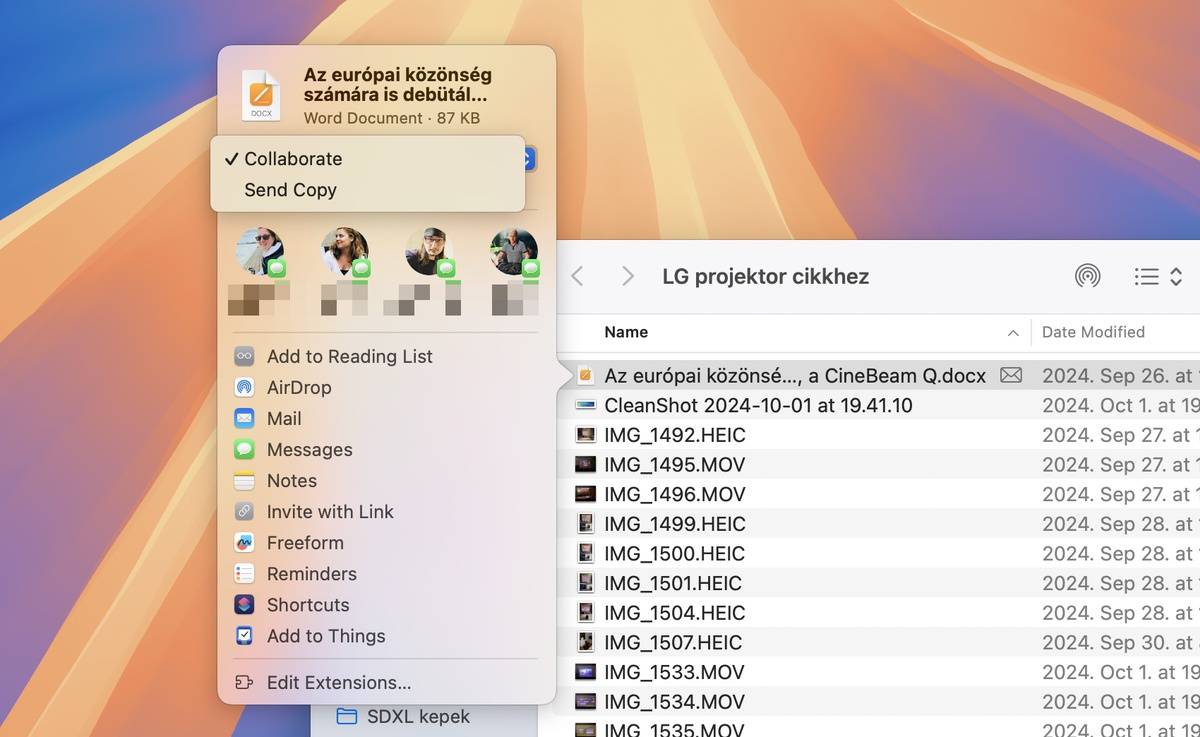
Ha az állományok a megfelelő helyen vannak, akkor már csak annyit kell tennünk, hogy megosszuk azokat a Things alkalmazással. Ám ezúttal nem a sima megosztás lesz a megoldás. Ha macOS alatt vagyunk éppen, akkor az alábbiakat kell tennünk:
- Kattintsunk a jobb egérgombbal a kívánt fájlon.
- A megjelenő menüben válasszuk a Share menüpontot.
- Az előugró panel felső részén a Send Copy lehetőség helyett válasszuk ki a Collaborate opciót.
- Kattintsunk a menüben az Add to Things vagy a Reminders menüpontra (attól függően, melyik alkalmazást használjuk).
- Újabb panelt kapunk, melyen To: mezőjében adjuk meg a saját e-mail címünket, amelyet amúgy is használunk az iCloud előfizetésünkhöz, majd kattintsunk a Share link gombra. Így gyakorlatilag meghívtuk magunkat a fájl megosztott használatára.
- Ekkor megjelenik végre a Things vagy az Emlékeztetők saját beviteli ablaka, amelyben megadhatjuk az új teendő megnevezését és időzíthetjük azt stb. A teendő jegyzet részében pedig már láthatjuk is a fájlra mutató icloud.com linket, amelyet amúgy csak mi tudunk megnyitni, lévén magunknak adtunk csak hozzáférést.
- Nevezzük el a teendőt, időzítsük mentsük el.
Ennyi! Ezzel a teendőink közé került a fájlra vonatkozó to-do bejegyzés is, benne egy közvetlen linkkel, amelyre kattintva azonnal megnyílik a Finder ablaka és abban a rendszer kijelöli a kérdéses fájlt. Így könnyedén megnyithatjuk, vagy alkalmazhatunk rajta fájlműveleteket. Nem kell keresgélni. Ha ugyanezt a linket megnyitjuk iOS alatt a Things-ben vagy az Emlékeztetőkben, az eredmény hasonló lesz, csak ott az iOS rendszer Fájlok appjában nyílik meg az adott állomány (illetve ott a rendszer jó eséllyel megnyitja a hozzárendelt appban is, így azonnal láthatjuk a tartalmát).
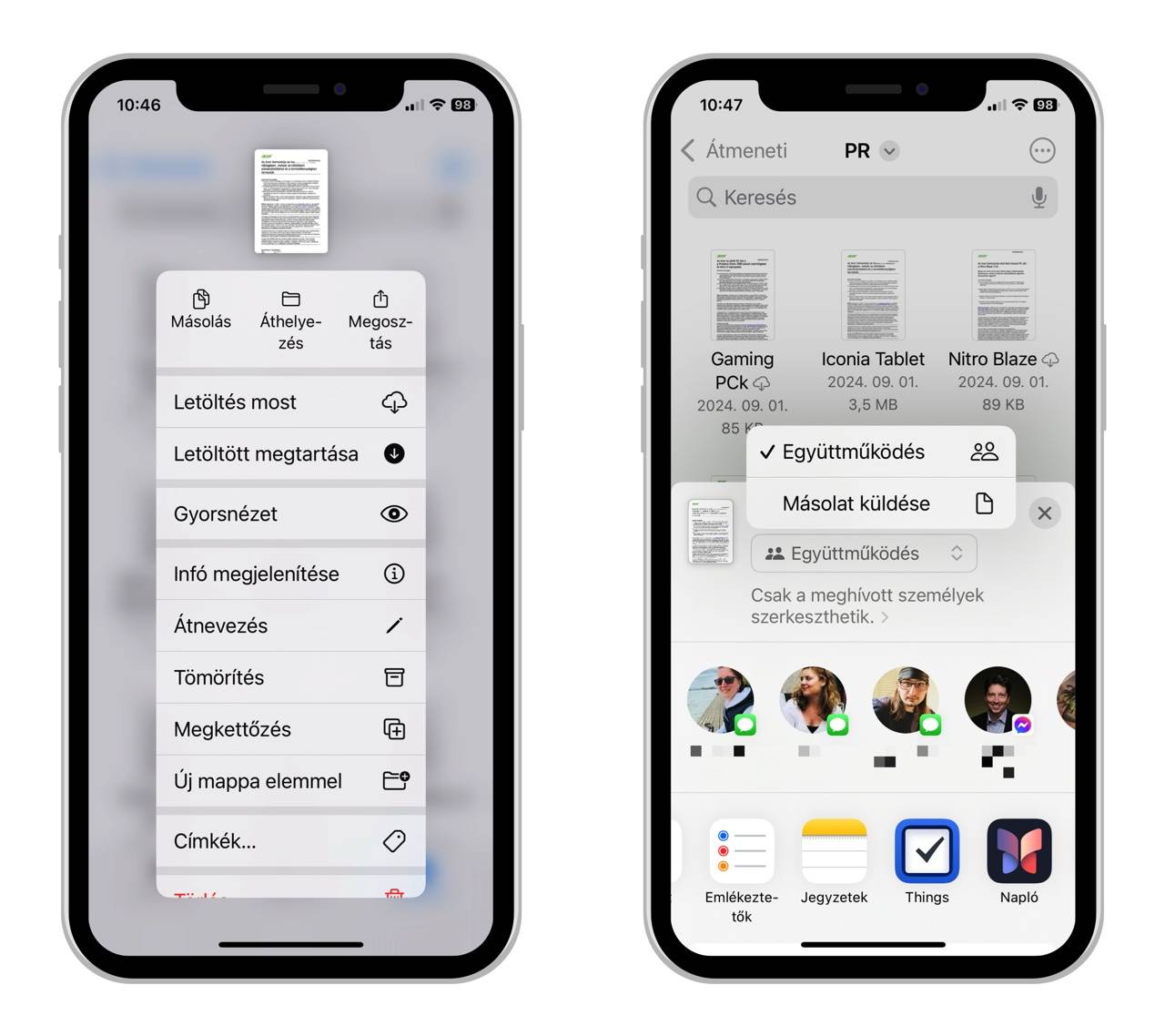
A linkek to-do bejegyzésbe illesztése hasonló módon és eredménnyel megy iOS alatt is. Ott a következő lépésekre van szükség:
- A Fájlok appban tartsuk hosszan az ujjunkat a kívánt fájlon.
- A megjelenő menüben válasszuk a Megosztás menüpontot.
- A felugró panel felső részén a Másolat küldése helyett állítsuk be az Együttműködés opciót.
- Ekkor a panel alsó felén már elérhetővé válik a Things és a Emlékeztetők ikonja is. Koppintsunk arra, amelyiket használni szeretnénk.
- Címzettnek adjuk meg a saját e-mail címünket, amellyel az iCloud fiókunkat is használjuk, majd koppintsunk a Link megosztása gombra.
- Ekkor megjelenik a Things vagy az Emlékeztetők saját panelje, amelyben elnevezhetjük a teendőt. Tegyünk így és mentsük ez azt.
- A Things-et megnyitva az új teendőt annak Inbox részében találjuk meg, így itt rendelhetünk hozzá időzítést, ha szeretnénk. Az Emlékeztetők alapértelmezésben az aznapi (Ma) kategóriába teszi az új teendőt.
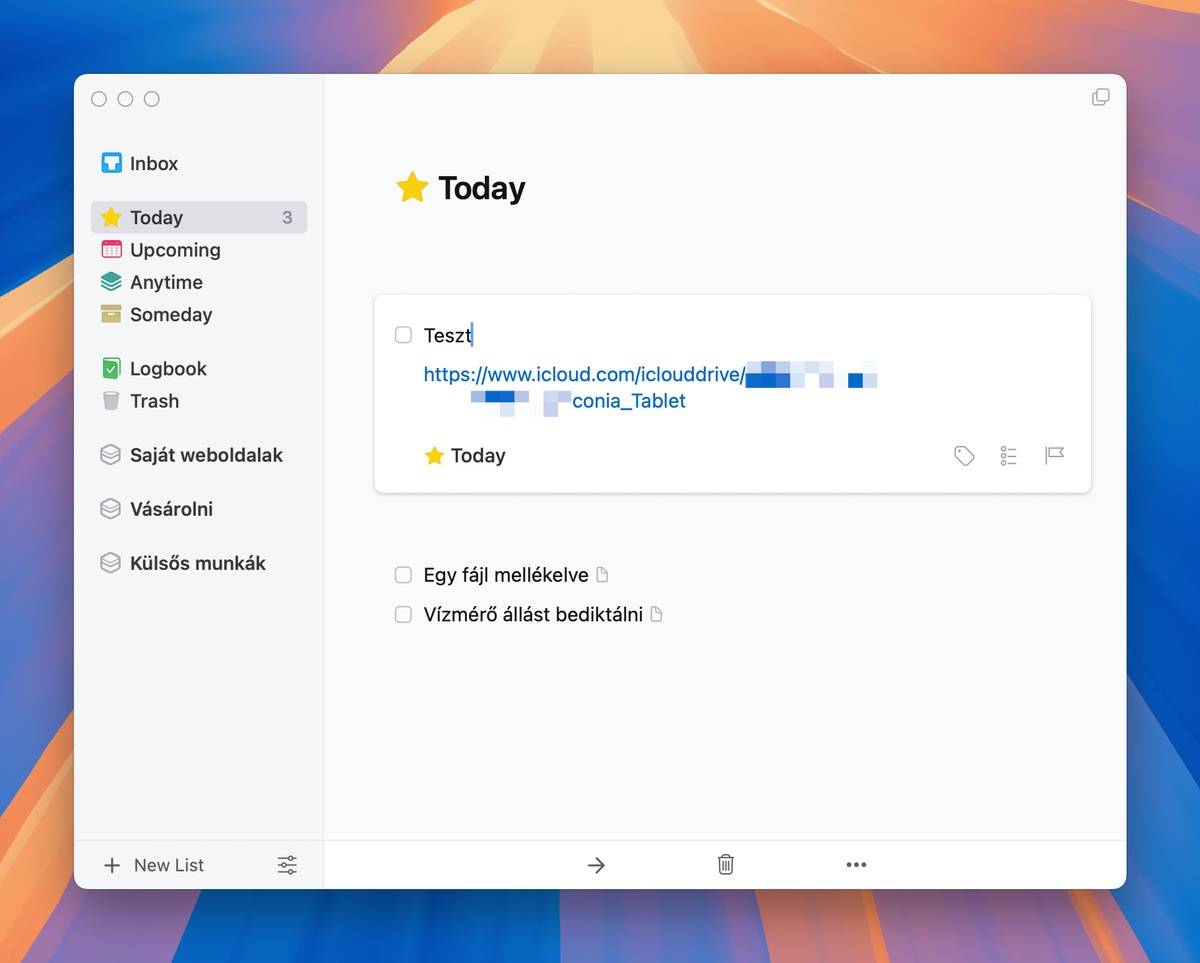
A végeredmény tehát ugyanaz mindkét esetben, kapunk egy to-do bejegyzést, annak megjegyzés részében pedig egy iCloud linket, amely a “megosztott” fájlra mutat. Itt is igaz, hogy a létrehozott link megnyitható lesz iOS és macOS alatt egyaránt a Things-ből vagy az Apple Emlékeztetőkből.