Mára a QR kódok használata a hétköznapjaink részévé vált, a még létező print magazinok és újságok hasábjai mellett a TV-ben, videókon is elég gyakran találkozhatunk velük, ahogy termékek dobozaink is visszaköszönnek. Így aztán nem meglepő, hogy a QR kódok generálási az átlagfelhasználókat is foglalkoztatja. Nem véletlenül mutattunk anno több megoldást is erre: volt tippünk, amelyben azt mutattuk meg, hogy lehet QR kódot készíteni Canvában, de arra is mutattunk több példát, ha valaki esetleg egyszerre több QR kódot szeretne kreálni, részben eltérő tartalmakkal. Az már csak a hab volt a tortán, hogy még parancssorban is készítettünk QR kódokat, ASCII változatban és PNG képként egyaránt. Előbbieket szimpla szöveges fájlokban is fel lehet használni. Van azonban még egy hasonló terület, amely ugyan kevésbé foglalkoztatja a hétköznapi felhasználókat, de olykor így is jól jöhet bárkinek: a vonalkód készítés. Ráadásul vonalkódból számtalan típus létezik, s bár akadnak remek online eszközök az elkészítésükhöz, sajnos nem mindegyik ismeri az összes fontos típust. Ma mutatunk egy olyan online eszközt, amellyel a legfontosabbakat gond nélkül elkészíthetjük, akár vektoros, akár bitképes formátumban.
Vonalkód készítés egyszerűen, gyorsan, ingyen
Mielőtt lerántjuk a leplet az online megoldásról, még gyorsan megjegyezzük, hogy korábban mutattunk egy irodai szoftvercsomagot, amelynek szövegszerkesztője szintén rendelkezik QR- és vonalkód készítő funkcióval: ez a Softmaker Office 2024, amely az egyik legjobb alternatív irodai csomag, s amellyel bizony, ezt a feladatot is megoldhatjuk. Ám még ez sem olyan ügyes a vonalkódok elkészítésében, mint mai tesztalanyunk.
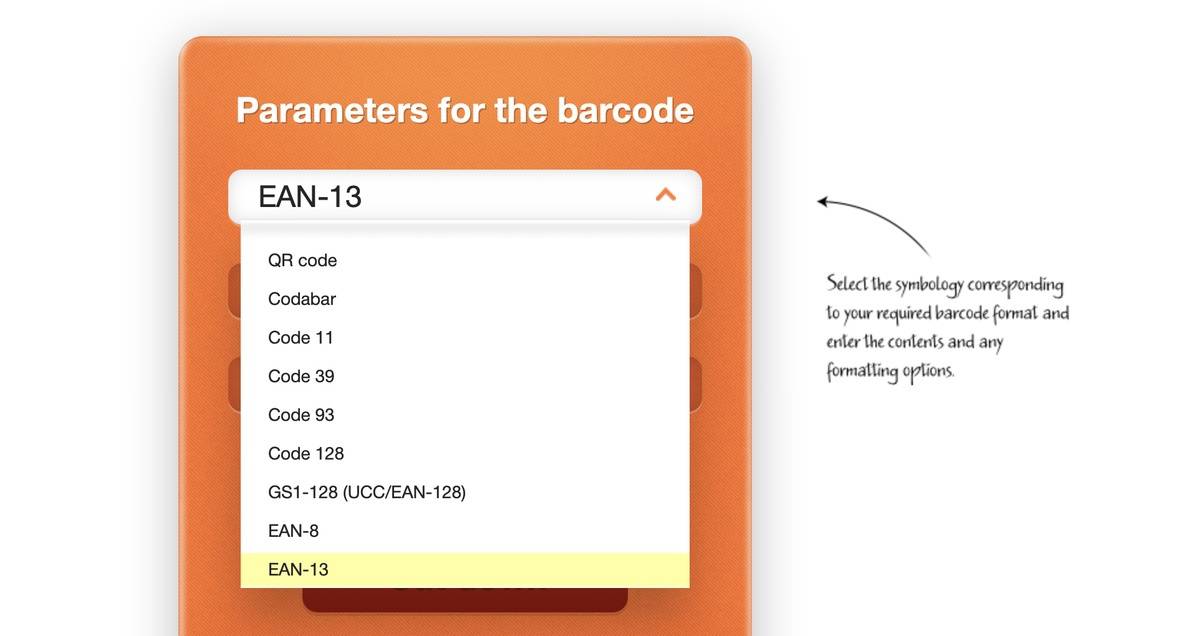
Az Online Barcode Generator ezen a téren talán a legjobb ingyenes online vonalkód készítő eszköz. Használata rendkívül egyszerű. Megnyitjuk az oldalt, majd a narancssárga felület első opciójában kiválasztjuk, hogy milyen típusú kódot készítenénk (QR, EAN-13, ISSN, ISBN, Code 11 stb.). Elég sok típusból választhatunk, közöttük azokból is, amelyeket idehaza a leginkább használnak.
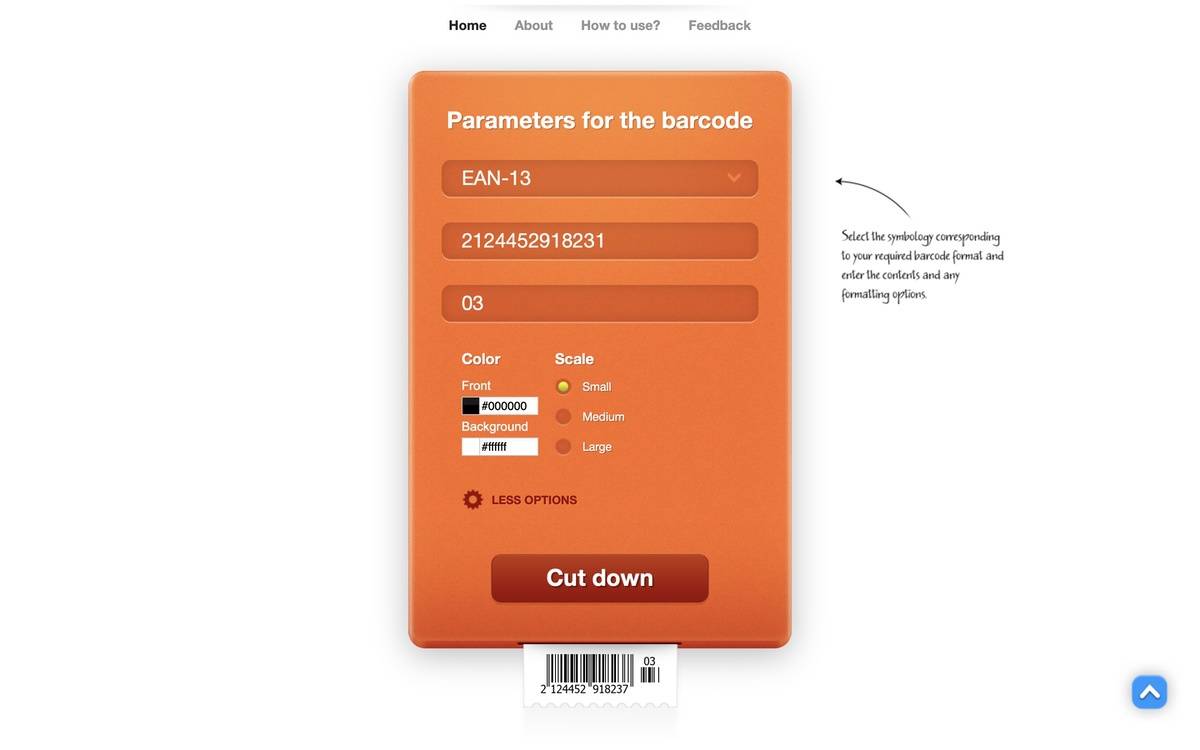
Fontos, hogy a felület további része annak függvényében változik, hogy melyik kódtípust választottuk. QR esetében például egy listából kiválaszthatjuk a tartalom típusát (szöveg, link, e-mail cím, vCard, wifi konfiguráció stb.), de például az EAN-13 típusú vonalkód esetében kapunk egy mezőt, amelybe beírhatjuk a kódsort, illetve a 2 vagy 5 számból álló kiegészítést is, ha erre is szükség lenne.
A More Options gombra kattintva a formázási beállításokhoz jutunk, vagyis megszabhatjuk, hogyan nézzen ki (színek) a leendő kód, illetve annak méretét is meghatározhatjuk.
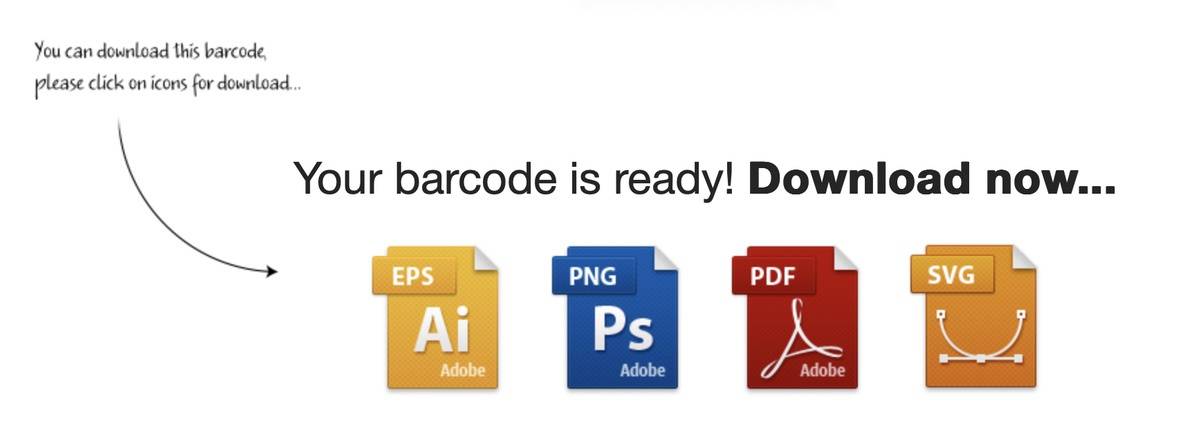
Végül nincs más teendőnk, mint rákattintani a Create gombra, s már készül is a kód, amelyet ezután négyféle formátumban tölthetünk le a narancssárga panel alatt: vektorosan EPS, PDF vagy SVG állományként, illetve raszteresen PNG képfájlként. Ha végeztünk és újabb kódra lenne szükségünk, csak kattintsunk a Create gomb helyét átvevő Cut Down gombra, mire is a kódunk előnézete látványosan lehullik a panelről, s máris írhatjuk be az újabb adatokat. Ennél egyszerűbben és hatékonyabban talán meg sem lehetne oldani ezt a feladatot.