A Canva az egyik legnépszerűbb online grafikai alkalmazás, amellyel bannerektől a meghívókig bármilyen kreatív anyagot létrehozhatunk, sőt, akár figyelemfelkeltő videókat is kreálhatunk. Mindezt immár generatív mesterséges intelligenciára épülő eszközök segítségével is. Egy kifejezetten sokoldalú megoldás, amelyet rengetegen használnak napi szinten. Mégis akadnak kevésbé ismert lehetőségek is benne. Így például egy QR kód készítése a Canva segítségével ugyanolyan könnyedén megoldható, ahogyan a sablonjaival pillanatok alatt összerakhatunk mondjuk animált logót is.
QR kód készítése a Canva segítségével
Bár nem állítjuk, hogy a Canva a legtökéletesebb eszköz, ha valaki QR kódokat szeretne létrehozni – mutattunk már erre a feladatra számtalan egyéb megoldást -, azért ha gyorsan kell mondjuk egy szöveget vagy webcímet tartalmazó QR kódot generálnunk, ez is abszolút megteszi. Ráadásul rögtön két megközelítést is mutatunk benne a QR kódok készítéséhez.
Ehhez nyissuk meg a Canvában az Összes alkalmazás felületet és keressünk rá a QR Code kifejezésre (egyszerűsítés végett ezen a lépésen máris túljuthatunk). Ezzel láthatjuk, hogy milyen saját vagy külsős eszközök állnak rendelkezésünkre a Canvában a QR kódok készítéséhez. Mi kettőt ajánlunk: az egyik a QR Code nevű, a másik pedig a Gen QR.
Az első egy rendkívül egyszerű, tetszőleges színű QR kódot hoz létre az általunk megadott URL címhez. Ha rákattintunk a fentebb említett listában, választhatunk, hogy egy már meglévő tervben szeretnénk-e használni (Felhasználás meglévő tervben), vagy inkább egy újban (Felhasználás új tervben). Kattintsunk az utóbbi gombra, majd válasszuk ki az Egyéni méret lehetőséget. Itt adjuk meg képpontban a leendő QR kód méretét (mondjuk 500×500 pixel), majd kattintsunk az Új terv készítése gombra.

A megjelenő munkaterület bal oldalán adjuk meg a célként szolgáló weboldal URL címét. Ha a Személyre szabás opciót lenyitjuk, kiválaszthatjuk leendő ábránk színvilágát is. Ha ezzel megvagyunk, kattintsunk a Kód generálás gombra. A QR kódos ábra a vásznunk közepén landol. Itt kedvünkre átméretezhetjük, majd elmenthetjük a Megosztás gombra kattintva mondjuk PNG formátumban.
A Gen QR sem sokkal bonyolultabb lélek, de azért a fentieknél több lehetőséget biztosít. Használatához keressünk rá a fent említett módon, majd kattintsunk rá a listában. Ezután itt is indítsunk a Felhasználás új tervben gombbal, majd az Egyéni méret lehetőségben adjuk meg az 500×500 pixeles méretet és kattintsunk az Új terv készítése gombra.

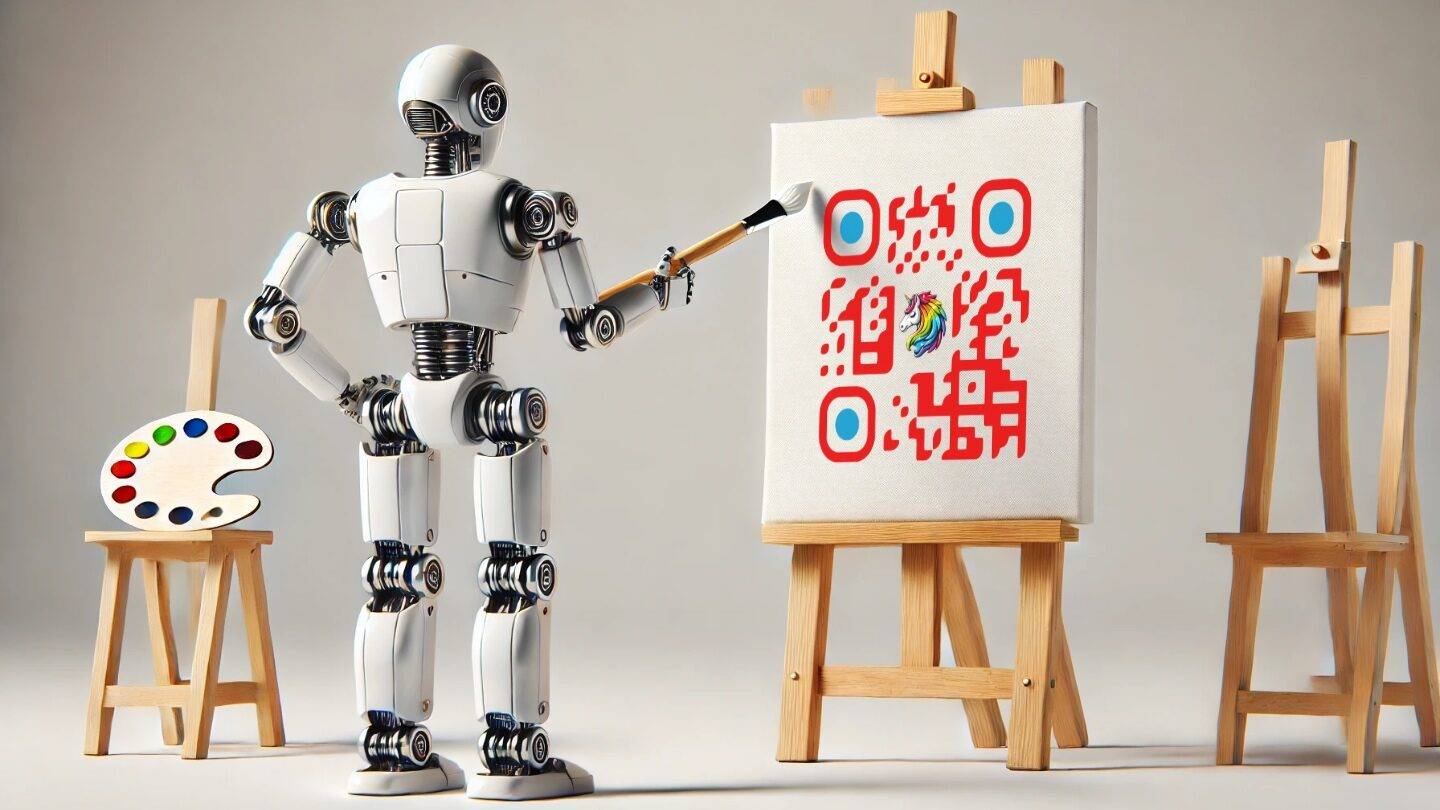
A megjelenő felület bal oldalán a QR code content mezőben adjuk meg a szöveget vagy URL címet, amit a QR kódnak tartalmaznia kell majd. Ezután azonban sokkal izgalmasabb alkotói munka veheti kezdetét, mint az előbbi eszköznél. Itt ugyanis lehetőségünk van feltölteni egy képet, amely a QR kód közepére kerül (Image), majd meghatározni annak méretét is a kép közepén, előre definiált skálával. Emellett a színvilágon túl módosíthatjuk a QR kód mintázatának stílusát is, például lehet különféle módokon lekerekítettebb, mint a megszokott QR ábrák.
Emellett kiválaszthatjuk azt is, hogy a QR kód raszteres vagy vektoros formátumú objektumként kerüljön a vászonra. Ha mindent beállítottunk, kattintsunk az Add to design feliratú gombra.
A végeredmény itt is PNG vagy PDF formátumba menthető a Megosztás gombra kattintva. Mindez megy ingyen is, de előfizetőként menthetünk nagyobb felbontásban, vagy egyéb formátumokban is, mint amiket az ingyenes Canva enged. Használjuk akár az ingyenes, akár az előfizetős Canvát, mindkét esetben gond nélkül létrehozhatunk vele a fenti megoldások egyikével QR kódokat.