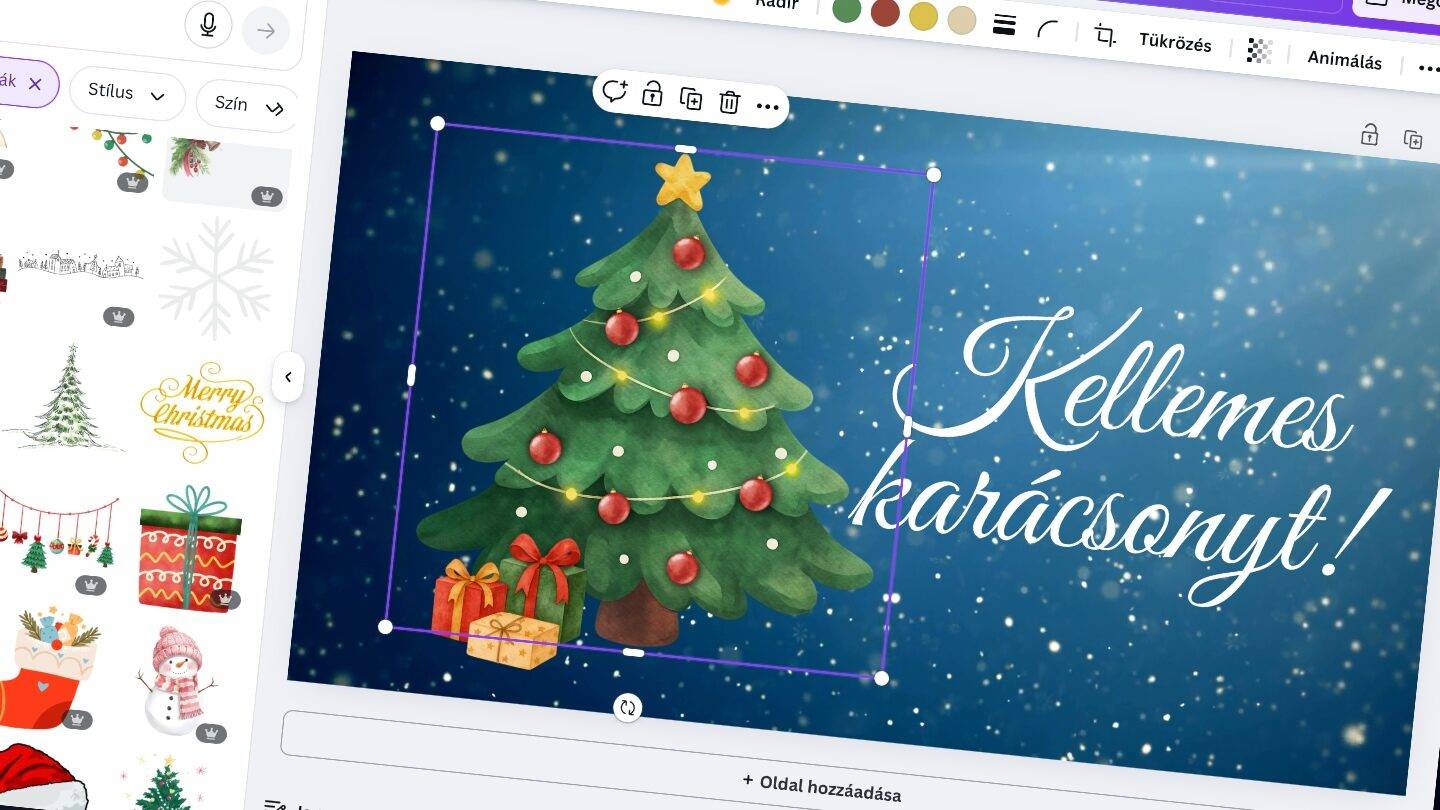
Közeledik a karácsony, ideje hát útnak indítani a digitális képeslapokat, akár e-mailben, akár csevegőkben, vagy épp valamelyik közösségi oldalon megosztva. Ehhez persze letölthetünk számtalan kész képet, animációt, videót, de azért mégiscsak kedvesebb és figyelmesebb gesztus, ha teljesen egyedi digitális képeslapot tervezünk. Persze nem mindenki születik grafikusnak, ám ez a generatív mesterséges intelligencia korában már nem is feltétlenül elvárás ehhez, sőt, akadnak olyan online eszközök, amelyeket még csak telepíteni sem kell, és nulla dizájneri vénával is megoldható velük egy lenyűgöző, animált karácsonyi e-képeslap készítése. Máris mutatjuk, mire gondolunk pontosan.
Canva: animált karácsonyi e-képeslap készítése
A Canva neve már többször felbukkant a cikkeikben. Legutóbb akkor, amikor közzétették a teljesen ingyen használható Photoshop-Illusztrator-InDesign alternatívájukat, Affinity 3 néven. Ez egy zseniális kreatív alkalmazás Windowsra és macOS-re, amely ugyan ingyenes, de van egy előfizetős AI eszköztára, amely a Canva saját megoldásaira épül. Persze az Affinty 3 elsősorban a profikat célozza, így most nem használjuk. De maradunk a Canva háza táján.
Az animált karácsonyi e-képeslapok készítésére az online Canva szerkesztő szinte tökéletes választás a teljesen kezdőknek is. Akár egy ingyenes hozzáféréssel is összerakhatjuk benne egyedi karácsonyi üdvözletünket, minimális hozzáértéssel. Ha valaki használt már szövegszerkesztőt, esetleg prezentációs szoftver is, annak nem lesz kihívás ez sem.
Kezdjük azzal, hogy megnyitjuk a Canva online felületét és belépünk saját fiókunkba (vagy létrehozunk egyet). Ha ingyenes hozzáférésünk van, nem gond, kisebb lesz a választék azokból az elemekből, amelyeket a képeslap elkészítéséhez használhatunk, de ezen felül nagy korlátba nem ütközünk.
Az alap oldalon aztán kiválaszthatjuk, hogy milyen elrendezésre lenne szükségünk. A Létrehozás gombra kattintva választhatunk méretet (asztali háttérképtől, a Facebook bejegyzésen át, az Instagram posztig). Azt, hogy melyik a megfelelő, mindenki maga döntse el, a későbbi felhasználás függvényében. Mindenesetre nem árt olyat választani, ami illeszkedik a későbbi megosztási felület követelményeihez.
Ha ez megvan, lépjünk tovább és kezdjük el használni a Canva szerkesztőfelületét. Itt jobb oldalon találjuk a vásznat, amelyen tetszőlegesen elhelyezhetünk képeket, elemeket, animációkat, feliratokat. Ezeket a bal oldali oldalsáv Elemek és Szöveg gombjaira kattintva tudjuk összeválogatni. A választék hatalmas, de egy részük használható csak ingyen. Ha valami mellett kis korona ikont látunk, az sajnos vagy egyedileg fizetendő, vagy prémium előfizetéssel lehet használni. Ami mellett nincs ilyen kis ikon, az viszont ingyen beválogatható az összeállításba.
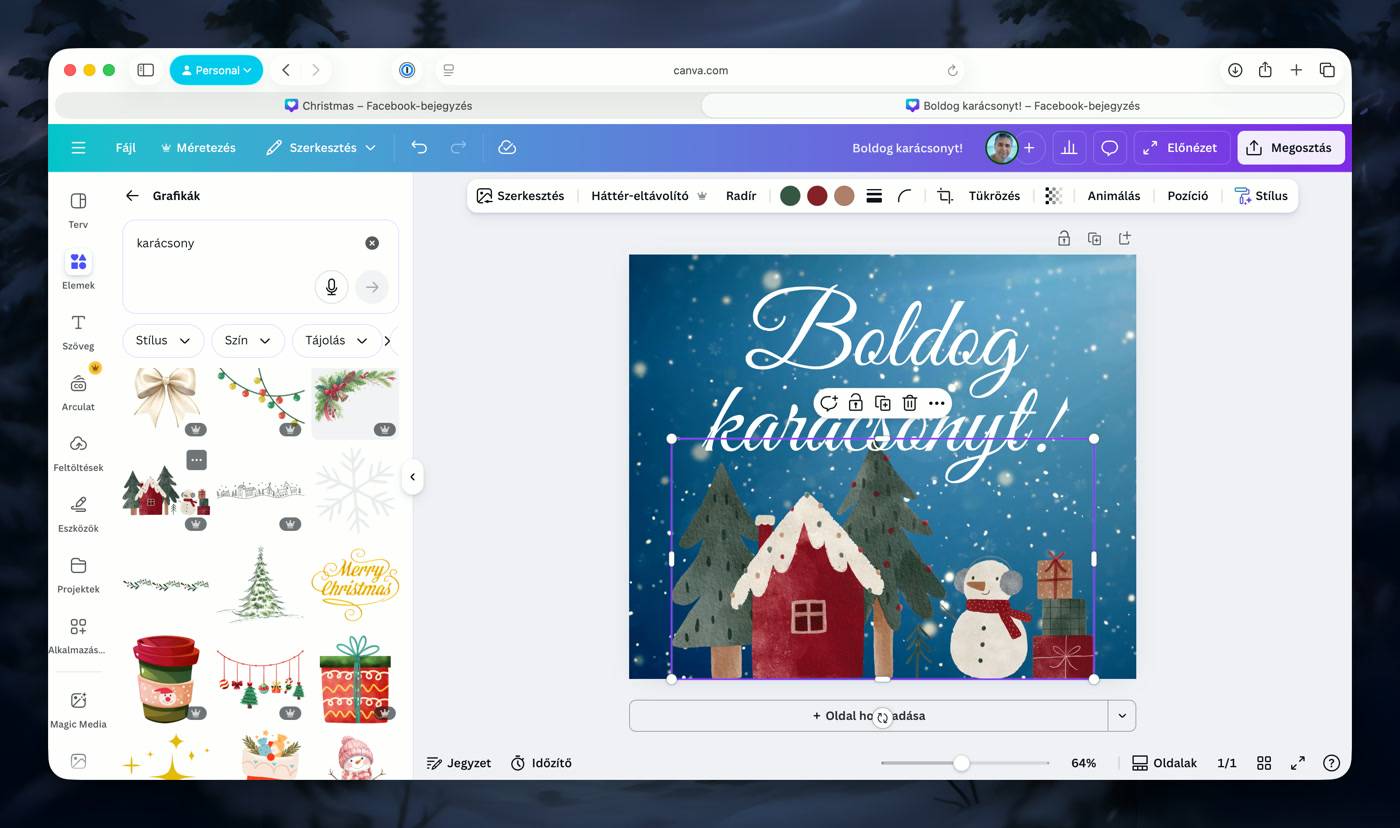
A listák tetején mindig van lehetőség keresni, így például a “karácsony” szó beírásával egy halom animáció, ikon, képecske, fotó, videó és egyéb elem jeleníthető meg a listában, ahonnan egyszerű fogd és dobd módszerrel lehet a vászonra tenni bármelyiket. Sőt, sablonokat is találunk ugyanígy, amelyeknél már csak a kész kompozíció szövegeit kell átírni, esetleg kiegészíteni azt még pár extra elemmel.
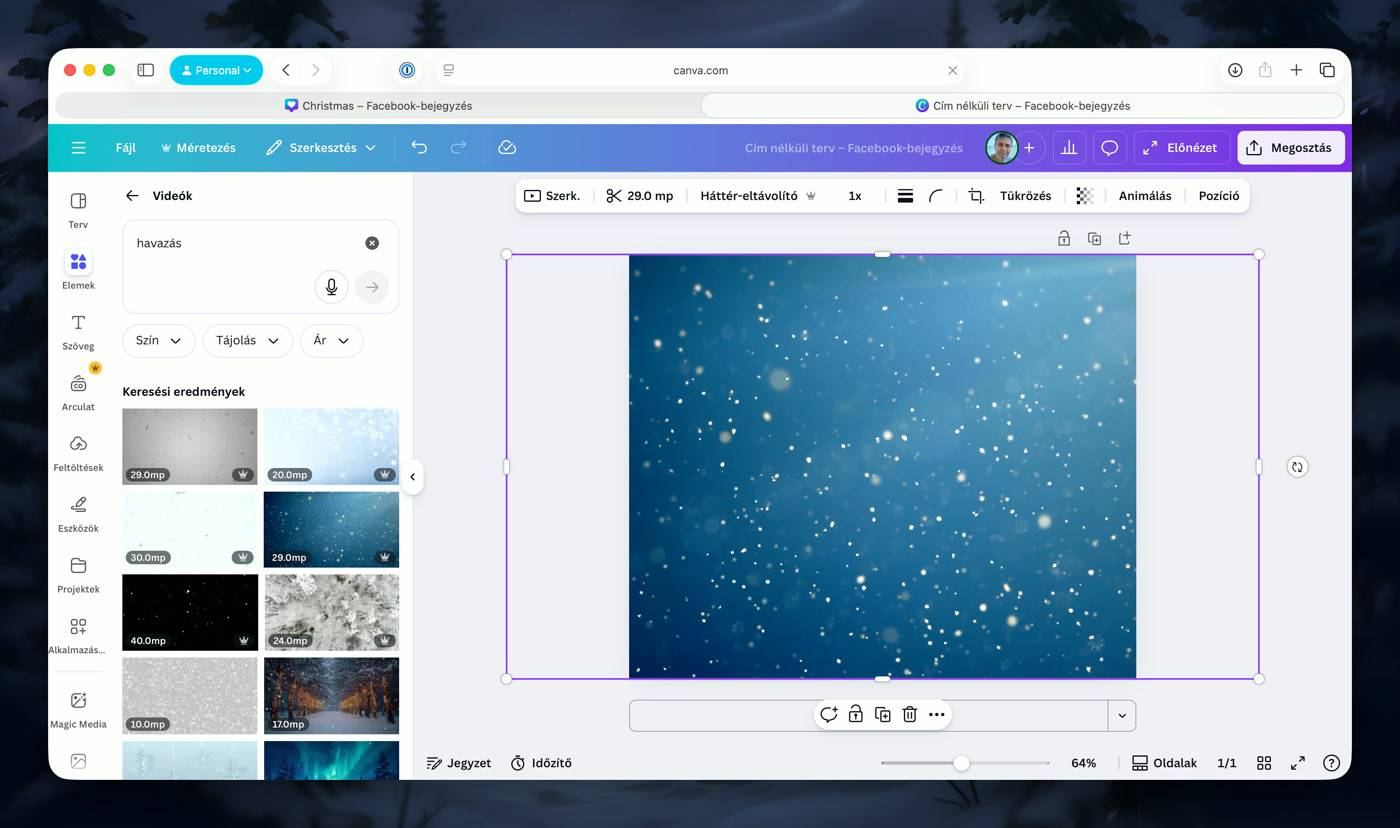
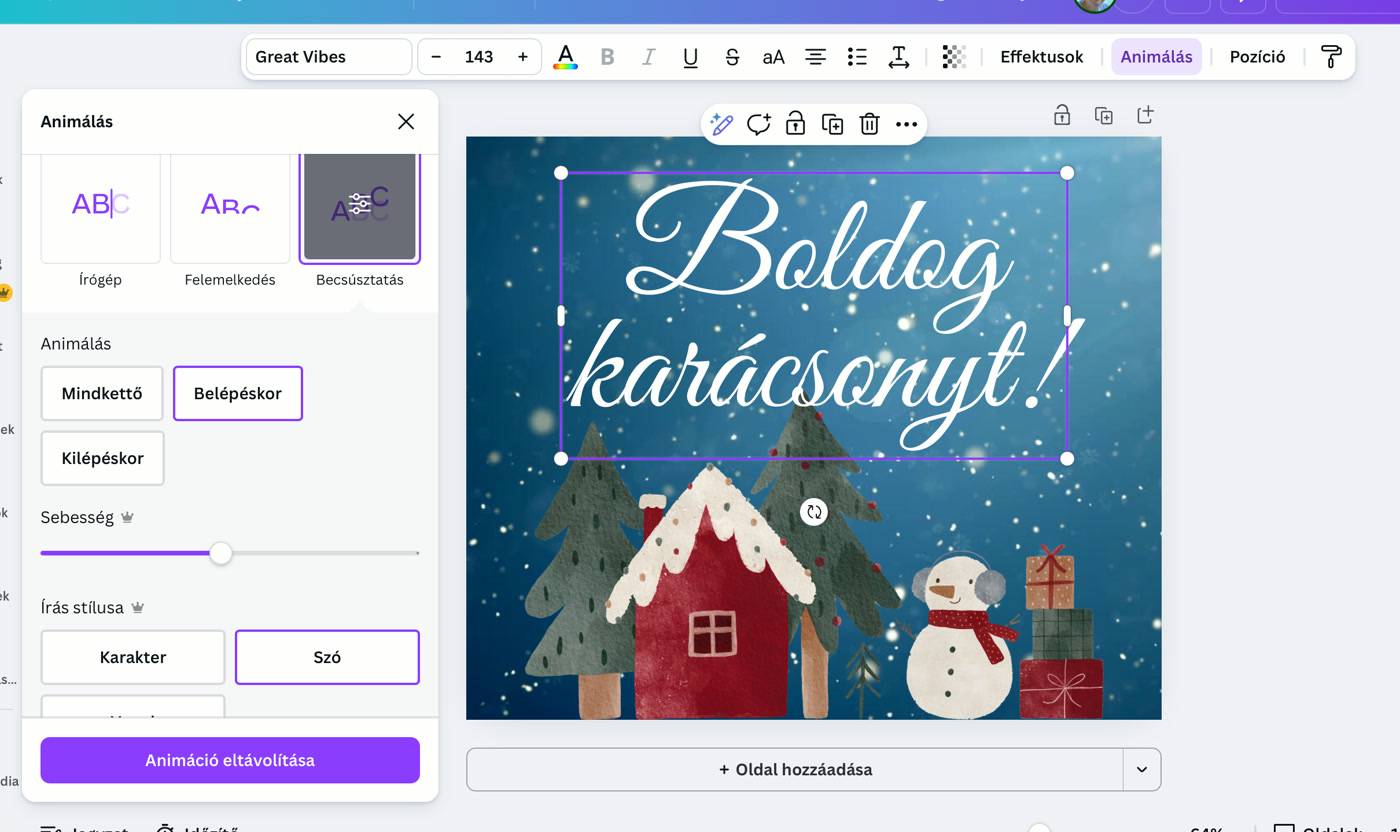
Ha viszont valaki rászán egy kis időt, egy hóeséses videót, egy-két grafikai elem és egy felirat segítségével nagyon látványos e-képeslapot szerkeszthet. Ez azt jelenti, hogy több rétegben állíthatjuk össze az anyagot, így ilyenkor a jobb egérgombbal kattintva, majd a megjelenő menüben a Réteg / Rétegek megjelenítése menüponttal előhívni a rétegkezelőt. Ezzel szabadon tudjuk mozgatni a vászon elemeit, hogy melyik kerüljön feljebb-lejjebb a többihez képest. Példánkban egy havazásos videó került a legalsó rétegre, majd e fölé egy-két karácsonyi grafika, és egy üdvözlő szöveg (ezt is választhatjuk szépen formázott sablonból, vagy akár formázhatjuk mi magunk is). Tényleg pár kattintás az egész. A feliratokat és elemeket egyébként meg is mozgathatjuk, ha a vásznon rájuk kattintás után az Animálás gombra kattintunk a Canva felső eszköztárán és ott kiválasztunk egy animációt a megjelenéshez, eltűnéshez, vagy épp a folyamatos mozgatáshoz.
A végeredmény aztán letölthető animált GIF-ként vagy videóként (mp4), attól függően, hogy melyiket célszerűbb megosztani a kiszemelt felületen (FB, Instagram és hasonlók esetében a videót, e-mailben viszont praktikusabb az animált GIF-et).
Természetesen arra is van lehetőség, hogy háttérként saját fotót, rajzot használunk, hiszen a Canvába ezeket is gond nélkül feltölthetjük és elrendezhetjük a vásznon. Sőt, a Canva AI képgeneráló funkcióját használva akár teljesen egyedi, új képet is készíttethetünk, amelyet aztán felhasználhatunk a kompozíciónkban.
Mint fentebb is említettük, sajnos nem minden, a Canva gyűjteményében található elem ingyenes és akadnak AI funkciók is, amelyek csak előfizetéssel használhatók. De szerintünk ingyenes elemekből is egészen jól lehet benne dolgozni, így érdemes egy próbát tenni a dologgal, mert nincs is kedvesebb meglepetés, mintha valakinek egy egyedileg összeállított e-képeslapot küldünk, jelezve, hogy gondolunk rá az ünnepek alkalmából.