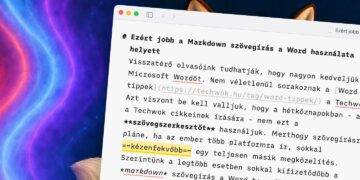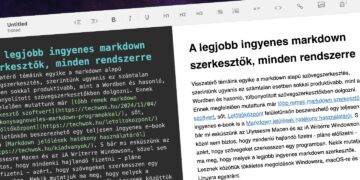
Rohanó és elég zaklatott világunkban meglehetősen fontos szempont, hogy a munkára fordított időt a lehet leghatékonyabban használjuk ki. Ehhez akad számtalan különféle módszer, kezdve az időbeosztás és a tervezés megtanulásától az olyan módszerek gyakorlati alkalmazásáig, mint mondjuk a kanban vagy épp a pomodoro. Ám az sem mindegy, hogy feladatainkhoz milyen eszközöket választunk. Mi most egy meglehetősen szokatlan nézőpontból közelítünk, szeretnénk ugyanis felhívni a figyelmet arra, hogy a megszokott szoftvereken és felületeken túl akad egy nagyon praktikus megoldás, amelyet valamiért még mindig kevesen alkalmaznak. Ez a markdown jelölések használata, amely több nagyszerű alkalmazásban is megtehető, s ami meglepő módon nem csak a kenyerüket szövegírással keresők számára lehet célravezető. Merthogy a hatékonyságnövelés markdown programokkal is megoldható, méghozzá igen jó eredménnyel.
Hatékonyságnövelés markdown programokkal, nem csak szövegírásnál
A markdown jelölések természetesen elsősorban szövegek villámgyors, gépelés közbeni formázásához ideálisak, hiszen így nem kell az egér után nyúlkálni, ikonokra kattintani, menüpontokat babrálni. Egyszerűen megjegyzünk nagyjából egy tucat jelölést és ezeket alkalmazzuk gépelés közben. Amellett, hogy így a markdown szövegszerkesztőkben villámgyorsan tudjuk jelölni a kiemeléseket, kódokat, formázásokat stb., nagy előnye még a dolognak, hogy így a szoftverek a kész anyag exportálásakor tetszőleges stílusú dokumentumot tudnak létrehozni, hiszen a formázásokat kell csak különféle jellegűvé átalakítani, az adott sablonnak megfelelően. Nem kell egyesével újraformázni mindent, ha az eredeti stílus mégsem tetszik. De nem csak szöveges készítésekor jelenthet előnyt, ha markdown eszközöket használunk. Íme néhány remek példa (amelyek közül persze nem maradhatott ki két etalonnak tekinthető markdown szövegszerkesztő sem).
Szövegíráshoz: iA Writer és Ulysses
Ha markdown szövegszerkesztésről van szó, a legjobb cross-platform választás kétség kívül az iA Writer. Ez a szövegíró alkalmazás működik Windows, macOS és iOS/iPadOS alatt egyaránt. Nem csak a szövegek szerkesztésében, de az anyagok rendszerezésében is segít, s mivel a dokumentumok menedzselését képes tetszőleges mappákból végezni, így akár a szinkronizálást is megoldhatjuk ha iCloud, OneDrive stb. mappákba mentjük az anyagokat.
A program felülete abszolút minimalista, írás közben minden ikon és vezérlőelem eltűnik, így teljesen zavartalanul alkothatunk. Az ablak alsó részén viszont bármikor elérhetjük a gyorsformázási gombokat, ha elfelejtettünk egy markdown jelölést.
A formázások hatását előnézeten is nyomon követhetjük, akár teljes, akár osztott ablakban. Ilyenkor webes (HTML) vagy PDF kimenetet is választhatunk előnézetként, többféle egyszerű stílus közül választva. Ezek alapértelmezésben inkább csak a karaktertípust és a betűméreteket befolyásolják, de letölthetünk további stílusokat, sőt, ha konyítunk kicsit a HTML és CSS kódoláshoz, létrehozhatunk teljesen sajátokat is.
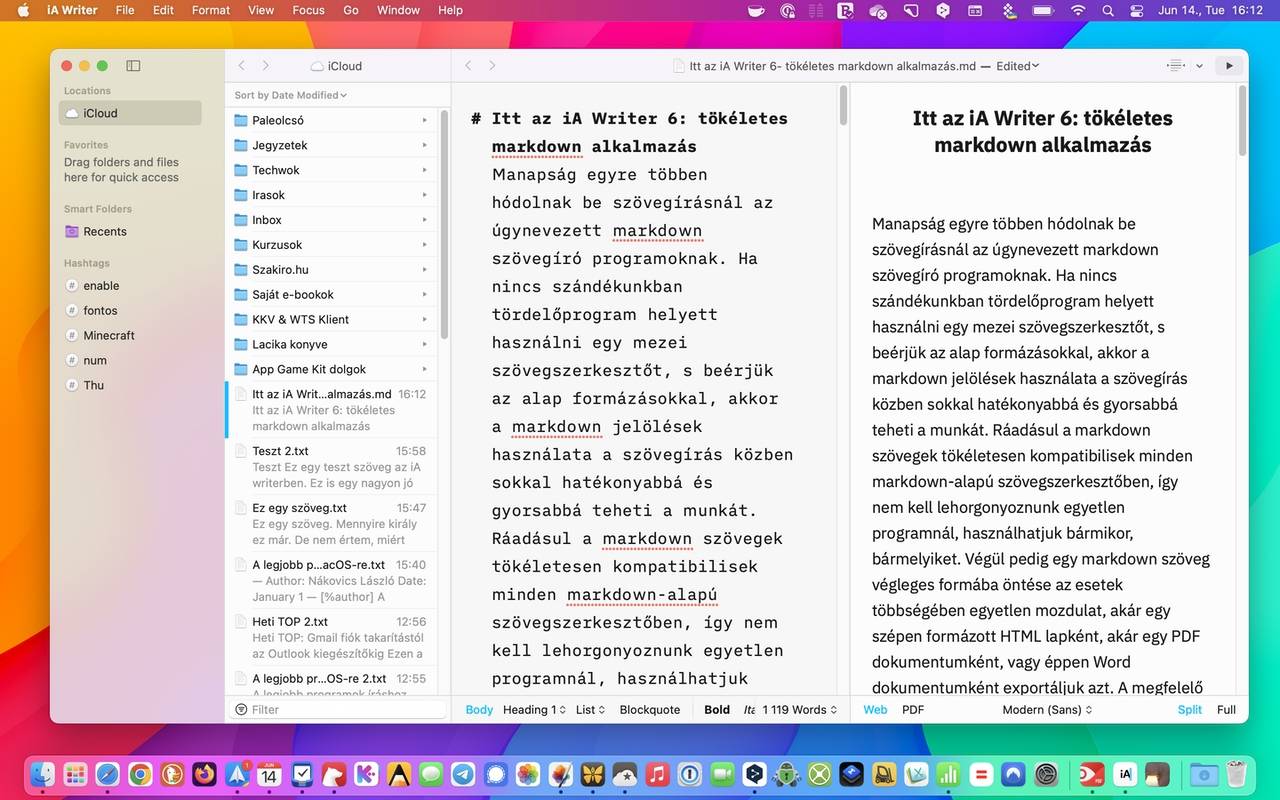
A végeredmény menthető markdown (MD) fájlként, de exportálhatunk HTML, PDF vagy Microsoft Word. Ilyenkor az exportált dokumentumokban a markdown jelölések természetesen átalakulnak az adott stílus formázásaivá, szóval a szimpla, jelölésekkel tűzdelt szöveg halomból egy csapásra ízlésesen formázott dokumentum válik. Az iA Writerről itt írtunk korábban részletes tesztet.
Hasonló elvek alapján működik az Ulysses is, amely szerintünk e pillanatban a legjobb szövegíró alkalmazás. Csak az előfizetős rendszer és az Apple platformok kötöttség jelent hátrányt számára a konkurenciával szemben. Az Ulysses felülete a végsőkig átgondolt, nem csak az írást, de a kutatómunkát is segíti. Begyűjthetjük a készülő anyaghoz a hozzávalókat egyetlen felületre, ahogy az összes írásunkat is egyetlen felületen menedzselhetjük. A PDF, HTML és Word exporton túl itt akár szabványos epub formátumú e-bookot is varázsolhatunk írásainkból, pár kattintással. Sőt, akár közvetlenül az Ulysses-ből publikálhatunk blogbejegyzéseket WordPress, Medium, Ghost vagy Micro.blog fiókokba is.
Itt is van lehetőség az exportáláshoz sablonok választására, de jóval több sablon áll rendelkezésünkre alapból is, mint az iA Writerben, s itt is letölthetünk továbbiakat a készítők oldaláról. Sőt, itt még az alkalmazás felülete, pontosabban a szövegszerkesztő felület színvilága, jellemzői is testreszabhatók. Írásainkról statisztikákat is készít a program, s ezek között nem csak a legépelt karakterek, szavak stb. számát, de például azt is láthatjuk, hogy különböző tempóban felolvasva milyen hosszú lenne mondjuk egy előadás.
Sajnos egyik alkalmazás sem ingyenes. Az iA Writer egyszeri befektetéssel vásárolhatjuk meg, míg az Ulysses már jó ideje előfizetéses rendszerben használható. De az biztos, hogy ha valaki hatékonyan szeretne írni, az írásait pedig egyetlen felületen menedzselni és publikálni, annak mindkettő kifejezetten jó választás.
Prezentációkhoz: iA Presenter
Az iA Writer alkotóinak van egy másik nagyszerű szoftverük is: az iA Presenter. Ez a nevének megfelelően prezentációk készítéséhez használható, ám itt is elkerülhetjük az ikonokra kattintásokat és a menüpontokban bóklászást. Egyszerűen markdown formázásokkal állíthatjuk össze a prezentáció tartalmát, beleértve ebbe a megjelenítésre szánt és a magunknak, a lejátszás alatt sorvezetőként látható háttéranyagokat is.
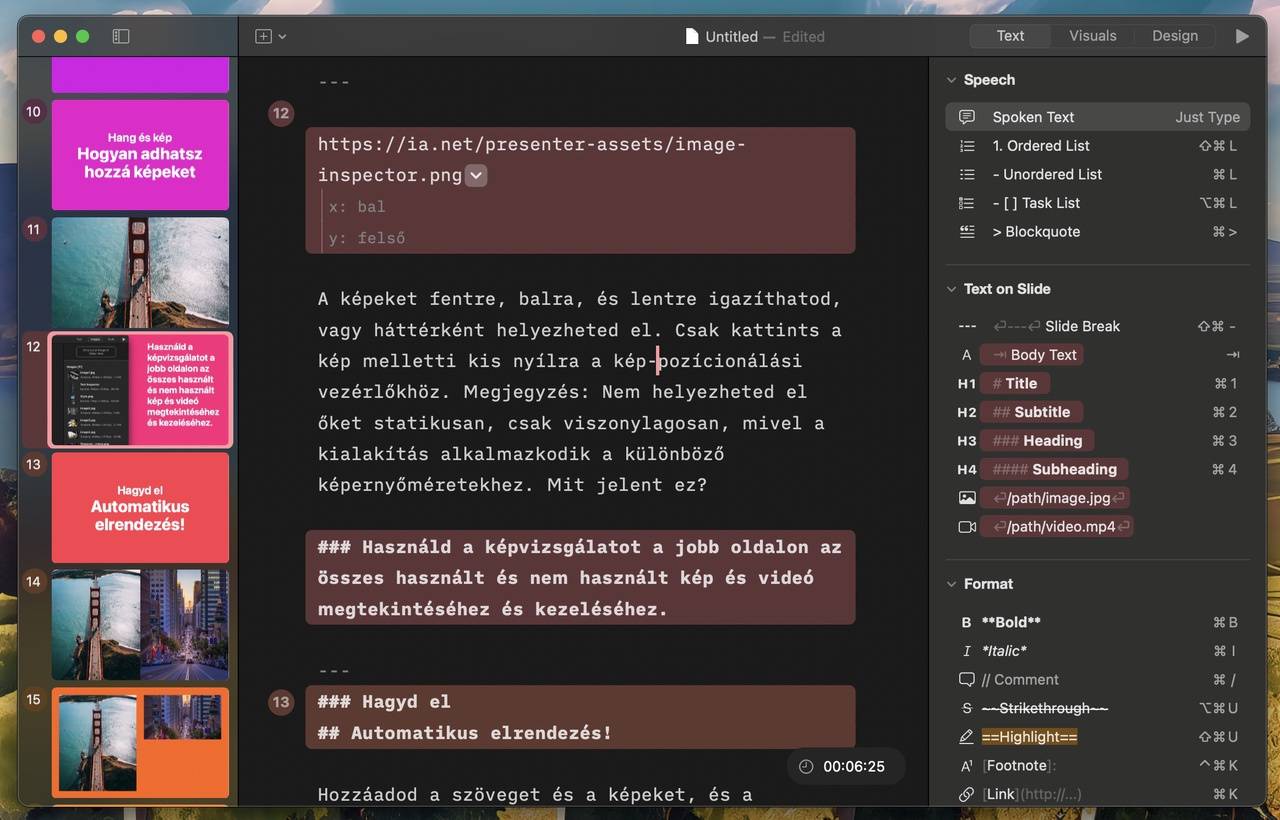
Ettől még persze nem kell puszta szöveghalmokkal beérnünk a bemutató alatt, hiszen itt is érvényes, hogy a jelöléseket a program át tudja alakítani igencsak látványos, ízléses és letisztult tördelésű prezentációvá. Választhatunk több stílusból, vagy készíthetünk akár sajátot is, ha a színeket hozzáigazítanánk mondjuk a céges brandhez.
Bár a lejátszást is elintézi a program, de adott esetben a kész anyagot exportálhatjuk PowerPointba is, PDF-be, vagy akár diánként képfájlokba is. Sőt, akár reszponzív (!) HTML dokumentumot is gyárthatunk belőle egyetlen kattintással, amely azután tökéletesen jelenik meg asztali gépeken éppúgy, mint mobil eszközökön. A programról anno itt írtunk részletes tesztet.
Jegyzeteléshez: Bear és Obsidian
Ha szövegeket lehet írni markdown eszközökkel, akkor onnan csak egy apró ugrás, hogy jegyzetelhessünk is ugyanígy. Ezen a téren a legjobb szintén egy Macre, iPhone-ra és iPadre készült app: a Bear 2. Ennek felépítése és tudása kicsit emlékeztet az Ulyssesre, de itt nagyobb hangsúlyt kapnak a címkék, a jegyzetekbe illeszthető kódblokkok, idézet jelölések, a többszínű szövegkiemelő, a jegyzetbe beemelhető csatolmányok, PDF dokumentumok, képek, a jegyzetek közötti – wikipédia-szerű – kereszthivatkozások, és a kipipálható teendőlista is. Szóval bár ez is remekül használható akár dokumentumok megírására is, azért kiütközik rajta, hogy elsősorban jegyzetelésre szánták.
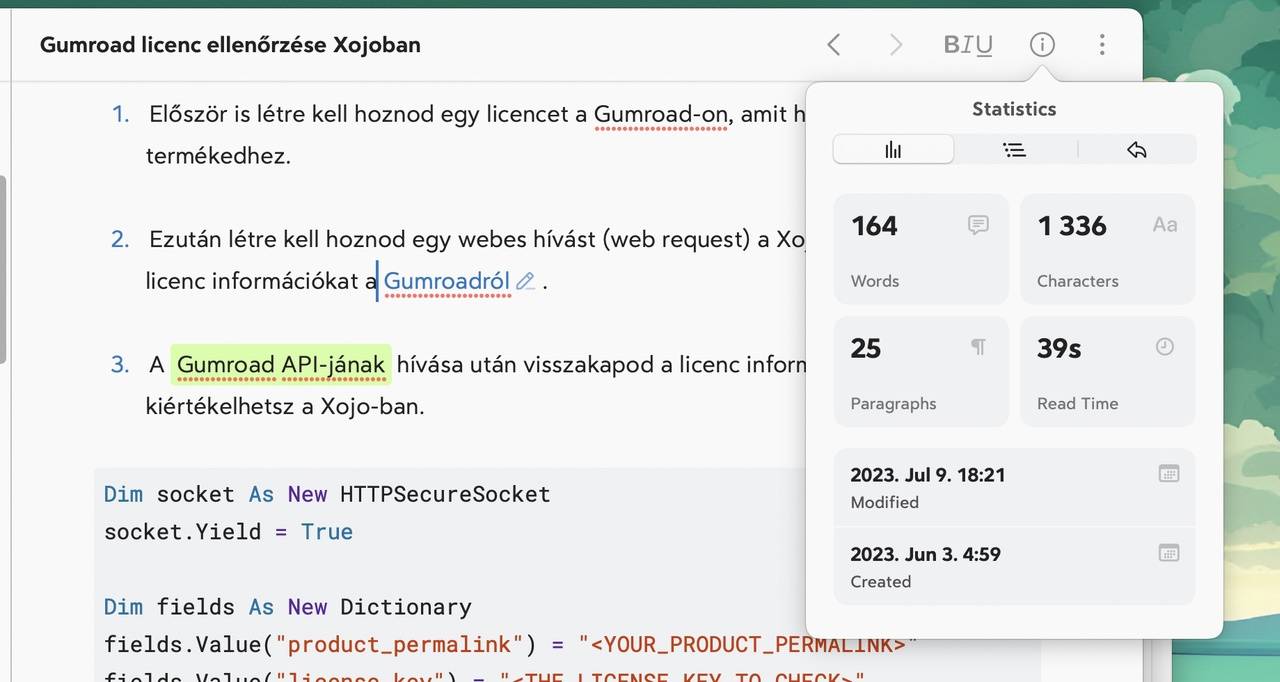
A Bear felülete teljesen testreszabható, kapunk egy halom színsémát, módosíthatjuk az alapértelmezett betűméreteket, lecserélhetjük az ikonját stb. Emellett van hozzá egy, a Safari böngészőbe beépülő plug-in is, amellyel jegyzetként menthetünk el megnyitott weboldalakat. Különlegessége még, hogy a privát tartalmú jegyzeteket akár titkosíthatjuk is (ez nem egyszerű jelszavas védelem, hanem tényleges titkosítás), igaz, csak akkor, ha nem tartalmat csatolmányt vagy képet.
Bár felületét tekintve nem ennyire jól sikerült, de amúgy hasonlóan sokoldalú markdown jegyzetelő az Obsidian is, amelynek nagy előnye, hogy szinte minden népszerű rendszerre elérhető (Windows, macOS, Linux, iOS, Anrdoid) és alapvetően ingyenes is, legalábbis magánfelhasználásra. Fizetnünk csak akkor kell érte, ha üzleti felhasználásra is bevetnénk. Érdekessége a Grafikon nézet, amellyel egészen szokatlan, de amúgy praktikus módon csoportosíthatjuk a jegyzeteket. Az Obsidianról itt, a Bear appról pedig itt írtunk részletes tesztet.
Teendőkhöz: Things és Todoist
Végül, ha a téma a hatékonyságnövelés markdown programokkal, nem maradhatnak ki a sorból a to-do alkalmazások sem. Teendőink menedzselésénél is jól jöhetnek a markdown jelölések, elsősorban akkor, ha a tennivalókhoz tartozó jegyzet részben szeretnénk ezeket használni. Erre remekül alkalmaz egy szintén macOS és iOS/iPadOS rendszerekre készült alkalmazás, a Things, illetve egy cross-platform megoldás, a Todoist egyaránt.
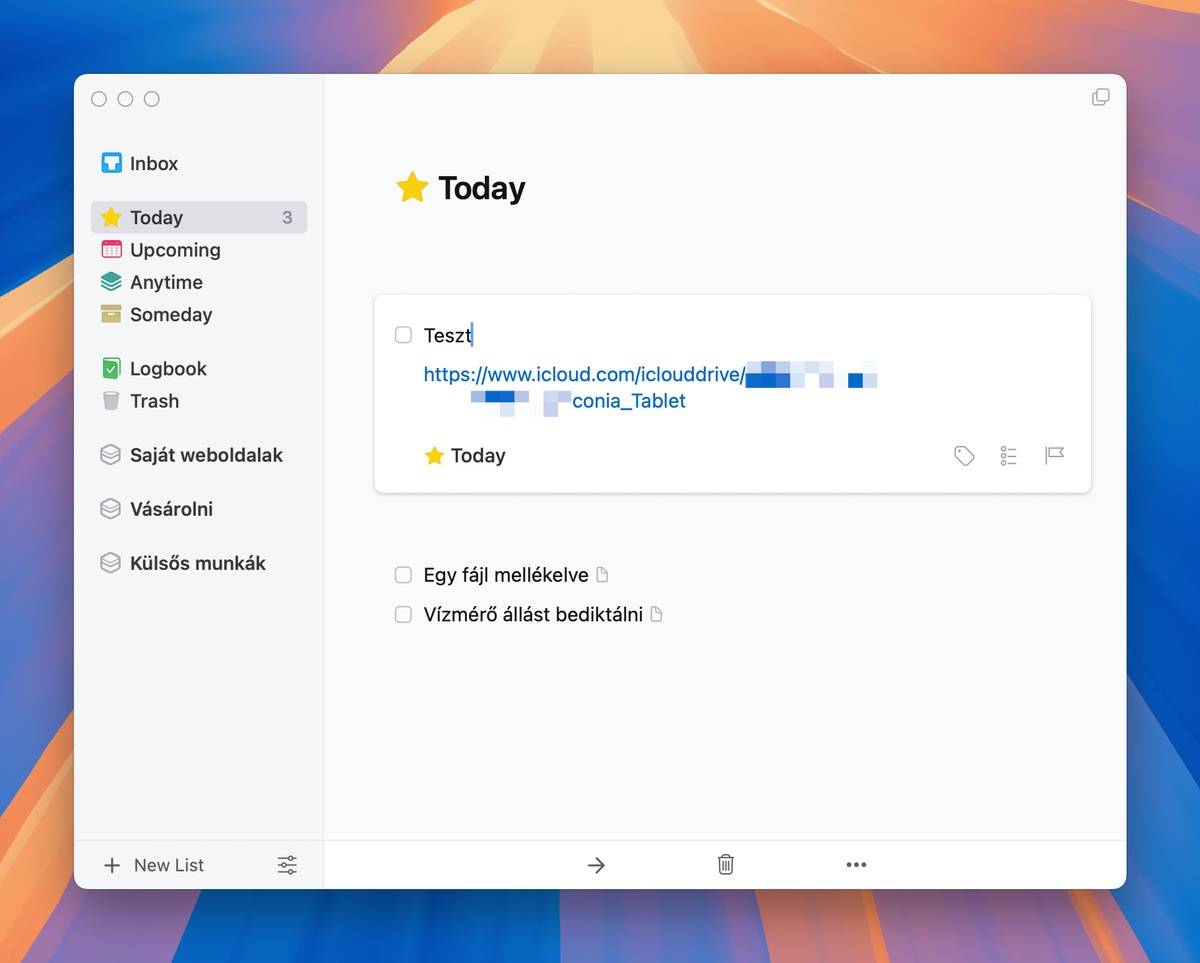
Ha valaki Apple ökoszisztémában dolgozik, akkor mi egyértelműen a Things használatát javasoljuk, ennél letisztultabb és gyorsabb megoldás ugyanis nem létezik e célra. Ha viszont valaki inkább a többletfunkciókra szavaz és ezért hajlandó egy kicsit kuszább felületen is dolgozni, annak a Todoist lesz elsőrangú választás. A Thingsről itt, a Todoistről pedig legutóbb itt írtunk részletesen.
Levelezéshez: Canary Mail
A Canary Mail egy rendkívül sokoldalú e-mail kliens Windows, macOS, iOS és Android rendszerekre. Bár fő érdekessége, hogy nagyon kényelmesen lehet vele használni a PGP titkosítást, de egy halom kényelmi funkcióval is kényezteti az e-mailek írásával foglalatoskodó felhasználókat. Ezek egyike, hogy a leveleket akár markdown jelölésekkel is megírhatjuk, amelyeket a küldés előtt természetesen ízléses formázásokká alakít a program. A Canary Mailről többek között itt írtunk korábban.
Jelszavak és privát feljegyzések: 1Password
Bár nem kifejezetten a hatékonyságnövelés markdown eszköze, de hasonlóan a Things és Todoist alkalmazásokhoz, ahol a teendőkhöz markdown jegyzeteket rendelhetünk, a 1Password nevű jelszókezelő alkalmazásban is van lehetőségünk markdown formázásokkal tarkított megjegyzéseket fűzni az elmentett adatainkhoz. Legyen szó online fiók belépési adatairól, banki adatokról, privát feljegyzésekről, a markdown jelölésekkel megírt jegyzetek sokkal áttekinthetőbbé teszik ezeket, amikor később valamilyen információt vissza szeretnénk keresni a gyűjteményben. A 1Password 8-ról itt írtunk anno részletes tesztet.