Ha valaki igazán produktívan szeretne dolgozni, nagyon nem mindegy a munkakörnyezet. Ám ezúttal nem is annyira az iroda vagy home office életmód esetében a lakás berendezésére és környezeti hatásaira gondolunk. Sokkal inkább arra, hogy milyen szoftverek állnak a rendelkezésünkre ahhoz, hogy hatékonyabban végezhessük a munkát a számítógépen. Éppen ezért ezúttal olyan eszközöket válogattunk össze, amelyek vagy eleve rendelkezésre állnak mindenki számára a Windows 11-ben, vagy teljesen ingyen beépíthetők a rendszerbe, a Microsoft saját kínálatából. Ezek használatával elérhető hatékonyabb fókuszálás a munkára, hiszen ha rutin szintig begyakoroljuk a használatukat, sokkal gyorsabbá tehetjük velük a számítógépes munkát.
Hatékonyabb fókuszálás a munkára, a Windows 11 saját eszközeivel
A Windows 11 kapásból három remek megoldással igyekszik hatékonyabbá tenni a munkánkat. Ezek közül a legkézenfekvőbb kétség kívül az ablakok gyors elrendezésének és a virtuális Asztalok használatának lehetősége. Előbbi nem új, már a Windows 10 is képes volt arra, hogy a megnyitott ablakokat a képernyő oldalához, tetejéhez vagy sarkaihoz vonszolva azokat egyetlen mozdulattal fix méretre és pozícióba állítsuk. Ezzel a megoldással főleg azok tudják növelni hatékonyságukat, akik egyszerre több alkalmazásban dolgoznak, és szeretnének azok tartalmaira egyszerre rálátni. A gyors elrendezéshez egyébként nem is feltétlenül kell már ide-oda vonszolni az ablakokat: ha az ablak jobb felső sarkában látható méretező gombokon tartjuk kicsit az egérkurzort, megjelenik egy buborék panel, amelyből kiválaszthatjuk hová és mekkora méretben kerüljön át az adott ablak a képernyőn. Sőt, gyorsbillentyű kombinációval is elérhetjük ugyanezt (például Win + Jobbra gombok lenyomása).
Szintén hasznosak a virtuális Asztalok is, amelyek menedzseléséhez külön ikont is találunk a Tálcán. Az Asztalokon tetszőlegesen elrendezhetünk programokat – akár többet is -, saját tematikánk szerint, így pillanatok alatt visszajuthatunk az éppen áhított alkalmazáshoz, ha Asztalt váltunk a Tálcán lévő gombra kattintva. De akár a Win + Ctrl + Jobbra, illetve Win + Ctrl + Balra billentyűkombinációkkal is mozoghatunk az Asztalok között.
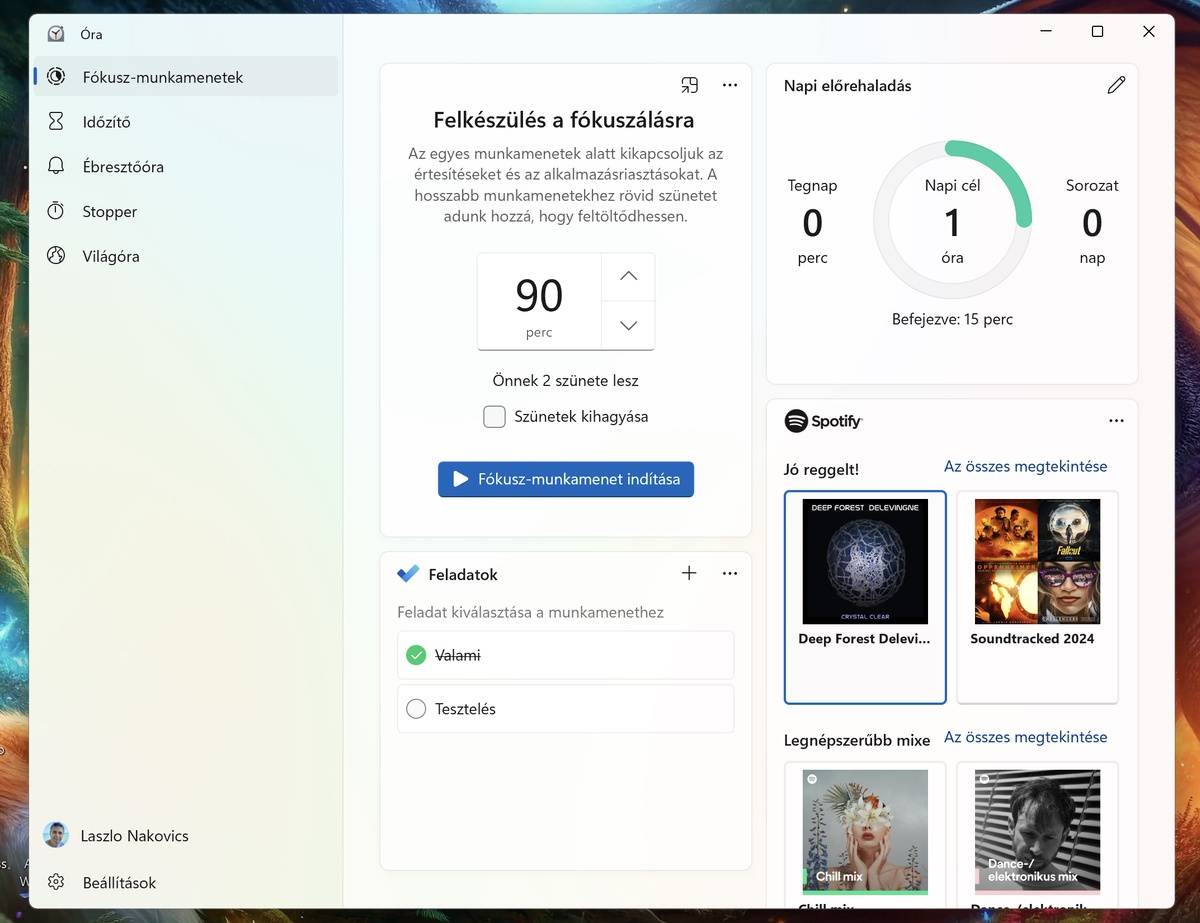
Szintén a Windows 11 saját eszköztárának darabja a Fókusz-munkamenetek, amely a rendszer Óra alkalmazásában található. Ezzel pomodoró-szerű időmérést állíthatunk be, amely megadott munka- és pihenési szakaszokra osztja fel az időnket. Ráadásul közben egy felületen menedzselhetjük a Spotify zenelejátszó fókuszálást segítő lejátszási listáit és a Microsoft To-Do alkalmazásban létrehozott teendőket is. Az időzítő folyamatosan figyelmeztet minket a munkára szánt szakaszok és a szünetek végén. Így elkerülhetjük, hogy egészségtelen szinten merüljünk el a melóban (ha órákig ülünk egy helyben a monitort bámulva, az se a gerincünknek, se a belső szerveinknek, se a szemünknek nem tesz jót), de azért azt is elkerülhetjük, hogy túlságosan belefeledkezzünk a szünetekbe és így elodázzuk a feladatokat elvégzését. Anno egyébként írtunk róla részletesebben is.
Microsoft PowerToys ingyen, hatékonyságnövelő extrákkal
A Microsoft ugyan számtalan remek új funkcióval bővítette a Windows 11-et, de azért akadnak dolgok, amelyek kimaradtak. Érdekes módon a redmondi cég ezt egy saját segédprogram-csomag segítségével pótolja (hasonló volt amúgy a Windows 95-höz és Windows XP-hez is annak idején): ez a PowerToys, amelyet letölthetünk a Microsoft Store-ból vagy akár a GitHub oldalról is.
Ebben rengeteg hasznos kis alkalmazást találunk, de ezek közül is talán az alábbiak azok, amelyek jótékony hatással lehetnek produktivitásunkra:
- Always on Top / Mindig látható: Ezzel a funkcióval bármely program ablakát lebegtethetjük a többi felett. Így ha valamelyik szoftverben olyan információkat tartunk megnyitva, amelyeket folyamatosan látni szeretnénk a képernyőn, egyszerűen vigyünk a program ablaka fülé az egérkurzort, majd nyomjuk le a Win + Ctrl + T billentyűkombinációt. Ekkor egy kék keret jelenik meg az ablak körül, jelezve, hogy mostantól ez folyamatosan lebeg majd a több megnyitott programablak fölött. Ha már nincs rá szükségünk, ismételjük meg a fentieket (egérkurzor az ablak fülé majd Win + Ctrl + T) és az ablak ismét a megszokott módon kezd viselkedni. Korábban itt írtunk erről.
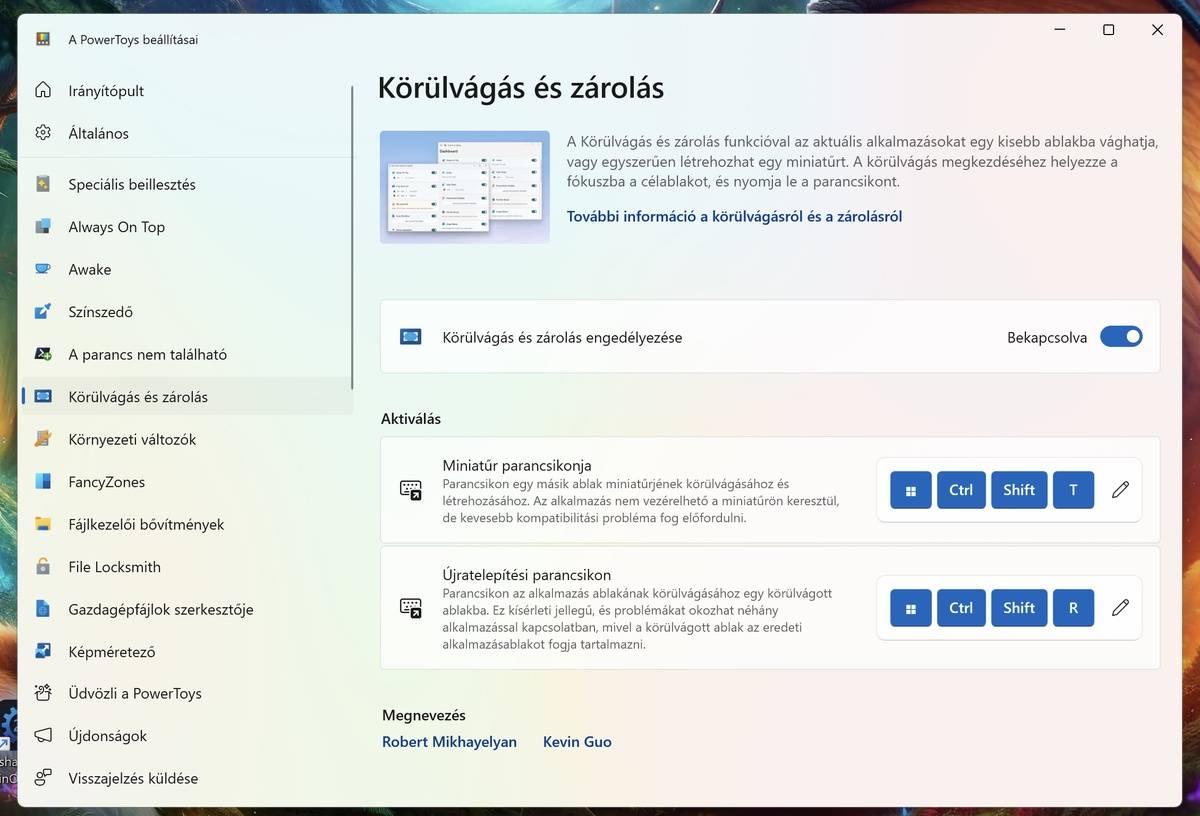
- Körülvágás és zárolás: Hasonló esetekben jöhet jól a körülvágás és zárolás is. Ennél a funkciónál egy adott programablak egy kijelölt részletét tudjuk fixálni a képernyőn. Például a böngészőben megnyitott weboldal egy részletét. Ezt a Win + Ctrl + Shift + T billentyűkombináció lenyomása után a részlet kijelölésével tudjuk aktiválni.
- Peek: Képekről és más dokumentumokról tudunk gyors előnézetet kérni, ha kijelöljük azokat a Fájlkezelőben, majd lenyomjuk a Ctrl + Space billentyűkombinációt.
- Billentyűmenedzser: Ezzel a funkcióval átrendezhetjük a rendszer eredeti gyorsbillentyű-kiosztását, vagy akár teljesen újakat hozhatunk létre, amelyekkel aztán villámgyorsan elérhetünk programokat, dokumentumokat, weboldalakat. Erről részletesebben itt írtunk.
- Text Extractor: A képernyőn látható képekről tudunk szövegeket másolni Vágólapra.
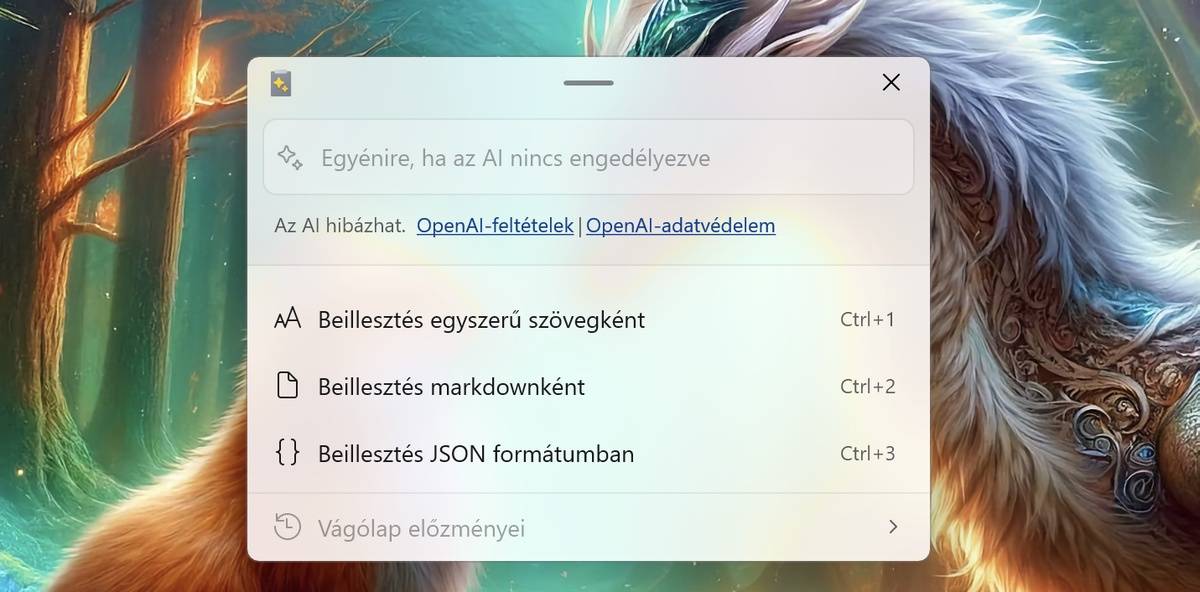
- Speciális beillesztés: Ez egy érdekes és az utóbbi időben sokat fejlődő funkció. Segítségével formázatlan, illetve markdown vagy JSON jelölésekkel kiegészített módon tudunk beilleszteni Vágólapra másolt, eredetileg formázott (docx, html stb.) szövegeket egy másik alkalmazásba. Sőt, ha van OpenAI API előfizetésünk, akkor a generatív mesterséges intelligenciát is segítségül hívhatjuk a beillesztéskor, és megadhatjuk, hogy milyen módon szabja át a Vágólapra másolt szöveget – vagy mondjuk forráskódokat, táblázatokat stb. – és illessze azt be a kiszemelt alkalmazásba. A speciális beillesztéshez a Win + Shift + V billentyűkombinációt kell használnunk a megszokott Ctrl + V helyett.
A fenti funkciók egy része alapértelmezésben is be van kapcsolva, ha elindítjuk a PowerToys alkalmazást, de akadnak közöttük olyanok, amelyeket nekünk kell bekapcsolni a program felületén. Ráadásul olyan is van, amelyet ugyanott még konfigurálni is kell a használat előtt, például a Billentyűmenedzserben meg kell adnunk a kívánt kombinációkat, illetve a Speciális beillesztés esetében az OpenAI kulcsunkat is, ha szeretnénk kihasználni a GenAI funkciót is vele (ha nem, akkor ezt a lépést simán kihagyhatjuk).