Idén ősszel érkezik az Apple asztali operációs rendszerének legújabb verziója, a macOS 15 Sequoia. Hasonlóan a szintén idén ősszel debütáló iOS 18-hoz, a Macek rendszere is számtalan hasznos és praktikus újdonsággal dicsekedhet, nem beszélve arról, hogy ide is megérkeznek majd az Apple Intelligence összefoglaló névvel illetett, generatív mesterséges intelligenciára épülő funkciók is. Ám – és ebben is hasonlítanak a mobil és asztali rendszerek – akadnak majd szép számmal olyan funkciók, amelyeket nem kap meg minden Mac. Kiváltképp a régebbi, Intel processzorral ellátott modelleknél lesznek majd kivételek. Éppen ezért arra gondoltunk, megmutatjuk, miként oldható meg a macOS 15 Sequoia újdonságainak helyettesítése régebbi Maceken. Illetve ezzel egyben az is kiderül, hogy ezek a funkciók hogyan használhatók akár a modern, Apple Silicon alapú gépeken is, már most, a macOS Sequoia megjelenése előtt.
A macOS 15 Sequoia újdonságainak helyettesítése régebbi Maceken (is)
Bár nem csak a GenAI funkciók jelentenek majd újdonságot, azért első körben megnéztük azt is, hogy ezeket miként lehet helyettesíteni majd, már csak azért is, mert ezek egy része nem is érkezik meg a macOS 15 Sequoia első kiadásában, hanem majd későbbi frissítések során adagolja őket az Apple. Ráadásul jónéhány e funkciók közül egy ideig nem támogatja majd a magyar nyelvű használatot.
Ám ennek dacára mégsem a generatív mesterséges intelligencia helyettesítésével kezdjük, hanem néhány egyéb, praktikus új funkcióra térünk ki inkább. Mellesleg az alábbi megoldások nem csak a régebbi Maceken jöhetnek jól. Jelentősen megkönnyíthetik a munkát az Apple Silicon alapú, újabb modellek használatakor is. Lássuk hát, hogyan oldható meg a macOS 15 Sequoia újdonságainak helyettesítése, akár az új, akár a régebbi Maceken egyaránt.
Ablakok elrendezése és kényelmesebb munka
A macOS 15 egyik praktikus újítása – amely a Windows 10 és 11 rendszereken már régóta elérhető – az ablakok automatikus rendezésének és méretezésének lehetősége. Ezt a macOS Sequoia meglehetősen jól megoldja, ám ha még ennél is kényelmesebb ablakmenedzselésre vágyunk, akkor érdemes lehet megismerkedni a Mosaic alkalmazással.
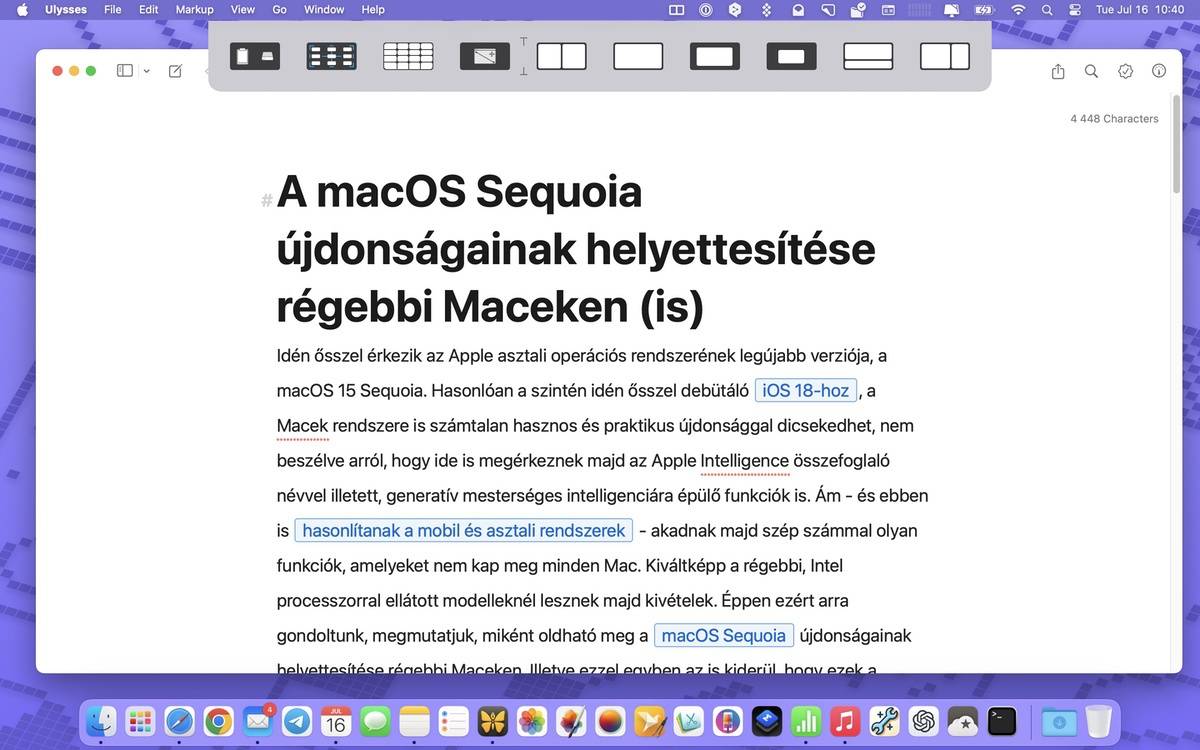
Ez rendkívüli módon leegyszerűsíti és gyorsítja az ablakok méretezését, elhelyezését, pontos egymás mellé illesztését. Sajnos nem ingyenes, de például a Setapp csomagnak is a része, vagy megvásárolhatjuk a fejlesztőktől is. Van belőle ingyenes próbaverzió is, így vásárlás előtt kipróbálhatjuk, valóban teljesíti-e az elvárásainkat.
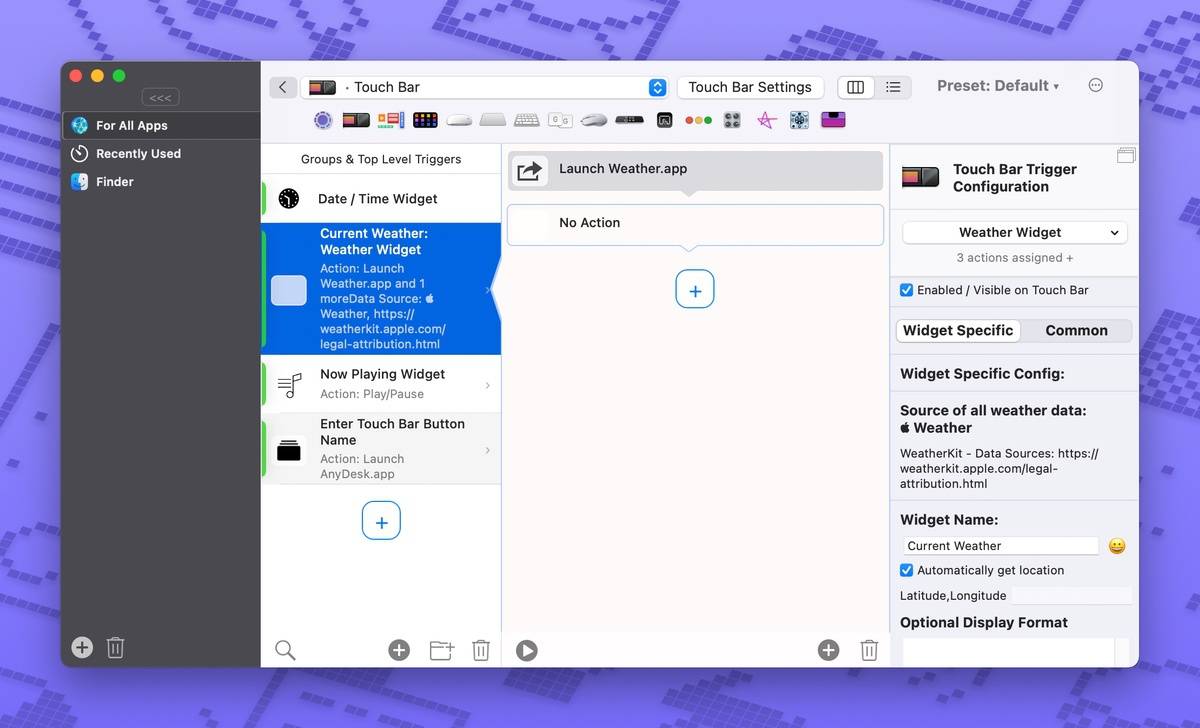
Szintén jól jöhet a BetterTouchTool, amellyel a végsőkig testreszabható a Touch Bar, a Trackpad, az egér és a billentyűzet működése, használata. Segítségével akár teljesen egyedi, minden alkalmazásban egy mozdulattal elérhető Touch Bart is létrehozhatunk, s gyakorlatilag a rendszer és az alkalmazások funkciót egyaránt hozzárendelhetjük ott gombokhoz, sőt, még Touch Bar widgeteket is kapunk, amelyek számtalan hasznos információt jeleníthetnek meg.
Ez a program sem ingyenes, de cserébe szinte a végletekig átalakíthatjuk vele gép használatának mikéntjét úgy, hogy az a lehető legkényelmesebb legyen a számunkra. A Setapp előfizetők pedig itt is örülhetnek, merthogy ez is része a csomagnak.
Jelszómenedzser
Az Apple rendszerek eddig is képesek voltak tárolni jelszavainkat, PIN kódjainkat vagy TOTP kódjainkat, de a cég némileg elrejtette ezt a funkciót. Mostantól viszont önálló jelszómenedzser alkalmazást kapunk, amellyel jelszavainkat teljes kényelemben érhetjük el macOS, iOS és akár Windows alatt is. Ám az a helyzet, hogy a Jelszavak app egyelőre elég fapados mind macOS, mind iOS alatt, ha összehasonlítjuk a konkurenciával, ráadásul Androidon például nem érhetjük el vele jelszavainkat, így ha valaki a Macje mellett androidos okostelefont használ, le kell mondania ennek alkalmazásától. Ugyanígy a Linuxos gépeken sem működik jelenleg az Apple megoldása.
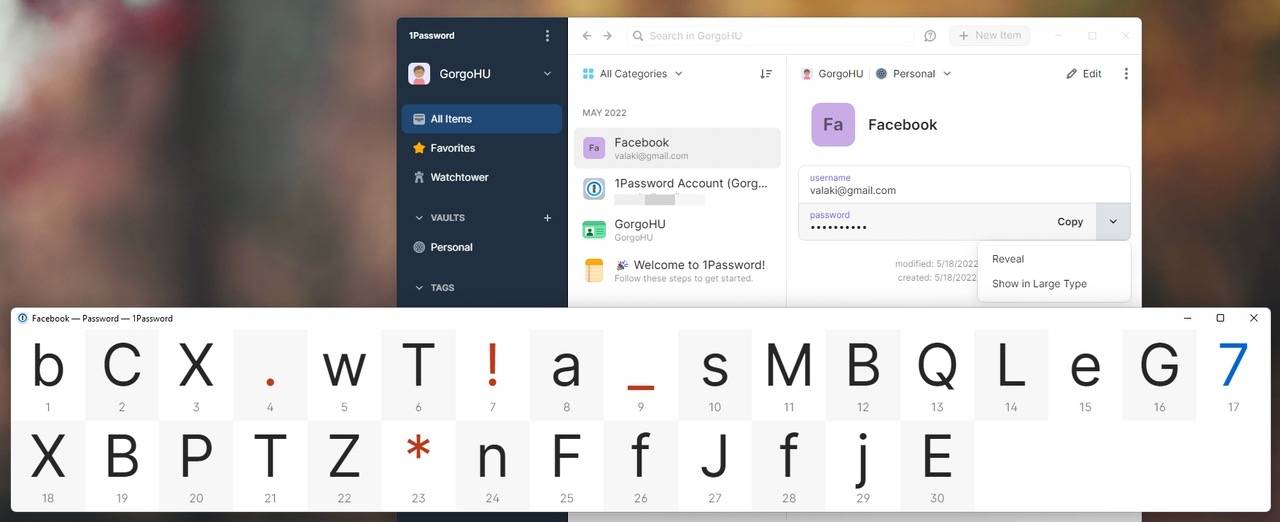
Szerencsére ebben a kategóriában több megbízható és sokoldalú alkalmazást ajánlottunk már eddig is. A jelszómenedzserek legjobbja jelenleg a teljesen cross-platform 1Password, amely azonban sajnos nem ingyenes. Ám mutattunk három remek, ingyenes alternatívát is korábbi cikkünkben (Bitwarden, Proton Pass, KeePassXC) amelyekkel ide kattintva lehet megismerkedni.
Számolás jegyzetekben
Az új macOS-ben (és iOS-ben) jelentősen fejlődnek a Jegyzetek és a Számológép appok egyaránt, ráadásul közös nevezőt is kapnak: immár elvégezhetünk számításokat a Jegyzetek alkalmazás feljegyzéseiben, illetve létrehozhatunk matematikai jegyzeteket a Számológép alkalmazásban (ahová erre a célra beépül a Jegyzetek).
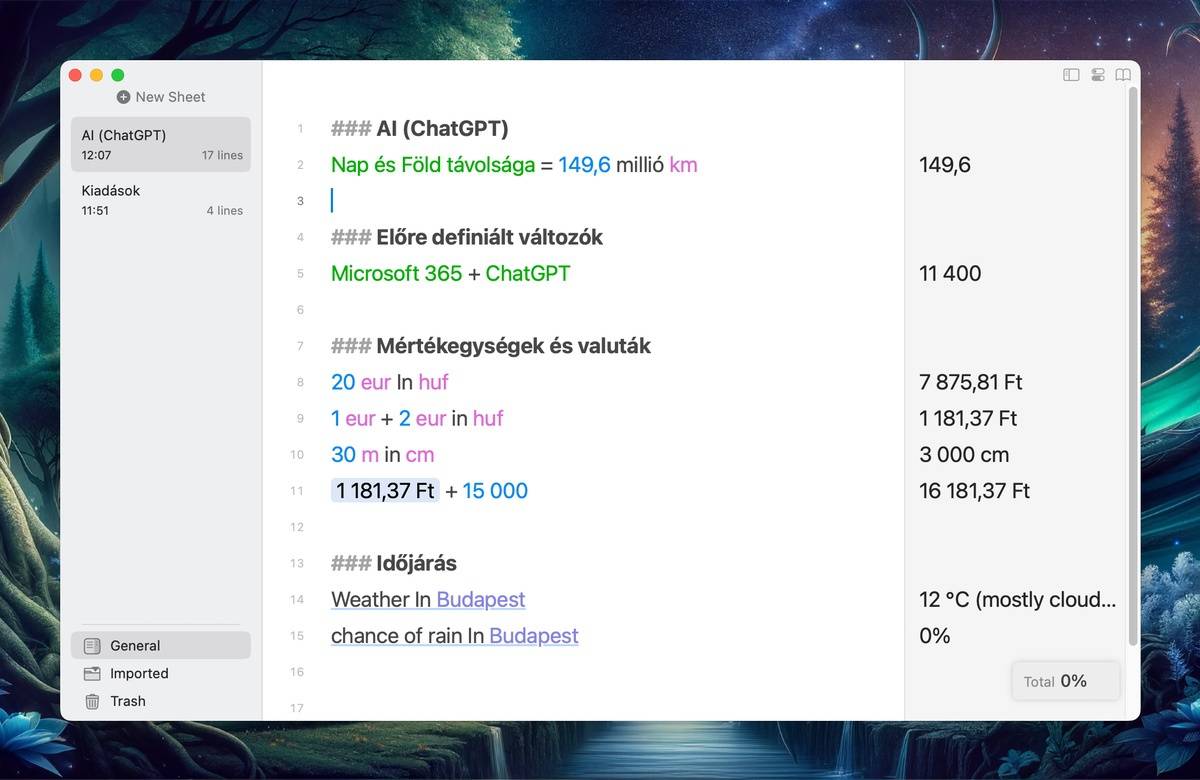
Ha nem is ilyen mértékű integrációval, de az új rendszer nélkül is gond nélkül tudunk számolásra optimalizált jegyzeteket írni, macOS-en és iOS-en egyaránt, a Soulver nevű alkalmazással, amelyről anno itt írtunk részletes tesztet.
Játék windowsos játékokkal a Macen
Az Apple ígérete szerint mostantól macOS-re is egyre több jónevű játék érkezik majd meg, ám ez kevésbé vigasztalja azokat, akik úgy érzik, lemaradnak a legjobbakról, mert javarészt Windowson debütál a játékfelhozatal krémje (tisztelet a kivételnek).
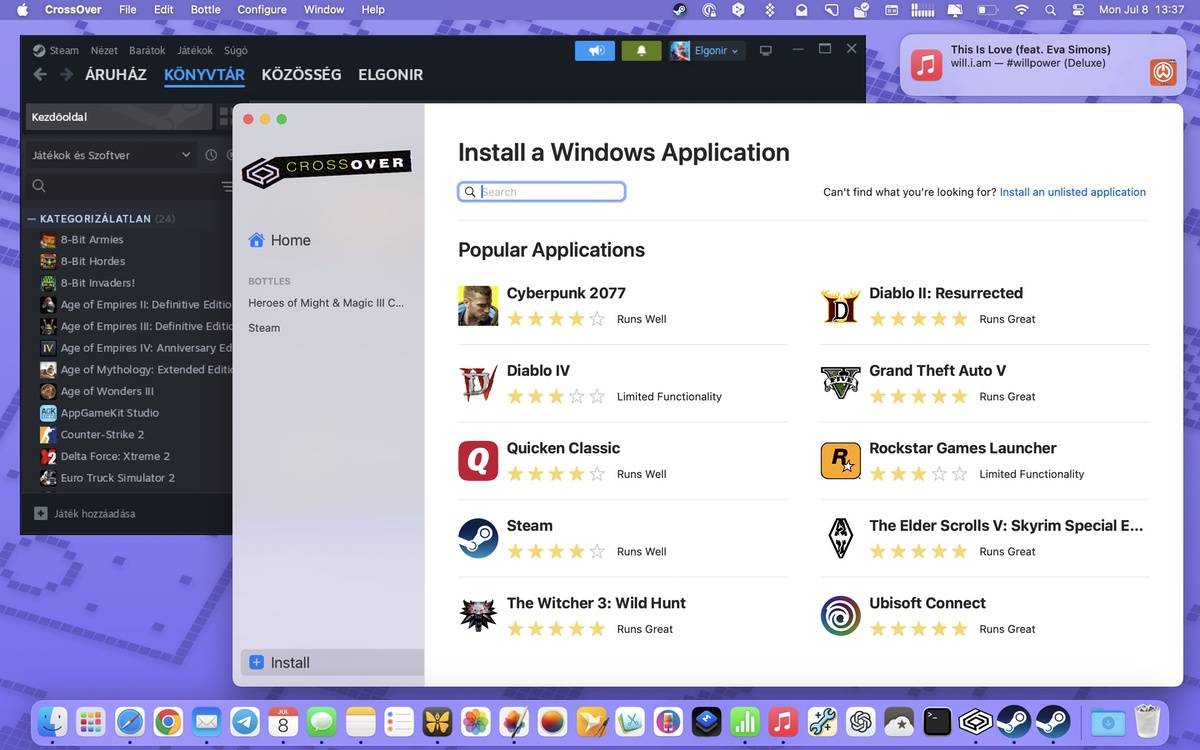
Ha valaki szeretne windowsos játékokat futtatni a Macjén (akár inteles, akár Apple Silicon alapú Macről legyen is szó), annak érdemes elolvasnia korábbi cikkünket, amelyben részletesen bemutattuk a legjobb megoldásokat, amelyekkel a windowsos játékok futtathatók a Maceken.
Dinamikus háttérképek saját fotókból
Mint minden új macOS, a Sequoia is vadonatúj, látványos háttérképekkel érkezik, ráadásul ezek egy részére még inkább ráillik a dinamikus jelző, mint a korábbiak bármelyikére. Aki esetleg saját fotóiból, vagy MI segítséggel generált képeiből szeretne dinamikusan változó háttérképet létrehozni, annak ajánljuk erről szóló korábbi cikkünket, amely ide kattintva olvasható el.
Okosított Siri helyett
Az Apple Intelligence funkciók nagyon sokat ígérnek, ám sajnos mind az iOS, mind a macOS esetében sokaknak kell majd lemondani róluk, ha nem megfelelő eszközzel rendelkeznek. Korábban már megírtuk, iOS alatt mivel lehet ezeket helyettesíteni, így most azt is megmutatjuk, mivel pótolhatók macOS-en.
A felokosított Siri például részben kiváltható a ChatGPT-vel, amelyhez immár van hivatalos macOS alkalmazás is, amely kellően integrálódik a rendszerbe. Bár a Siri bizonyos funkcióiról – például rendszerfunkciók és alkalmazások adatainak elérése – így le kell mondanunk, de cserébe gond nélkül cseveghetünk a generatív mesterséges intelligenciával, teljes kényelemben.
Mivel a hivatalos ChatGPT app csak Apple Silicon alapú Maceken fut, így ha valaki inteles Macen használná önálló alkalmazásként a ChatGPT-t – vagy akár a Microsoft Copilotot -, szüksége lesz egy apró trükkre. De ezt is bemutattuk már egy korábbi cikkünkben.
Képgenerálás, illusztrációk készítése
Szintén újdonság lesz a rendszerben az integrált képgeneráló funkció, amely önálló alkalmazásként és az erre felkészített szoftverekben (például Pages, Keynote stb.) egyaránt használható majd. Ám ezt is gond nélkül lehet helyettesíteni, hiszen rengeteg remek képgeneráló érhető el online, a weben. Ezek közül anno csokorba is szedtük a legjobbakat itt.
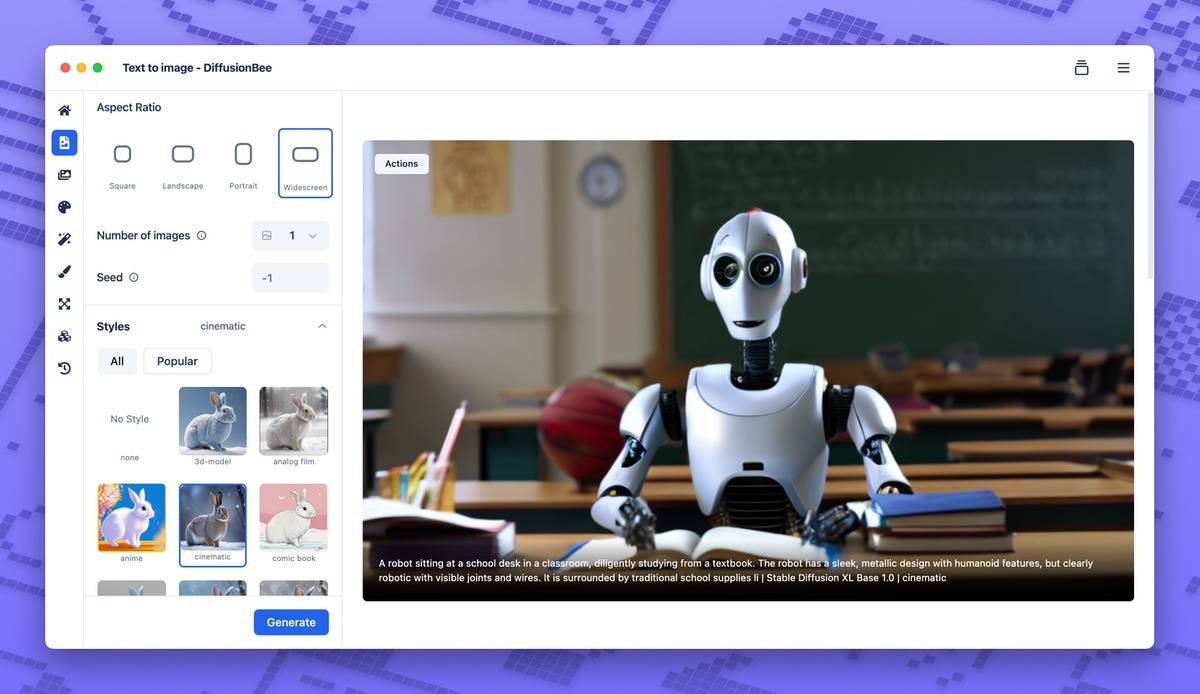
De akár offline – vagyis internetkapcsolat nélküli – képgenerálásra is van mód a Maceken, például a DiffusionBee segítségével, amelyről itt írtunk részletes tesztet. Amúgy nem ez az egyetlen, jól használható offline képgeneráló macOS-re, anno mutattunk több más eszközt is erre a célra, illetve egy kifejezetten vektoros képeket előállító MI megoldással is szolgáltunk.