

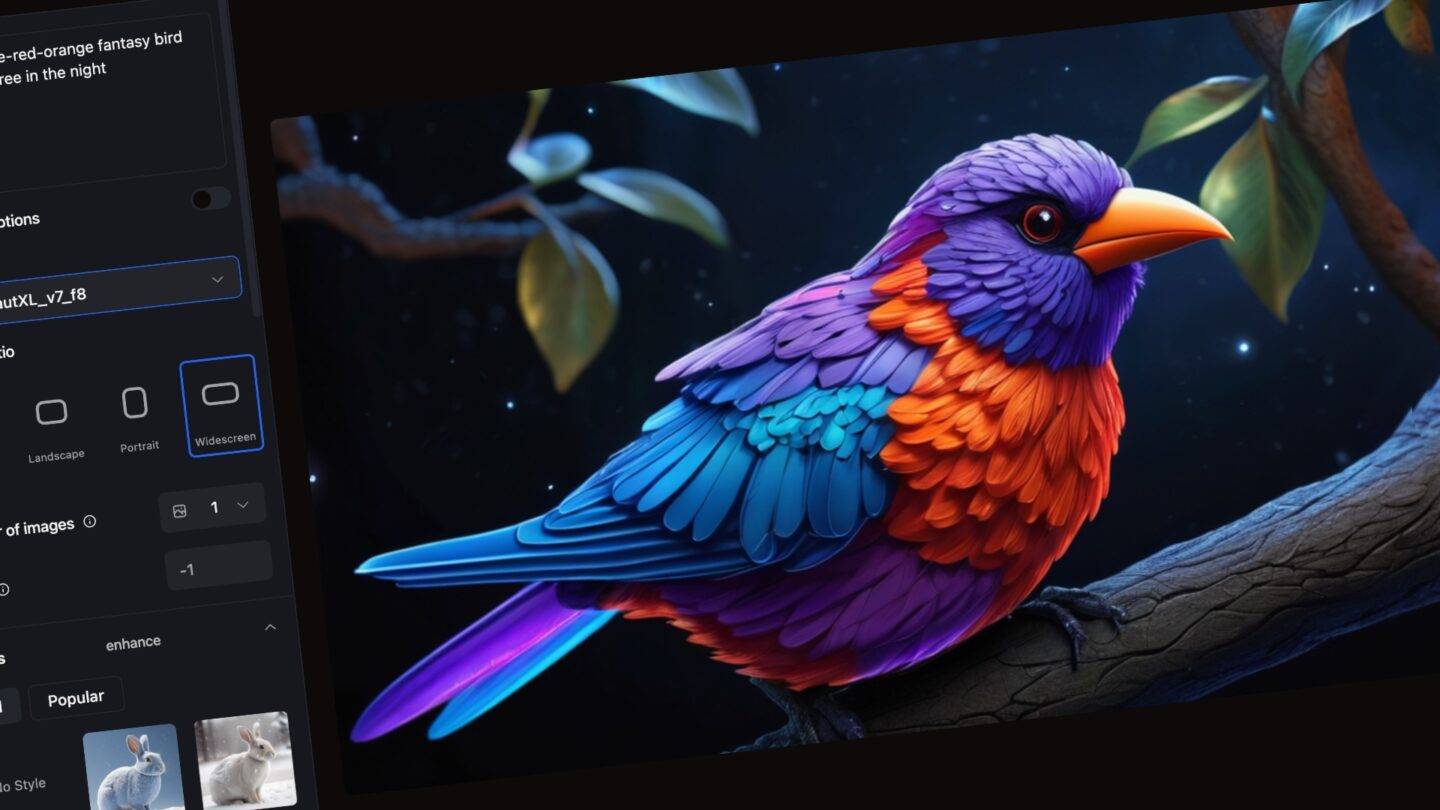
Aki folyamatosan nyomon követi AI rovatunk újdonságait, talán még emlékszik, amikor tavaly nyáron bemutattuk, miként lehet beüzemelni a Stable Diffusion XL (SDXL) képgeneráló modellt akár offline is PC, Macen, vagy akár iPhone-on egyaránt. Akkor több nagyszerű alkalmazást mutattunk e célra, amelyek között szerepelt. DiffusionBee is. Igaz, akkor még csak a korábbi Stable Diffusion modellekkel tudtunk benne dolgozni, ám időközben a béta verzió már megkapta az SDXL támogatást is. Éppen ezért arra gondoltunk, időszerű egy önálló DiffusionBee 2 teszt, amelyből ugyan a 2.5-ös változat – cikkünk készültekor – még nem tekinthető végleges kiadásnak, de ettől még gyönyörűen működik és a képgeneráláson túl egy halom egyéb GenAI képszerkesztési funkciót is használhatunk benne.
DiffusionBee 2 teszt: SDXL és egyéb nyalánkságok az offline képgeneráláshoz
A DiffusionBee alap verziója a korábbi SDXL tesztünk óta nem igazán változott, s egy ideig a 2.x változat is igen visszafogott fejlődést mutatott. Aztán a párhuzamosan fejlődő kiadás 2.3-as verziójával – tavaly év végén – megérkezett a programba az SDXL támogatás is, s az idén debütált 2.5-ös változatban már új UI, LoRA támogatás és számos egyéb praktikus újítás látott napvilágot. Ideje hát komolyabban is átnézni, milyen lehetőségeket rejt ez a program azok számára, akik teljesen a gépükön szeretnénk megoldani a képek létrehozását. Sajnos a program Windowsra még nem érhető el, csak Macre.
Kezdjük persze azzal, hogy a 2.5-ös verzió nem a készítő weblapjáról, hanem a GitHubról tölthető le jelenleg. Telepítése után az első indításkor le kell töltenünk az alap, SD1.5-re épülő képgeneráló modellt, de onnantól kezdve már hozzáférünk a felületen a Models menüponthoz is, ahonnan további modellek szerethetők be. Ezek közé tartozik az SDXL Base, illetve egy halom olyan megoldás, amelyek arra épülnek: Juggernaut XL, RealVis XL, BluePencil XL, illetve ezeken túl olyan eszközök is, mint a DreamShaper vagy a DreamLike Diffusion 1.0.
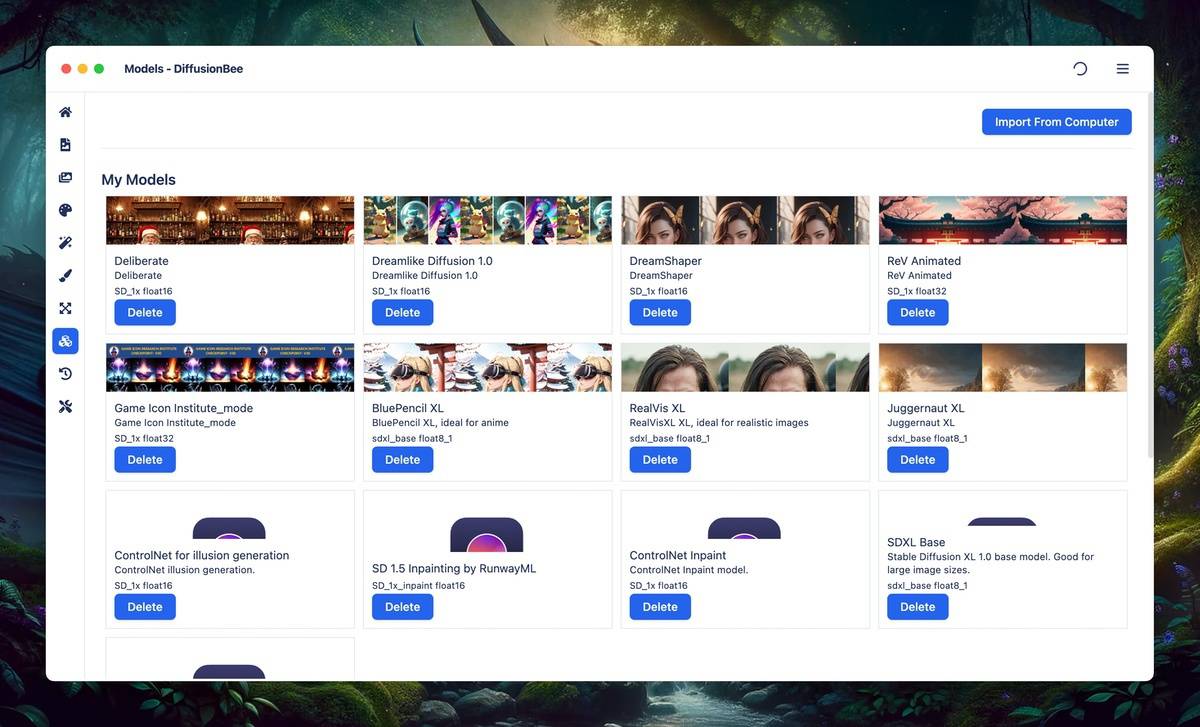
Ez nem a teljes lista, ráadásul a kiadások során változik is. De még ezekkel sem feltétlenül kell beérnünk, ugyanis a programba kívülről is beemelhetünk modelleket, csak azokat már nem tölti be nekünk egy-egy kattintással a felületről, hanem nekünk kell őket beszerezni a megfelelő forrásból (például Hugging Face). Az egy kattintásos megoldás persze kényelmesebb.
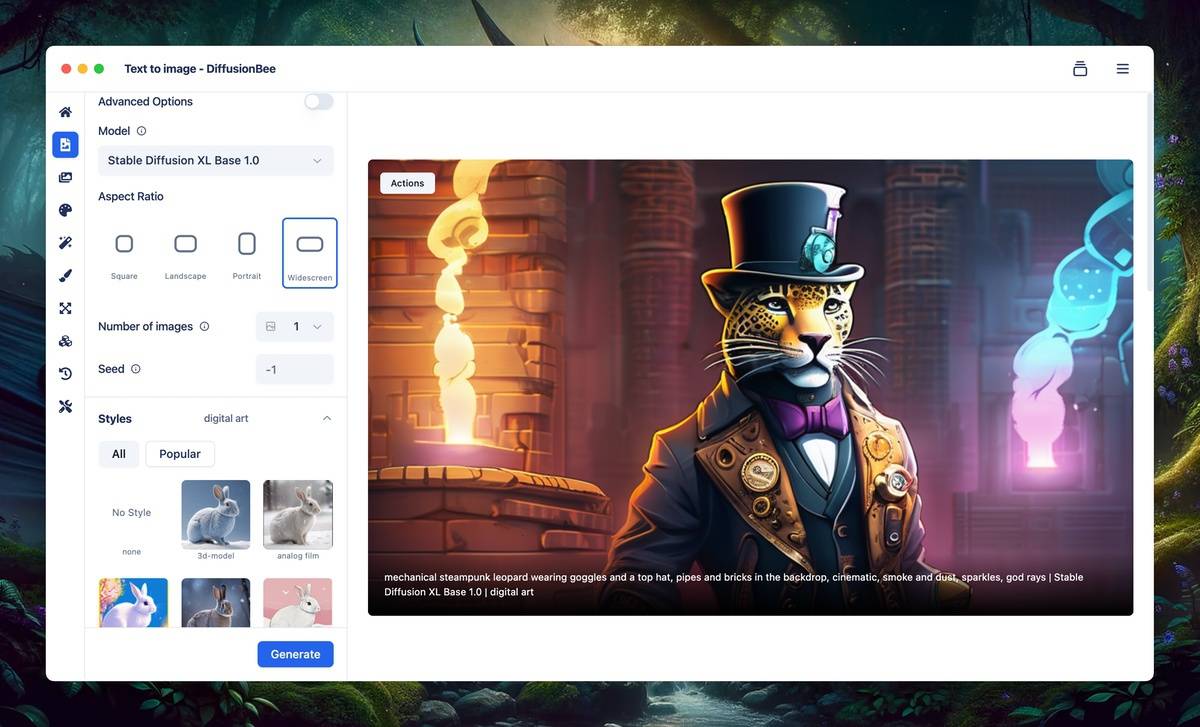
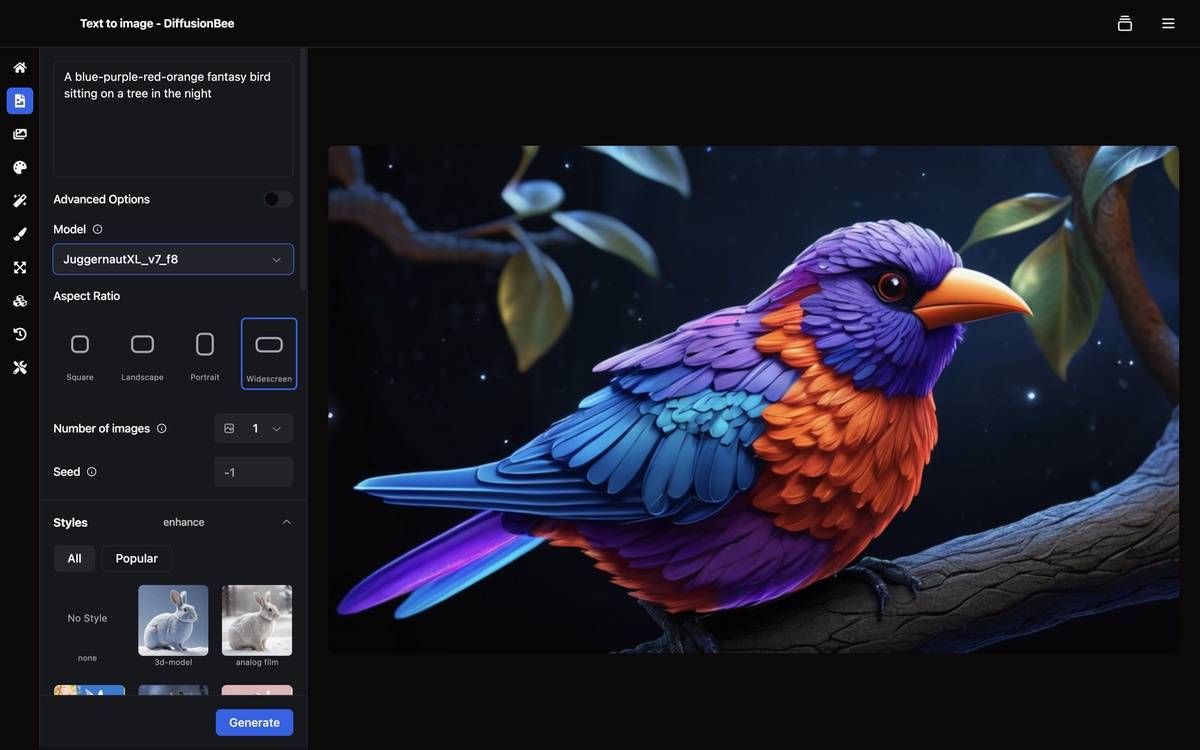
Ha mindent letöltöttünk amire szükségünk van, a Text-to-image felületen bele is csaphatunk a képgenerálásba, a kiválasztott modellre alapozva. Az alapértelmezett felület meglehetősen minimalista: van egy prompt szövegdoboz a képtartalom leírásához, választhatunk modellt, kiválaszthatjuk a kívánt képarányt (négyzet, fekvő, portré, széles), a létrehozandó képek számát, megadhatunk magszámot (seed), amely -1 értéken hagyva véletlenszerűen generálódik minden képgenerálásnál, illetve választhatunk stílust (vector art, photographic, lowpoly stb.). Utóbbiaknál választhatunk, hogy csal a legnépszerűbbeket, vagy az összes elérhetőt listázza-e a program.
Ha ez kevésnek tűnik, akkor az Advanced Options kapcsolót aktiválva jobban elmerülhetünk a konfigurálásban. Így már megadhatunk negatív promptot is, állítható a Sampling steps érték, a felbontás pixelben, választhatunk Samplert (karras, ddim, k-euler stb.) állatható Steps értékkel, de választható a ControlNet modell, a LoRA és további részletek is.
A generálási folyamat sebességet természetesen a hardveres konfigurációtól is függ. A DiffusionBee egyébként letölthető inteles és Apple Silicon alapú Macekre egyaránt, de jó szívvel mi inkább ez utóbbiak használatát (M1-től felfelé) javasoljuk az offline képgeneráláshoz.
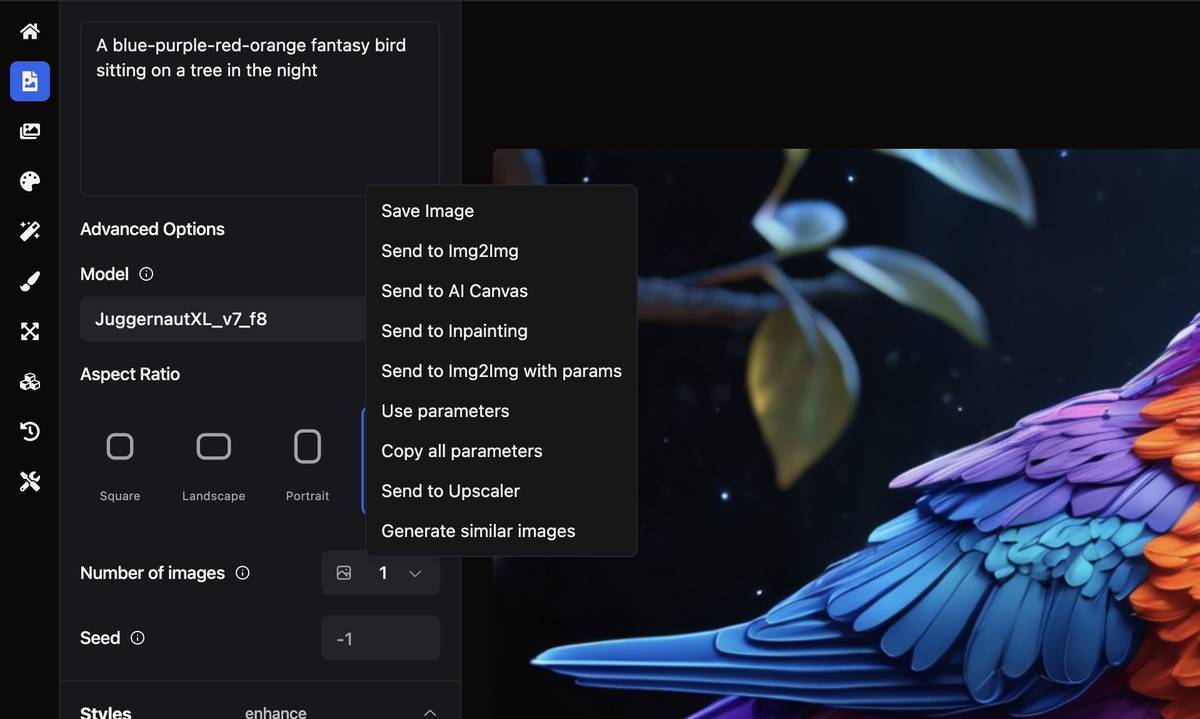
Az elkészült képeket menthetjük, átküldhetjük a program egyik részből egy másikba további feldolgozásra, illetve kimásolhatjuk a generálásakor használt legfontosabb paramétereket is. Emellett a History menüpontból bármikor újra elővarázsolhatók, feltéve, hogy nem töröljük őket onnan.
A képgeneráláson túl
Mint a bevezetőben is írtuk, a DiffusionBee 2 nem csak a képek létrehozásában (Text to image) jeleskedik. Számos további eszköz is a rendelkezésünkre áll, hogy már meglévő képeket átdolgozzunk (Image to image), mintázatokat hozzunk létre (Illusion generator), részleteket cseréljünk le egy meglévő fotón (Inpainting), AI-segítséggel nagyítsunk fel képeket, vagy épp egy friss rajzot alakítsunk át (AI Canvas). Sőt, a Deforum Video vagy az Interpolator gombokra kattinva még animációkat is gyárthatunk a programmal, kétféle megközelítésben. Csak meg kell adnunk néhány lépésnyi leírást, vagy az Interpolator esetében a kezdő és befejező jelenet leítását, a DiffusionBee 2 pedig elkészíti az animációt. Több-kevesebb sikerrel. Egyelőre nem ez az a funkció, amiért igazán szerethetjük, de azt mindenképp értékelni kell, hogy ebbe az irányba is nyitott a fejlesztés.
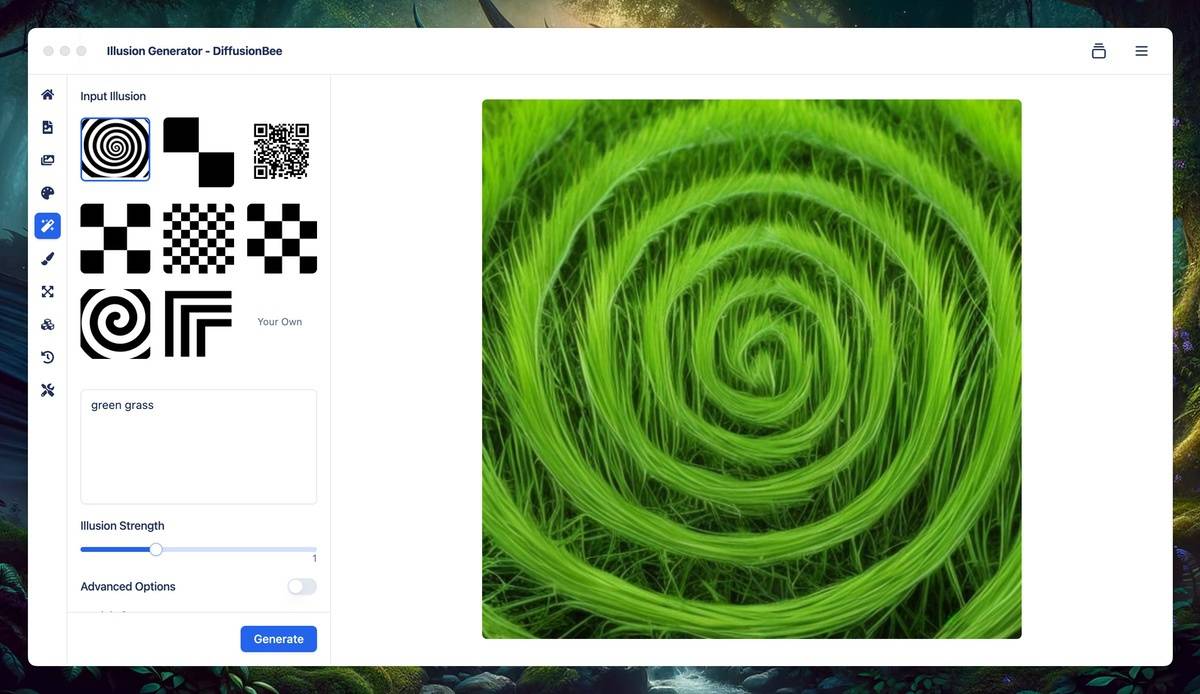
Mondjuk ezek egy részénél nem használhatjuk az XL modelleket, de mivel a program folyamatosan fejlődik, talán egyszer ez a lehetőség is landol majd.
Összegzésül
Véleményünk szerint a DiffusionBee 2 az egyik legjobb megoldás, ha valaki ingyen és offline szeretne képeket generáltatni, legalábbis macOS alatt. Azoknak, akik nem Macet használnak, de hasonló lehetőségeket keresnek, jól jöhet a Krita Diffusion AI kiegészítője, amely szintén ingyen tölthető le és használható Windows, macOS és Linux alatt egyaránt. Ám a DiffusionBee sokkal kényelmesebb és gyorsabb megoldást jelent, ha kifejezetten a képgenerálás a célunk.





