


Mostanra se szeri, se száma a különféle képgeneráló szolgáltatásoknak és appoknak. Ám dacára a hatalmas kínálatnak, ezek alapját nagyrészt csupán néhány MI-modell adja, a fejlesztők kiválasztják a számukra szimpatikus megoldást, majd beépítik azt a saját alkalmazásaikba. Ezen AI-motorok egyike a Stable Diffusion, amely egy diffúziós technológiára épülő, mélytanulásos, szövegből – prompt – képet készítő modell. Vagyis a felhasználó körbeírja, mit és milyen stílusban szeretne látni a leendő képen, a mesterséges intelligencia pedig összerakja a képet. Az összerakás, avagy képgenerálás minősége között viszont hatalmas különbségek vannak, nem csak az egymástól teljesen eltérő modellek, hanem még az adott darabok verziói között is. Ez igaz a Stable Diffusionre is, amelynél a mai napig népszerű 1.5, 2.0 és 2.1-es verziók teljesítménye meglehetősen elmarad a konkurens Midjourney, DALL-E, vagy a készülőben lévő Adobe FireFly lehetőségei mellett. Aztán jött a Stable Diffusion XL (röviden SDXL) verzió bétája, s ezzel a Stable Diffusion felnőtt a feladathoz. Az egy ideje elérhető SDXL 0.9 és a nemrég debütált SDXL 1.0 lenyűgöző képeket alkot, amelyek sok szempontból azonos szinten vannak a sokak által dicsőített Midjourney kompozícióinak minőségével. Viszont ellentétben a Midjourney előfizetéses megoldásával, az SDXL alapvetően ingyenes. A kérdés persze az, hogy az ember hol tudja használni, hiszen az egy dolog, hogy maga a modell ingyen áll rendelkezésére bárkinek, de a beüzemeléséhez szükség van egy programra, webes appra. Most megmutatjuk, miként oldható meg az SDXL 1.0 használata offline, ingyen. Azt is elmondjuk, miféle hátulütői vannak ennek a megoldásnak, illetve milyen középutas megoldást javaslunk azoknak, akik költséghatékonyan és egyszerűen szeretnének képeket létrehozni.
Stable Diffusion XL modell képgeneráláshoz, olcsón vagy ingyen, telepítés nélkül
Mielőtt belevágnánk az offline használatba, ajánlunk egy középutas megoldást azoknak, akik telepítés nélkül, lehetőleg ingyen próbálnák ki a képgeneráló modellt, s nem zavarja őket, ha a folyamat online zajlik. Erre kitűnő eszköz a NightCafe Studio nevű online szolgáltatás, amelyről itt írtunk részletes tesztet. Ők szinte azonnal implementálták az SDXL 0.9-es és 1.0-ás verzióit, azok megjelenésekor.
A NightCafe alapvetően tokenes rendszerben használható, vagyis a képek generálásához tokenek szükségesek, amelyeket vagy ingyen kapunk a rendszertől (az ingyenes regisztrációnál többet is, de naponta jár még 5 token ingyen és továbbiakhoz is hozzájuthatunk lájkolással, képmegosztással stb.), vagy vásárolhatunk csomagban, illetve előfizetéssel. Az SDXL 0.9 esetében egy kép – átlagos beállításokkal – 3 tokenbe kerül, amire ingyenes vagy csomagban megvásárolt tokeneket egyaránt felhasználhatunk. Az SDXL 1.0 esetében viszont már a Pro előfizetés is elvárás, nem elég ha gyűjtünk vagy veszünk tokeneket. Arra azonban van lehetőség, hogy díjmentesen teszteljük vele az SDXL 1.0-át is, mert ehhez tíz képnyi ingyenes próbalehetőséget kapunk.

A NightCafe használatának előnye, hogy nem a mi gépünket terheli az amúgy elég rendszerigényes képgenerálási folyamat, emellett nem kell telepíteni semmit, csak megnyitni az oldalt a böngészőben és körbeírni, mit akarunk látni a képen. Ha viszont valaki teljesen ingyen szeretné megúszni a dolgokat, s kifejezetten offline dolgozna, ennél kicsit tovább kell mennie.
Az SDXL 1.0 használata offline: nem mindegy a hardver
Mint azt fentebb is írtuk, a képgenerálás rendkívül rendszerigényes művelet, így a Stable Diffusion offline használata erős hardvert igényel. Egy erősebb PC, minimum 16 GB RAM-mal, ha lehet, dedikált GPU-val, 4 GB VRAM társaságában az elvárás ahhoz, hogy ne őszüljünk bele minden kép létrehozásába, s ne váljon tetszhalottá a gépünk. Mi egy 16 GB-os Apple Silicon M1 rendszeren teszteltük az alábbi megoldásokat, azon gond nélkül üzemeltek. Gyengébb PC-re vagy Macre nem javasoljuk a telepítést, miközben mutatunk majd azért arra is megoldást, hogyan lehet akár egy kellően erős, újabb iPhone-on is létrehozni képeket, szintén ingyen. Emellett számolni kell vele, hogy helyigénye is van az offline használható AI modelleknek.
Stable Diffusion használata offline, önálló alkalmazásként
Kezdjük a legegyszerűbb megoldásokkal, amelyek többsége e pillanatban sajnos csak macOS-re érhető el, de van olyan, amelyből már készül a windowsos változat is. Ezek telepíthető programok, amelyeket nagyon könnyű beüzemelni és használni.
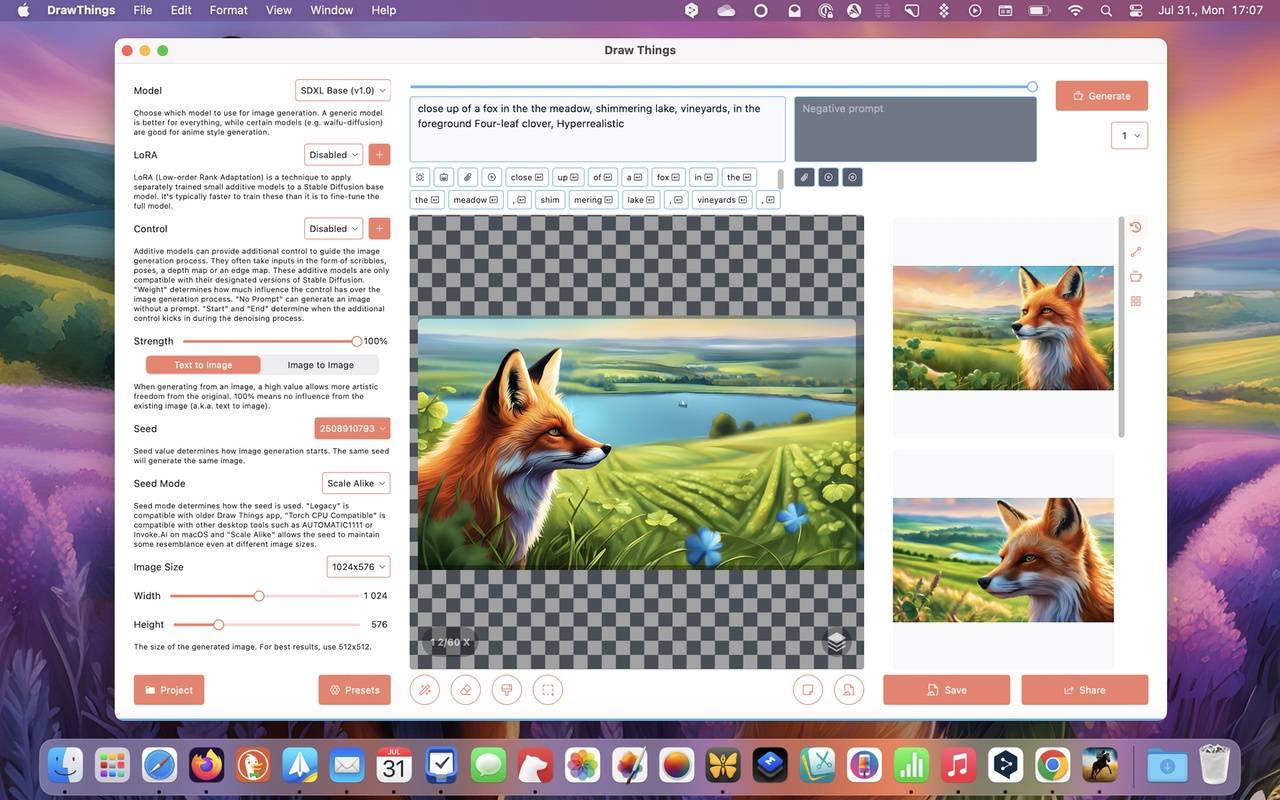
- Draw Things: Ez talán a legegyszerűbben használható eszköz, amelyet egy kattintással telepíthetünk a maces App Store-ból. Elindítása után több képgeneráló modell közül választhatunk, melyek között ott van az SDXL 0.9 és az SDXL 1.0 is. Ezeket a program automatikusan tudja letölteni felhőből, szóval ennél egyszerűbb megoldás jelenleg nincs. Azzal viszont számoljunk, hogy a modellek többsége 5-6 GB, mielőtt gondolkodás nélkül beszereznénk az összeset. A program használata könnyen elsajátítható, ha valaki webes felületen hozott már létre képeket, itt is megtalál hozzá minden fontos opciót. Adott esetben még a képek felskálázásának lehetőségét is, például a hatékony Real-ESRGAN algoritmussal. De a text to image funkció mellett van image to image lehetőség is, vagyis egy adott kép alapján is létrehozhatunk újakat. Még azt is kiválaszthatjuk, hogyan használja a gép erőforrásait (CPU, GPU, Neural Engine és memória beállítások).
- Diffusers: Szintén a Mac App Store-ból telepíthető a Diffusers alkalmazás, amely ugyancsak több modell egy kattintásos beszerzését teszi lehetővé. Mondjuk tesztünk időpontjában ezek között nincs ott az SDXL változat. Szerencsére kívülről megadhatók neki modellek, ezeket viszont manuálisan kell letöltenünk és telepíteni, ami nem egyszerű. Elvileg azonban verziófrissítésekkel is érkezhetnek újabbak. Itt jóval kevesebb beállítási lehetőség van, mint a Draw Thingsben, de cserébe sokkal átláthatóbb és könnyebben használható a program. Ebben is választható a GPU vagy Neural Engine használata, esetleg mindkettő bevetése a képek létrehozásához.
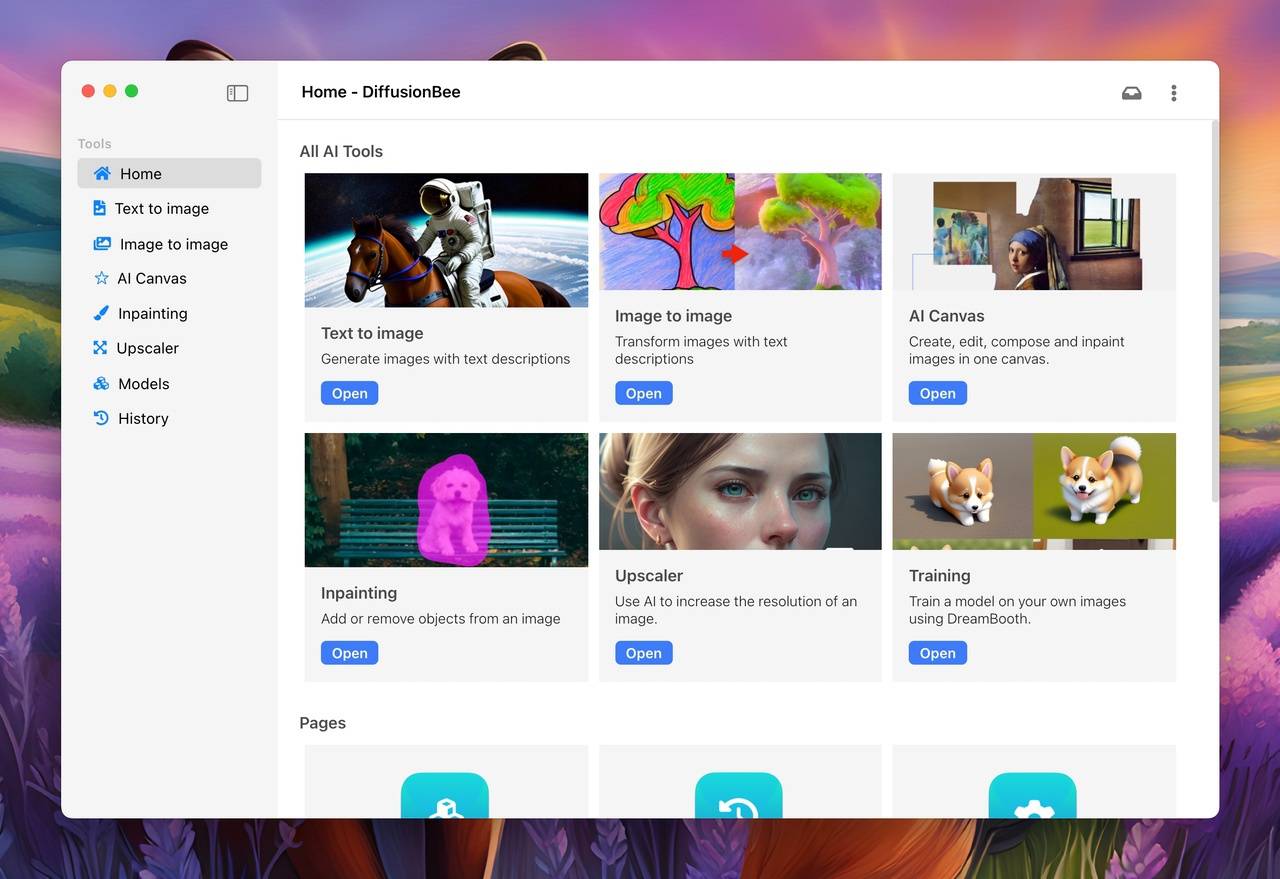
- DiffusionBee: Végül ott a DiffusionBee, amely pár kattintással telepíthető Macre (Inteles és Apple Silicon gépekre egyaránt), illetve elvileg készül belőle Windows változat is. Ez egy sokoldalú, könnyen használható alkalmazás, amelyben előre választható stílusokat is alkalmazhatunk a hatékonyabb promptok készítése érdekében. Van Text to image, Image to image, Inpainting, Outpainting, ContolNet funkciója egyaránt. Vagyis nem csak létrehozhatunk, de több módszerrel módosíthatunk is vele képeket MI segítséggel. Sajnos azonban alapértelmezésben ehhez csak a Stable Diffusion 1.5 modellt kapjuk, a többit nekünk kell beszerezni és a Settings felületen telepíteni. A jelenlegi stabil verzió az SDXL modellt még nem támogatta tesztelésünk időpontjában. Amúgy már elérhető a DiffusionBee 2 bétája is, amely teljesen új felhasználói felülettel használható.
Ha valaki kifejezetten az SDXL modelleket szeretné használni, annak a fenti programok közül jelenleg a Draw Things lehet a legjobb választás. A többi alkalmazásnál ehhez még érdemesebb bevárni egy verziófrissítést (ha lesz ilyen, mi is frissítjük cikkünket). De ha valaki beéri a Stable Diffusion 1.5, 2.0 vagy 2.1-es változataival, annak bármelyik alkalmazás megfelelhet ezek közül.
SDXL 1.0 használata Windows és macOS alatt offline, böngészőben
Van rendszer-független megoldás is, amely Windowson és macOS-en egyaránt használható. Ennek beüzemelése viszont nem egyszerű. A végeredmény: ugyan offline, de a kedvenc böngészőnkben tudjuk használni a Stable Diffusion bármely kiadását, amibe beletartozik természetesen az SDLX 1.0 használata is. Ehhez viszont sajnos el kell kicsit merülnünk a Terminal/Parancssor használatában macOS és Windows alatt egyaránt, merthogy az AUTOMATIC1111 WebUI telepítéséhez ez elkerülhetetlen mindkét rendszeren. Amire szükségünk lesz:
- macOS alatt: Le kell töltenünk és telepíteni a gépre a Homebrew csomagkezelőt. Ezután a Brew csomagkezelővel lehet a legegyszerűbben letölteni és telepíteni a Pythont, plusz az AUTOMATIC1111 WebUI-t, majd ez utóbbihoz letölteni a kívánt Stable Diffusion modelleket (az SDXL 1.0 base modell például innen tölthető le). Ez így leírva talán bonyolultnak hangzik, de az AUTOMATIC1111 WebUI weboldalán részletes angol nyelvű leírás található hozzá. Egy későbbi cikkben mi is részletezzük majd a menetét azoknak, akik nincsenek képben a Brew használatában. Kevés lépésből áll amúgy, de a telepítési folyamat maga hosszadalmas és megköveteli az IT alapismereteket.
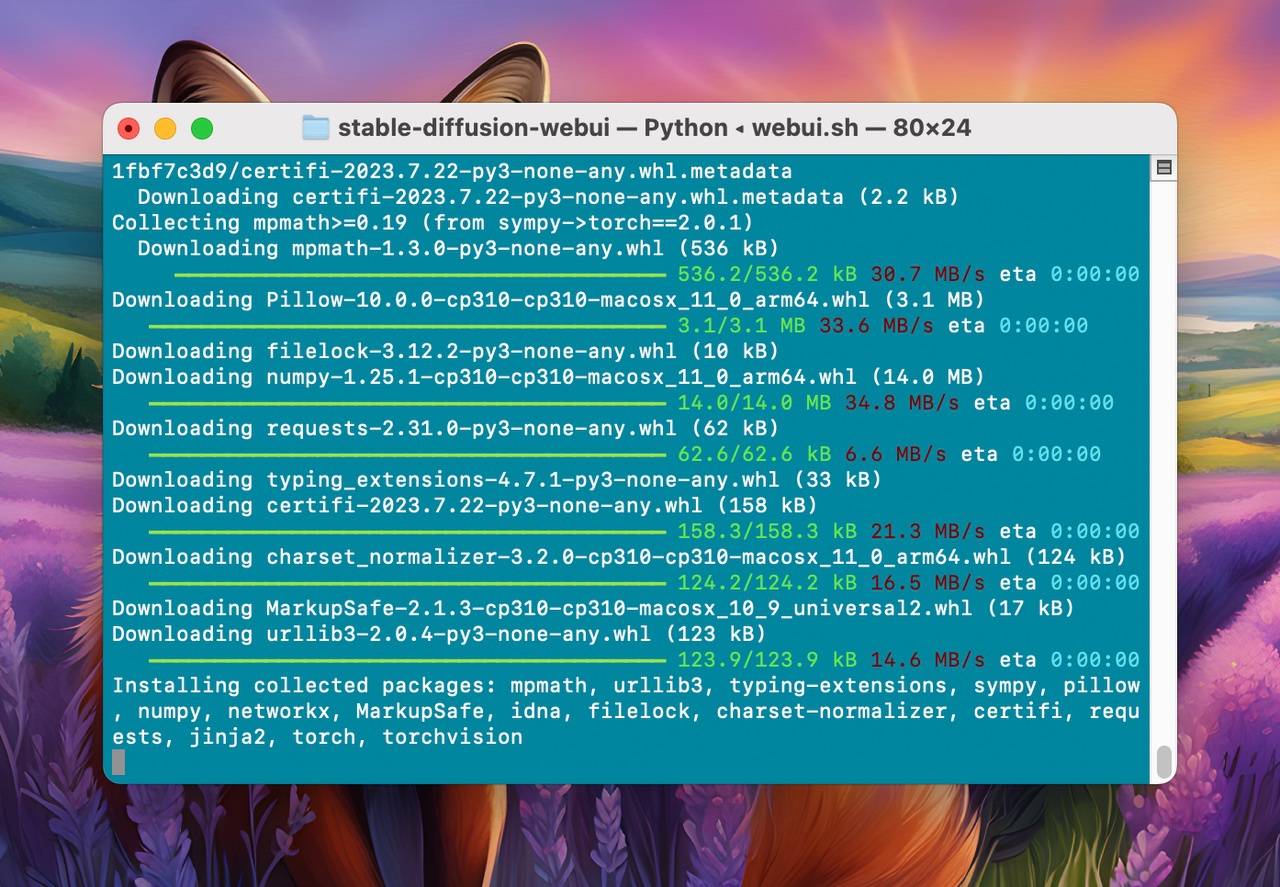
- Windows alatt: Windows alatt szükség van a Python fejlesztőkörnyezet telepítésére, a Git telepítésére, majd ez utóbbi segítségével a WebUI klónozására az AUTOMATIC1111 repository-ból. Ezután jöhet a Stable Diffusion modellek letöltése, amelyekre épp áhítozunk.
Macen érdemes mindezt Apple Silicon rendszereken megoldani, Windows esetében pedig fontos, hogy erős, dedikált GPU-val (s hozzá legalább 4 GB VRAM) rendelkezzünk. A készítők egyelőre NVidia GPU-t javasolnak hozzá, de elvileg AMD kártyákkal is működik. Emellett jó tudni, hogy laptop esetében konkrétan zabálja az akkut a helyi képgenerálás, még akkor is, ha amúgy az SDXL 1.0 egyik újdonsága, hogy kevésbé erőforrás-igényes, mint elődei.
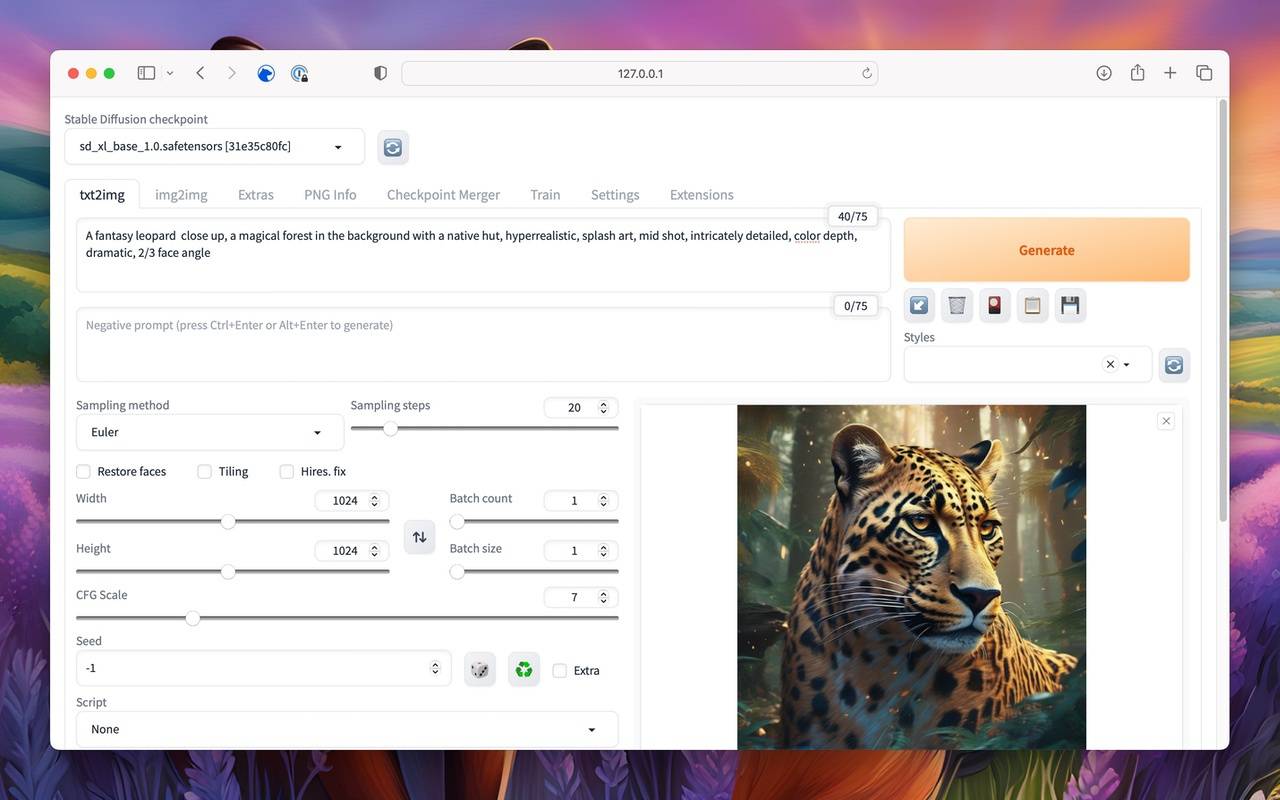
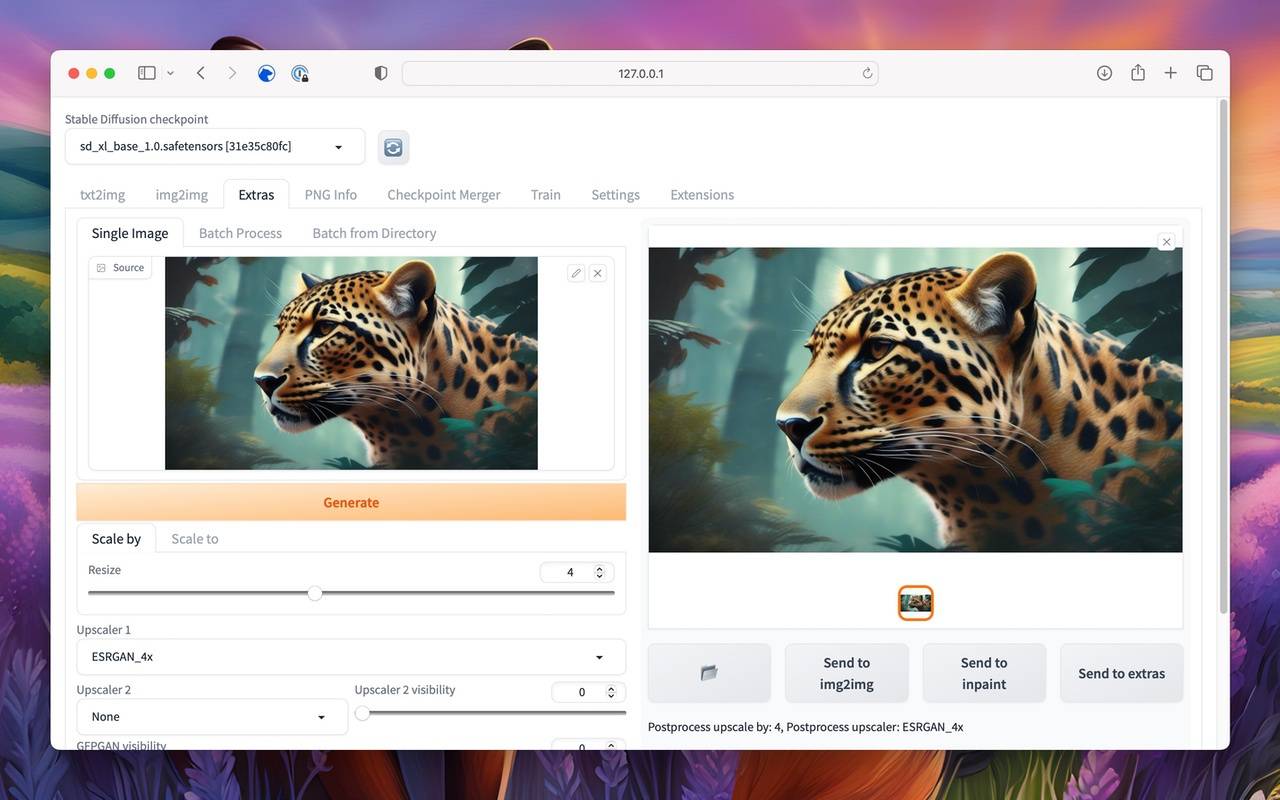
Ha telepítettük a gépre az AUTOMATIC1111 WebUI-t, akkor annak – Parancssorban vagy Terminalban történő – elindítása után a böngészőben a http://127.0.0.1:7860 címet megadva lehet elérni a grafikus felületet. Ezen gyakorlatilag minden Stable Diffusion opció és funkció a rendelkezésünkre áll, vagyis a képek létrehozásán túl a meglévő képek módosítását, vagy épp felskálázását is megoldhatjuk benne. Emellett olyan modelleket és kiegészítőket használunk vele, amilyeneket csak szeretnénk.
SDXL használata offline egy iPhone-on és iPaden
Végül egy szintén nagyon egyszerűen beüzemelhető megoldás, ha a Draw Things appot iPhone-ra vagy iPadre telepítjük. Ebben az esetben is használhatjuk a program minden lehetőségét, s még a különféle Stable Diffusion modelleket is egy mozdulattal letölthetjük (beleértve az SDXL 0.9 és 1.0 verziókat is).
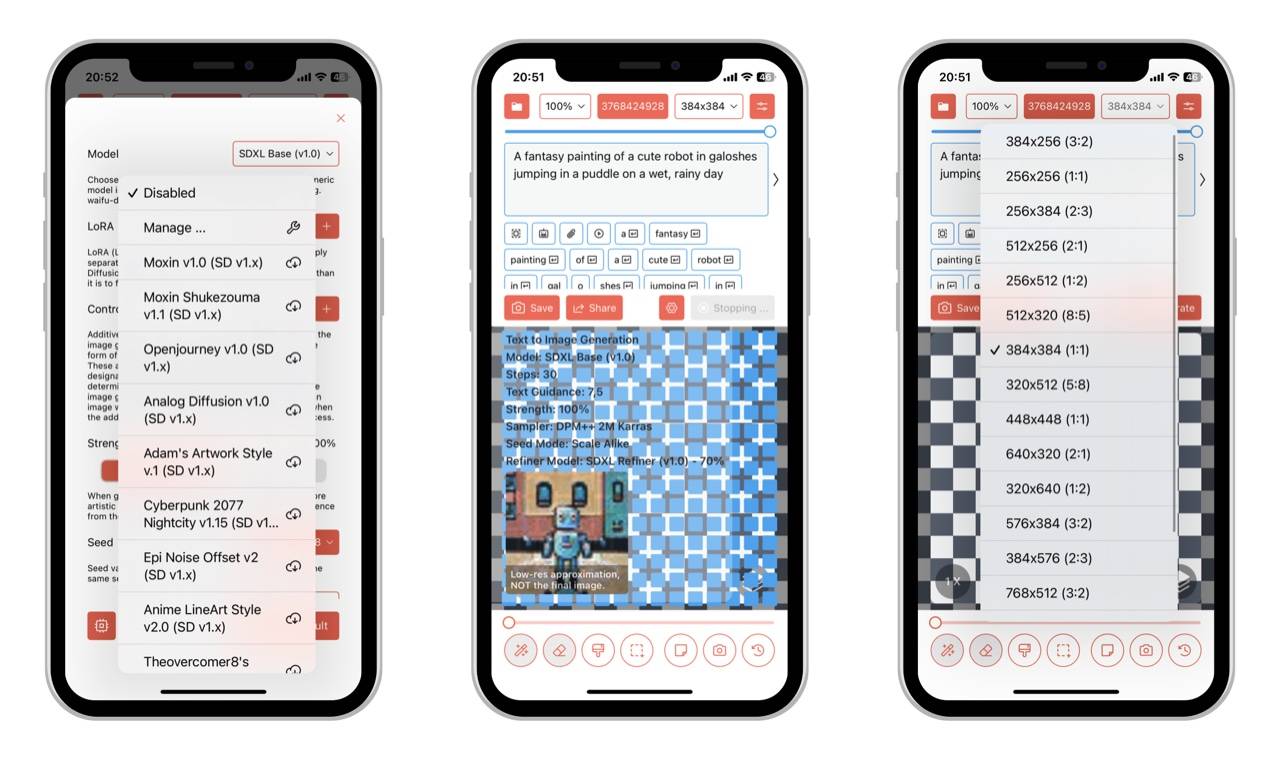
Azzal viszont számoljunk, hogy maguk a modellek 4-6 GB-os mérettek dicsekedhetnek, illetve a képek létrehozása alatt jelentősen gyorsabban csökken az akku töltöttségi szintje, erősen melegszik a készülék, s adott esetben jóval tovább tarthat az egész folyamat, persze az e célra használta iPhone és iPad változat függvényében.





