
Bár összetettebb számolótáblák esetében az ember inkább az Excelhez nyúl, de ha csak egy dokumentumba beillesztendő táblázatról van szó, akkor az esetek többségében bőven megteszi a feladatra a Word is. Azt már megmutattuk korábban, hogy szükség esetén miként lehet egy már kész, Word dokumentumba illesztett táblázatot képfájlként elmenteni. De arról még nem esett szó, hogyan lehet a lehető leggyorsabban létrehozni a Wordben egy táblázatot, például már meglévő szövegből. Ma tehát azt mutatjuk meg, hogyan oldható meg egy szövegrész átalakítása táblázattá a Wordben. Sőt, az ellenkezőjének mikéntjét is eláruljuk, vagyis azt, hogyan lehetséges egy táblázatból szöveg létrehozása.
Szövegrész átalakítása táblázattá a Wordben
Kezdjük azzal, hogyan lehet villámgyorsan táblázattá formázni egy szövegrészt. Ennek mindössze annyi a kitétele, hogy a szövegben valamilyen módon jelöljük, hogy mit szánunk a leendő táblázat egyes oszlopainak, illetve azok tartalmának. A legegyszerűbb megoldás, ha a szavakat, kifejezéseket tabulátorjellel (a Tab billentyű lenyomásával) különítjük el egymástól. Ha egy sorban mondjuk van tíz kifejezés, amelyek a tabulátorjellel lettek elválasztva, akkor az átalakítás során ezekből lesz a táblázat tíz oszlopának fejléce.
Alattuk ugyanilyen felosztásban írjuk be az egyes oszlopok első sorába szánt adatokat, szavakat, kifejezéseket, szintén tabulátorjellel elválasztva azokat egymástól. Tegyük meg ugyanezt annyi sorban, ahányra épp szükségünk van a táblázatunkban.
A tabulátorjellel helyett egyébként használhatjuk a pontosvessző (;) jelet is, vagy bármi mást, a lényeg, hogy olyan jelet használjunk az oszlopok elválasztására, amely amúgy nem szerepel az oszlopok tartalmában sehol, különben elcsúszás lesz a tartalomban az átalakításnál.
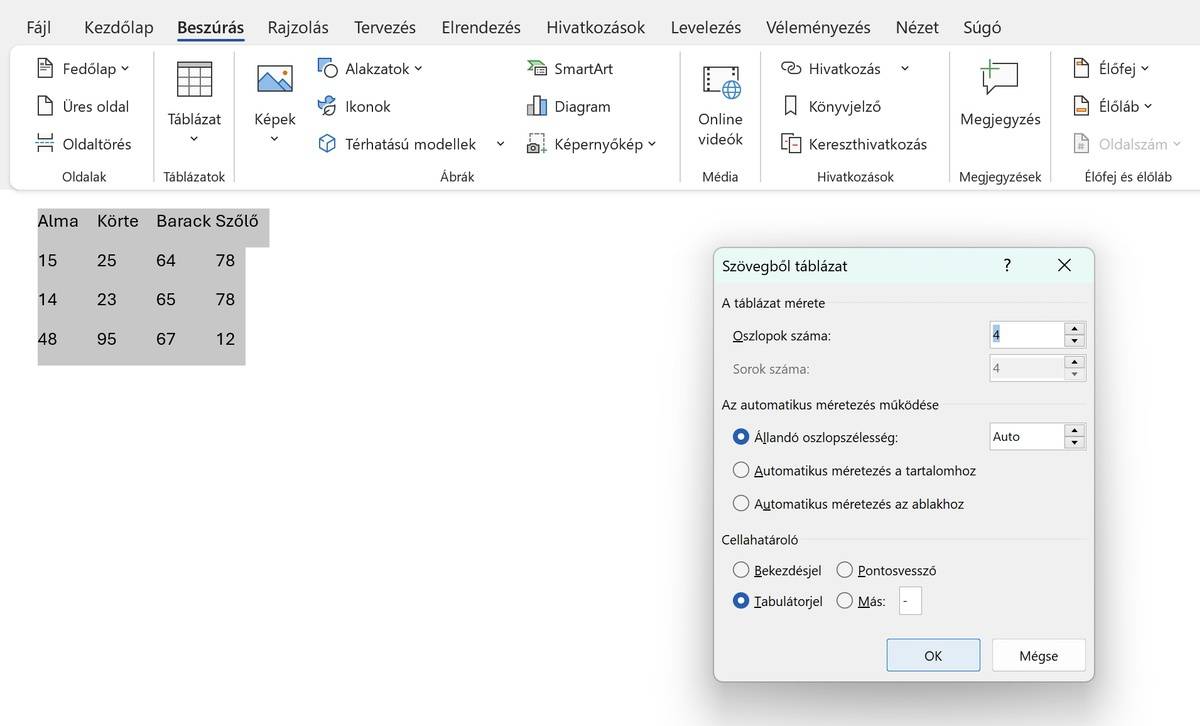
Ha végeztünk, akkor jelöljük ki a dokumentumban azt a szövegrészt, amelyet táblázattá alakítanánk, majd kattintsunk a szalagos eszköztár Beszúrás fülére. Itt kattintsunk a Táblázat gombra, majd a megjelenő menüben válasszuk a Szövegből táblázat… menüpontot.
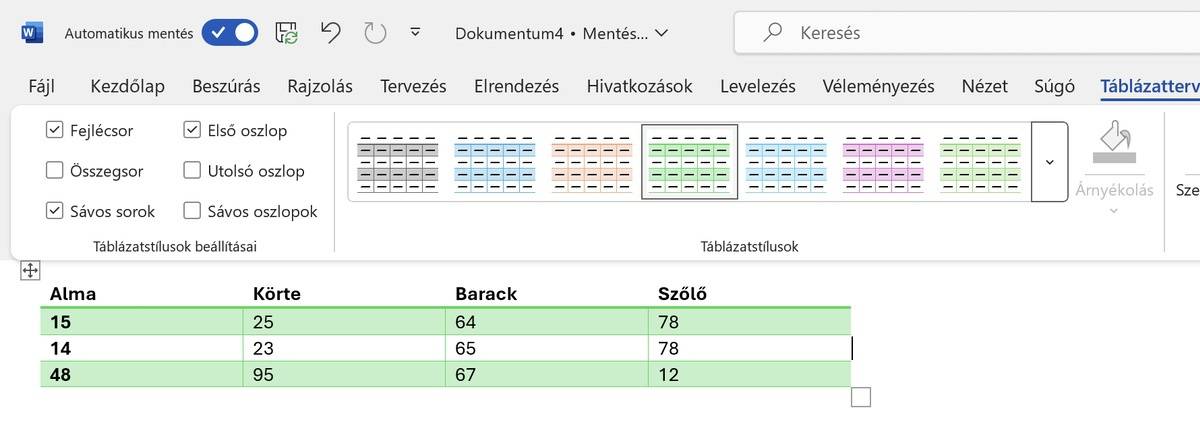
A felugró ablak Cellahatároló részében kiválaszthatjuk, hogy milyen jelöléssel választottuk el egymástól a leendő oszlopokat (Tabulátorjel, Pontosvessző stb.). Megadhatunk egyedi jelet is, ha olyat használtunk. Ugyanígy meghatározhatjuk azt is, miként méretezze a program a leendő oszlopokat, illetve ha kell, már előre beszúrhatunk üres sorokat is, a meglévő adatokon túl. Ha minden beállítás megfelelő, kattintsunk az Ok gombra. Ezzel gyakorlatilag azonnal el is készült a táblázatunk, amelyet ezután már kényelmesen formázhatunk, módosíthatunk a Wordben megszokott táblázattervező eszközök segítségével.
Meglévő táblázatból szöveg létrehozása
A dolog visszafelé is hasonlóan egyszerűen kivitelezhető. Ha van egy táblázatunk a Word dokumentumba illesztve, egyszerűen jelöljük ki azt, majd kattintsunk a szalagos eszköztáron az Elrendezés fülre.
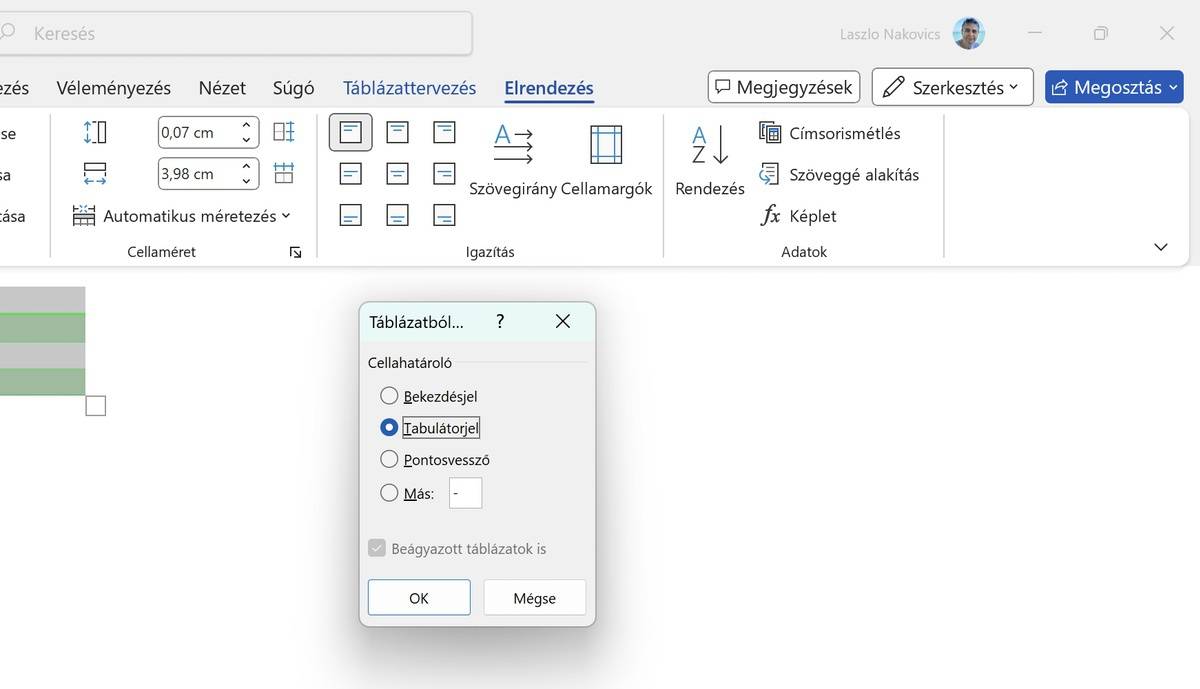
Ezután már nincs más teendőnk, mint rákattintani az eszköztár Szöveggé alakítás gombjára, majd a megjelenő ablakban kiválasztani, hogy a szövegben mivel cellahatárolót szeretnénk használni az oszlopok elválasztására (TAB, ; stb.). Még egy kattintás az OK gombra, s készen is vagyunk. A táblázat átalakul egyszerű szövegé, a kívánt elválasztókkal kiegészítve.