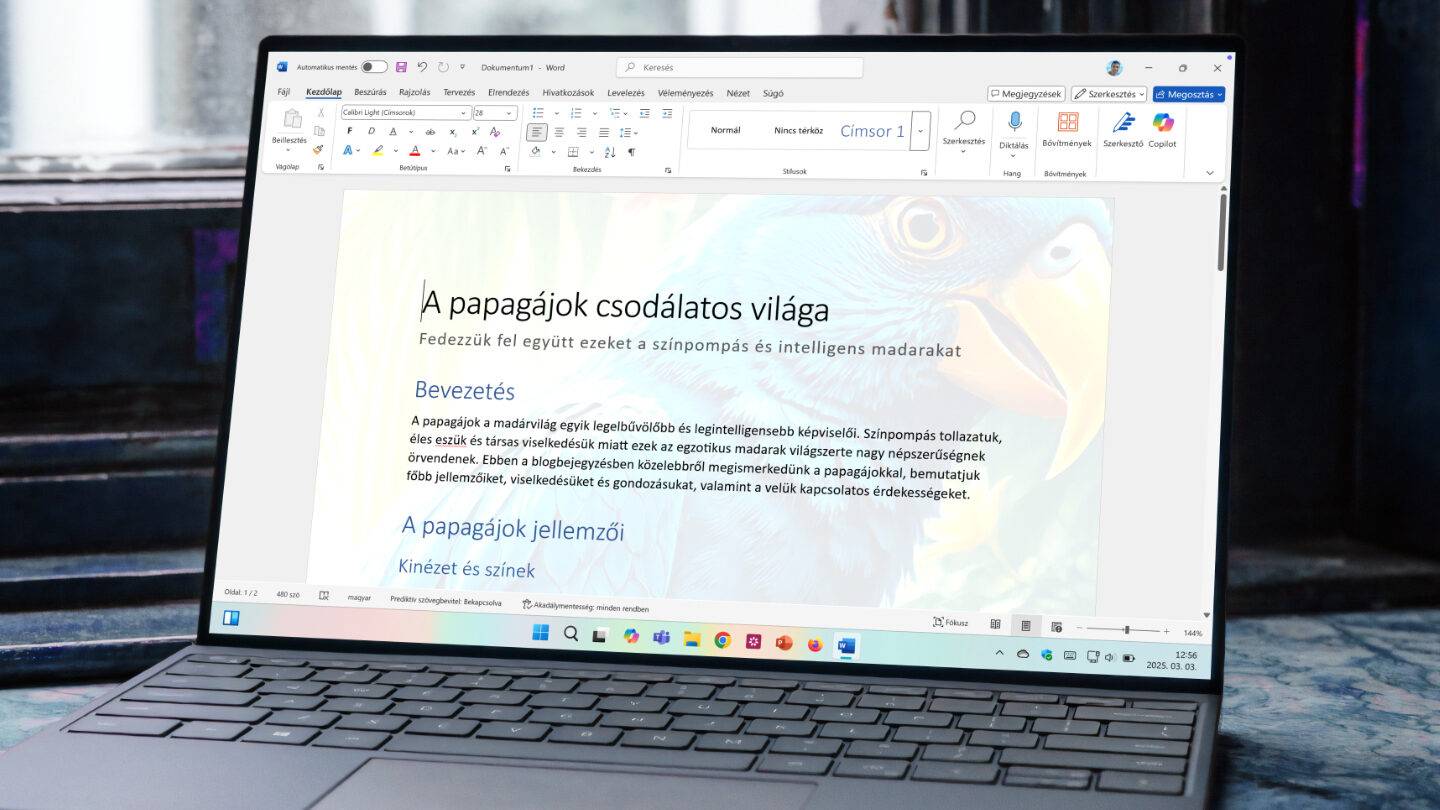
A Word kétség kívül a legsokoldalúbb szövegszerkesztő alkalmazás, s bár a tördelő szoftverekkel nem veheti fel a versenyt, azért nagyon szépen formázott dokumentumokat lehet vele összeállítani, akár nyomtatáshoz, akár digitális publikáláshoz. Mai tippünk egy nagyon egyszerűen használható, mégis a dokumentumokat jelentősen feldobó, látványossá tévő funkció használatáról szól: megmutatjuk, miként oldható meg egy háttérkép hozzáadása oldalakhoz a Wordben.
Háttérkép hozzáadása oldalakhoz a Wordben, Windowson
A Microsoft Word számtalan praktikus funkcióval rendelkezik, amelyekből az elmúlt évek során sok került már terítékre nálunk is (ezeket itt egy csokorban is megtalálják olvasónk). E lehetőségek egyike a dokumentumok vízjelezése, amellyel folyamatosan ismétlődő szöveges vagy képi – például céges logó – vízjelet lehet elhelyezni a dokumentumok minden oldalán, mindössze pár kattintással.
Ez a funkció azonban arra is kiválóan használható, hogy dokumentumainkat érdekesebbé, látványosabbá tegyük, egy, az olvasást nem zavaró, de az összképet izgalmasabbá tévő háttérképpel lássuk le. Ráadásul mindez megoldható alig pár kattintással, az eredmény pedig abszolút lenyűgöző lesz. Lássuk, mit kell tennünk a windowsos Wordben ehhez:
- Nyissuk meg a kívánt dokumentumot – már meglévőt, vagy készíthetünk újat is akár – a Wordben.
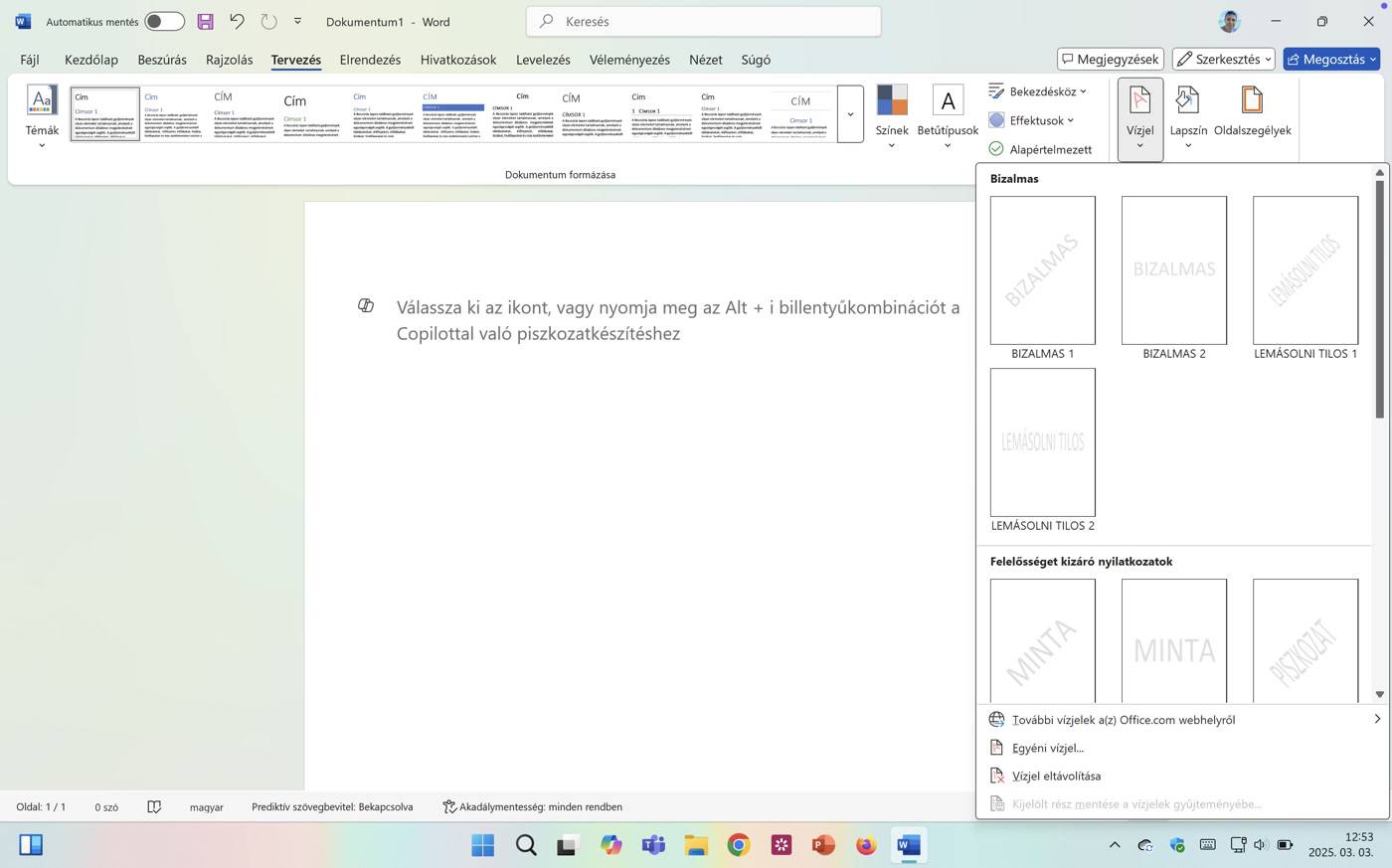
- A szalagos eszköztáron kattintsunk a Tervezés fülre.
- A megjelenő gombok közül kattintsunk a Vízjel feliratúra, majd a lenyíló panelen válasszuk az Egyéni vízjel… menüpontot.
- A megjelenő ablakban jelöljük be a Kép használata vízjelként opciót, majd kattintsunk a Képválasztás gombra. Ekkor megjelenik egy újabb ablak, amelyben kiválaszthatjuk, hogy mely forrásból szeretnénk megnyitni a kívánt képet. Válasszuk a Fájlból lehetőséget, majd az ezután előugró Kép beszúrása ablakban válasszuk ki a beilleszteni kívánt fépfájlt, s kattintsunk a Beszúrás gombra.
- Ha ezzel is megvagyunk, a Méretarány: opcióban válasszuk ki, mekkorára nagyítsa a képet a Word a lapon. Általában 200% és 500% között sikerülhet úgy méretezni a képeket, hogy azok teljesen betöltsenek egy álló vagy fekvő A4-es oldalt.
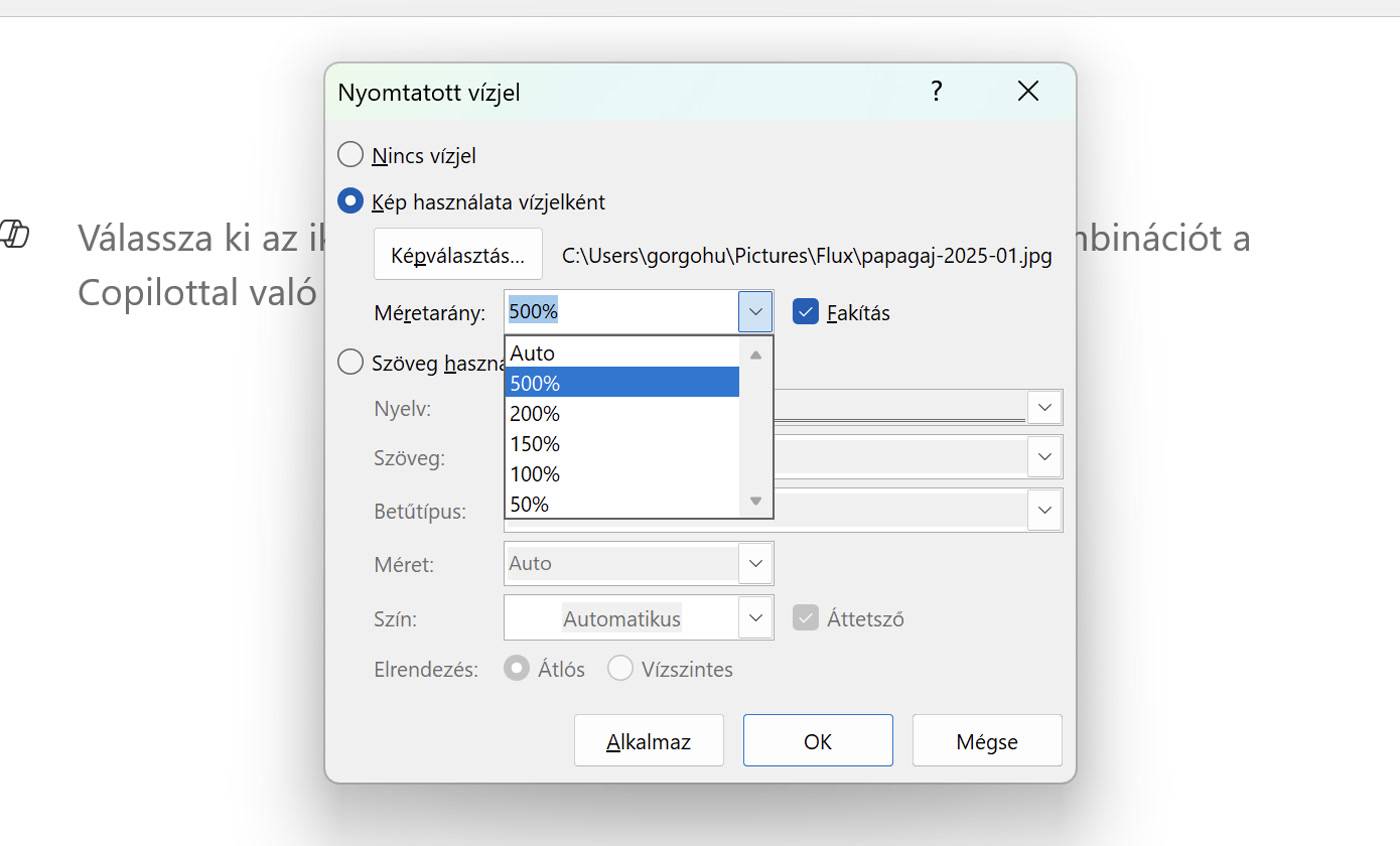
- Ha a méretezéssel megvagyunk, kapcsoljuk még be a Fakítás opciót is (vagy ellenőrizzük, be van-e kapcsolva, de alapértelmezésben elvileg igen). Ez szükséges ahhoz, hogy a kép csak halványan látszódjon a dokumentum oldalainak háttérképeként.
- Ha ez is megvan, kattintsunk az Alkalmaz, majd az Ok gombra.
Ezzel a kép rákerült az oldalra, háttérképként. Kellően halványan ahhoz, hogy ha írunk rá, vagy beillesztünk objektumokat, illusztrációkat, azok élvezhető minőségben látszódjanak a háttérkép fölött. Ha esetleg nem találtuk volna el a nagyítás mértékét, a fent végigjátszott Tervezés / Vízjel / Egyéni vízjel… menüpontokban vissza tudunk menni és átállítani (nem kell ragaszkodni a program által felajánlott százalékos értékekhez, beírhatunk oda bármekkora értéket magunk is).
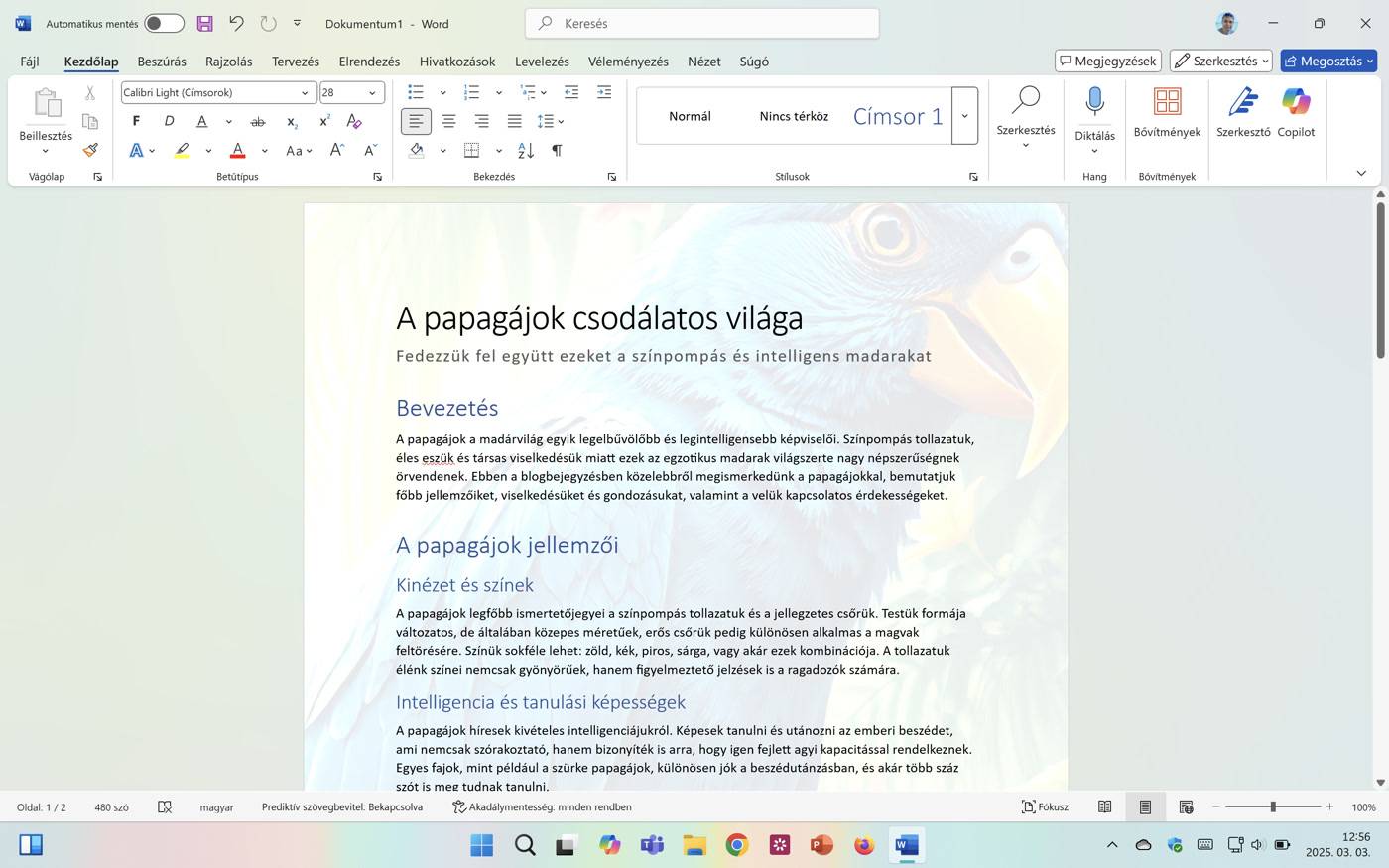
Ha mindennel megvagyunk, egy kifejezetten látványos dokumentummal dolgozhatunk tovább. Érdemes persze álló oldalakhoz álló képet választani, fekvőhöz pedig fekvőt, hogy minél kevesebb részletet kelljen esetlegesen levágni a képből. Emellett érdemes tudni, hogy nem minden nyomtató tud a lap széléig elmenni, így ha teljesen beterítjük a képpel a lapot, még nem biztos, hogy az nyomtatásban is kiér majd a szélekig. Megfelelő nyomtatóval ez persze nem lesz probléma, illetve digitális publikáláskor (például PDF-be exportálva az oldalakat) nagyon jól néznek ki az ilyen dokumentumok.
Macen is ugyanígy megoldható
Ha valaki nem Windowst, hanem macOS-t használ és azon maces Wordöt, ugyanígy beállíthat háttérképet a dokumentumokhoz. Ott a Tervezés eszköztár Vízjelek gombjára kell kattintani, bejelölni a Kép opciót, majd a Képválasztás gombra kattintva kiválasztani, hogy melyik képet használnánk háttérként.
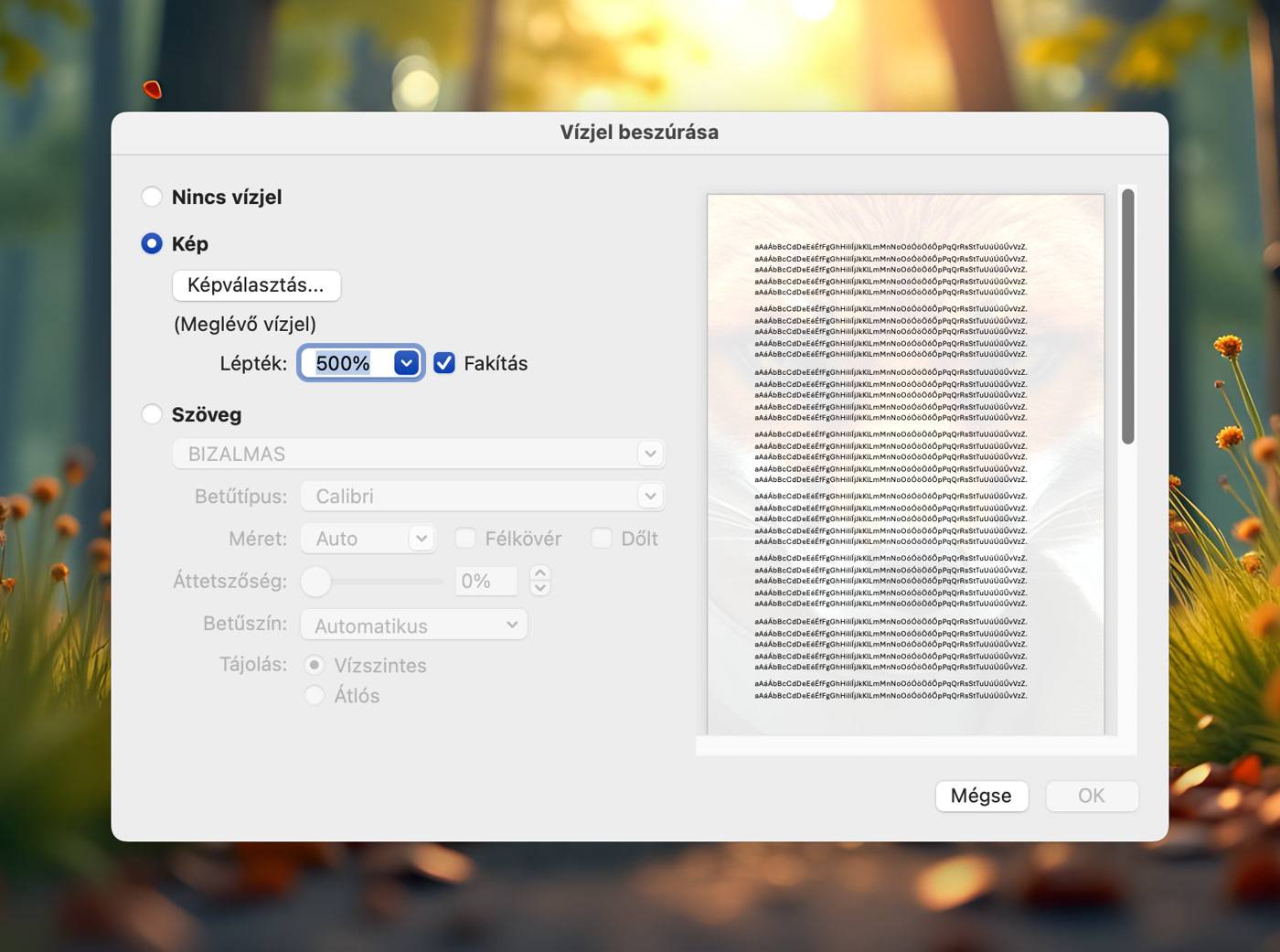
A maces változat abból a szempontból kezesebb, hogy itt előnézetet is kapunk róla, hogyan fest majd a kép az oldalon, így a Lépték opcióban egyszerűbb pontosan beállítani elsőre a nagyítás mértékét. Fakítás opciót itt is érdemes bekapcsolva hagyni, majd az Ok gombra kattintva jóváhagyni a beállításokat és ezzel elhelyezni a képet az oldalak háttereként.