Manapság az okostelefon sokaknál teljesen átvette a fényképezőgép és a fotóalbum helyét egyaránt. Mindig ott lapul a zsebünkben, bárhol, bármikor fotózhatunk, s nincs már szükség a fotók előhívására, papír alapú albumokba ragasztgatására, hiszen az összes ott vár ránk az adott rendszer fotós alkalmazásában. Még a véletlen elvesztésüktől is megóvhatjuk magunkat, ha egyszerűen bekapcsoljuk az iOS vagy az Android saját fotómentési funkcióját, amellyel felhőbe szinkronizálhatjuk a képeket. Kényelmes, gyors, biztonságos. Bár utóbbi azért csak részlegesen igaz, hiszen a telefonon tárolt és az alapértelmezett felhőbe másolt képekhez tulajdonképpen bárki hozzáférhet, aki a markába kaparintja a készüléket és fel tudja oldani annak képernyőzárát. Mi van, ha akadnak olyan fotóink, képeink, amelyeket nem szeretnénk megosztani másokkal, de szeretnénk mindig a kezünk ügyében tartani azokat? Nos, az alábbi megoldások egyikével megoldható a privát fotók elrejtése Androidon.
Privát fotók elrejtése Androidon a Google Fotók segítségével
Mivel a legtöbb androidos okostelefonon eleve ott van a Google Fotók alkalmazás, amely a képek albumokba rendezésén és szerkesztésén túl azok felhőbe mentéséről is tud gondoskodni, kézenfekvő, hogy az embert ezt használja. Ráadásul a Google Fotókban egy ideje van megoldás arra is, ha privát módon szeretnénk tárolni néhány képünket, videónkat.

Ennek bekapcsolásához csak annyit kell tennünk, hogy megnyitjuk a Fotók appot a telefonon, majd elnavigálunk a Könyvtár / Segédprogramok / Zárolt mappa menüponthoz. Itt bekapcsolhatjuk a zárolt mappa funkciót, amivel egy olyan új albumot kapunk, amelynek tartalmához csak mi férhetünk hozzá, miután megadjuk az általunk megszabott kódot, vagy használjuk a készülék ujjlenyomatos/arcfelismeréses azonosítását. Ezt a mappát mindig elérjük a Könyvtár / Segédprogramok / Zárolt mappa részben, s azonosítás után a jobb alsó sarokban látható Hozzáadás gombbal tudunk beletenni képeket és videókat. Ilyenkor választhatunk, hogy az eredeti helyükről törölje-e őket a rendszer (Átmozgatás) vagy ott is megmaradjanak (Másolás). Értelemszerűen az a biztonságos, ha átmozgatjuk, vagyis a korábbi, bárki által elérhető albumból engedjük töröljük azokat, miután átkerültek a Zárolt mappába.
Bár eredetileg a Fotók alkalmazás nem tudott biztonsági mentést készíteni a Zárolt mappa tartalmáról a felhőbe, a legutóbbi frissítések egyikével ez a funkció is megérkezett. Vagyis ezentúl ezekről a képekről is készülhet biztonsági mentés a Google felhőjébe, így ha elhagyjuk a készüléket, vagy ellopják azt, nem vesznek oda a privát fotóink sem.
Privát fotók védelme end-to-end titkosítással
A fenti megoldás kézenfekvő Androidon, hiszen a Fotók app általában előre telepítve ott vár ránk a készüléken, a Google felhőt pedig rendkívül kényelmesen érhetjük el egy androidos okostelefonról. Egyetlen gond van vele: ha nem csak a telefonon tároljuk privát képeinket a Zárolt mappába, hanem engedjük azok szinkronizálását is, a Google egyelőre nem használ ehhez végpontok közötti titkosítást, így a szolgáltató tulajdonképpen ráláthat a felhőben tárolt összes médiafájl tartalmára (is). Ezt persze a Google házon belül erősen szabályozza, de a lehetőség ettől még adott.
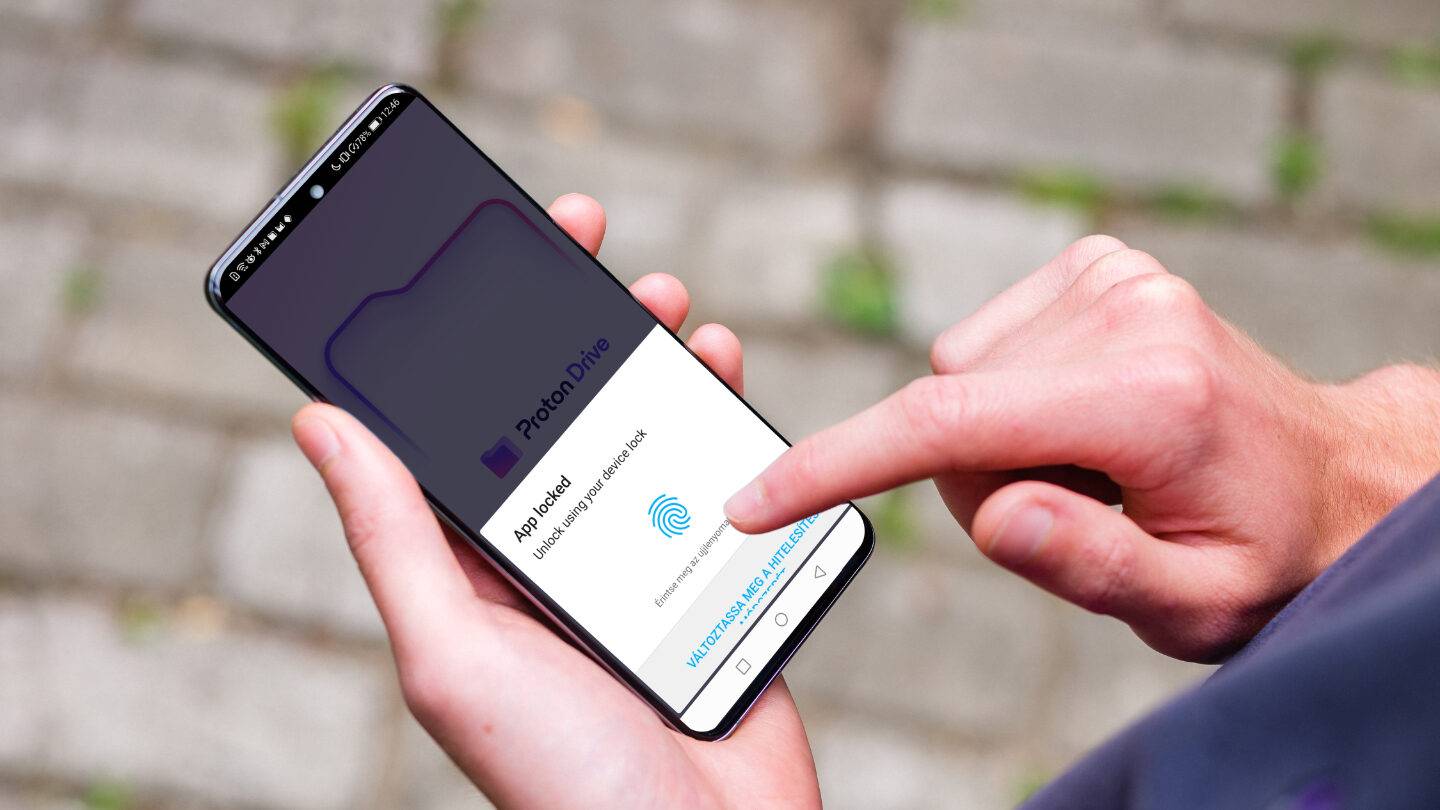
Ha képeinket end-to-end titkosítással szeretnénk védeni, akkor a Google felhője helyett érdemesebb másik helyre menteni azokat. Erre kiváló megoldást jelenthet a Proton Drive vagy a Filen. Mindkettő e2e titkosítást használó felhőszolgáltatáshoz csatlakozik és mindkettő használható akár ingyen is. Bár utóbbi esetben csak alap mennyiségű tárhelyet kapunk a titkosított felhőben, ez is bőven elegendő lehet arra, hogy a legfontosabb privát fotókat biztonságba helyezzük. A Filen egyébként bőkezűbb az ingyenes tárhely méretét illetően, a Proton Drive esetében viszont több extra szolgáltatáshoz is hozzáférhetünk egy Proton.me fiók létrehozása után: e2e titkosított levelezés, naptár és ingyenes VPN szolgáltatás is jár vele. Ha pedig előfizetünk, akár 500 GB-on is osztozhat a titkosított levelezés és tárhely.
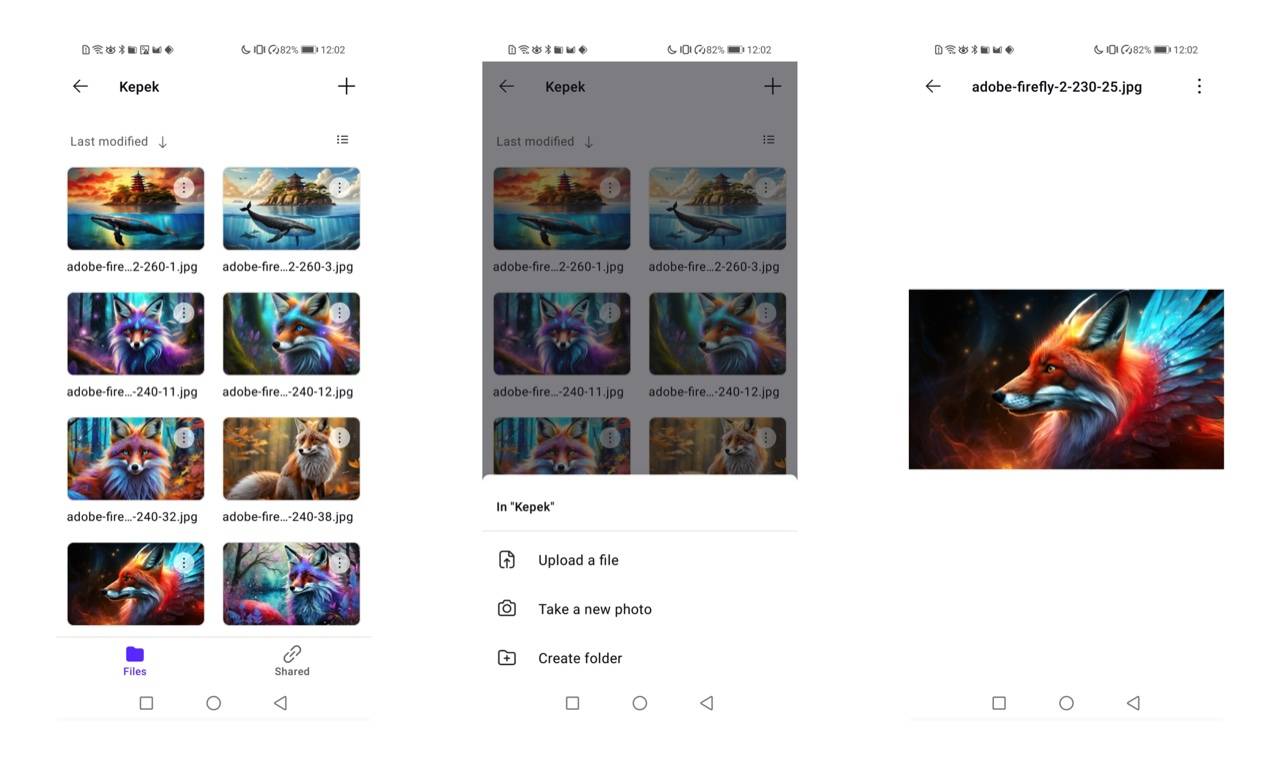
Mindkét app védhető jelszóval a telefonon, a felhőbe szinkronizált képek tartalmára pedig senki nem láthat rá rajtunk kívül. Még maga a Proton vagy a Filen szolgáltató sem.
A képek átmásolása egyébként itt is nagyon egyszerűen megy a Proton Drive és a Filen appba egyaránt, az eredeti helyükről viszont nekünk kell azokat törölni. Bár képszerkesztő funkciója egyik alkalmazásnak sincs, nézőképet szerencsére kapunk a képekről és egy mozdulattal meg is nézhetjük azokat. A Filen esetében viszont van mód arra is, hogy automatikusan feltöltsön a titkosított tárhelyre minden fotót (Camera Upload funkció), így azok titkosított biztonsági mentésére is kiváló megoldás lehet.
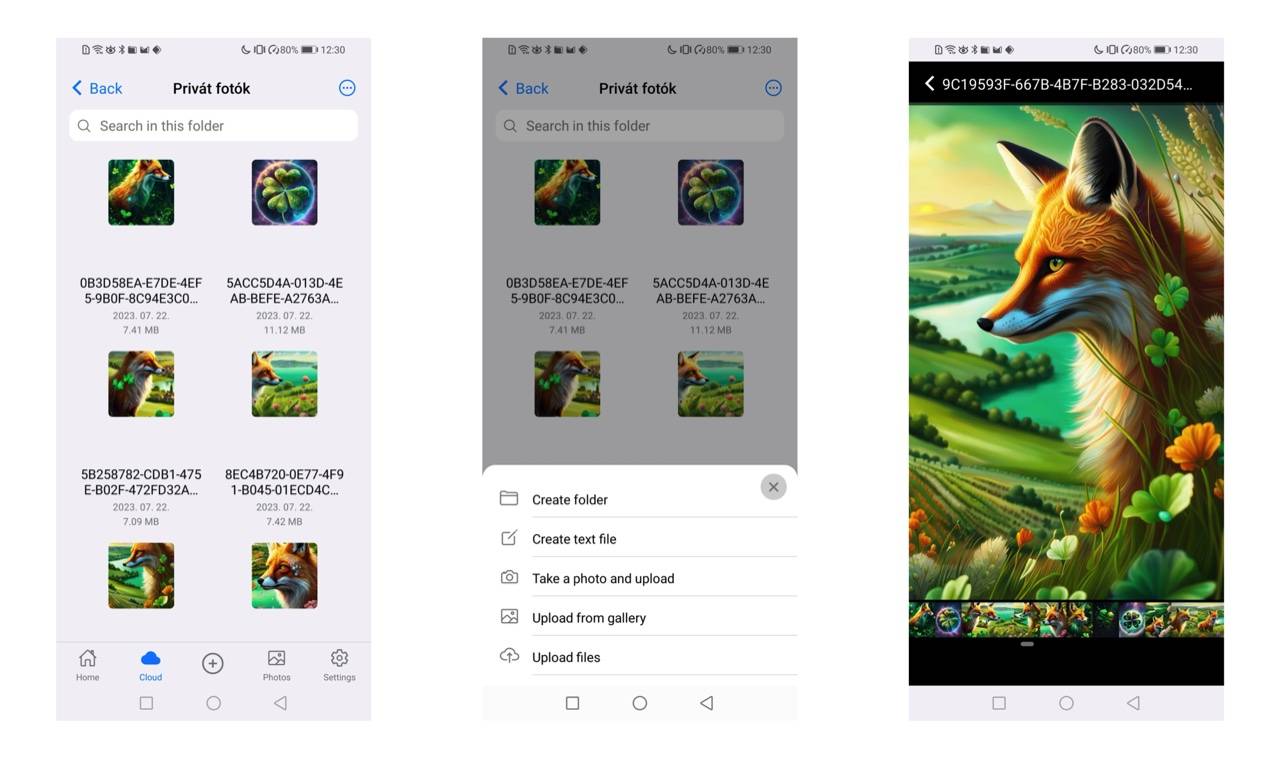
Emellett pedig közvetlenül is fotózhatunk Filen tárhelyünkre az appból, a + / Take a photo and upload menüponttal, illetve ugyanígy Proton Drive tárhelyünkre is, a + / Take a new photo menüponttal.
Összegzésül
Ha gyors és egyszerű megoldásra vágyunk, a Google Fotók Zárolt mappája lehet a legjobb választás. Ha viszont fontos számunkra, hogy a fotókról felhőbe készült biztonságis mentés is legyen, s ahhoz rajtunk kívül tényleg ne férjen hozzá senki, akkor érdemesebb a két end-to-end titkosítást használó felhőtárhelyet és a hozzájuk tartozó androidos appot munkára fogni. Mindkét e2e felhőszolgáltatásról írtunk már amúgy részletes tesztet, a Proton Drive-ról itt, míg a Filenről itt.