Az iOS saját Fotók alkalmazása ugyan egészen ügyes amikor fotók szerkesztéséről van szó, de azért az Apple kihagyott belőle néhány elég fontosnak tűnő funkciót. Az egyik ilyen a képek átméretezése iPhone-on. Szerencsére erre a célra számtalan nagyszerű appot lehet találni az App Store-ban, amelyekkel nagyon egyszerűen és gyorsan elvégezhető a feladat. Sőt, maga az Apple is ad ehhez egy előre telepített eszközt a telefonon, csak a beüzemelése kicsit nehézkes. Ám ha egyszer sikerült, onnantól kezdve nagyon kényelmesen használható.
Képek átméretezése iPhone-on: profi appal
Kezdjük az egyszerűbb megoldással. A Photomator egy professzionális fotószerkesztő app iOS-re (itt írtunk róla részletes tesztet), amely adott esetben akár ingyen is használható, bár a teljes funkciókészlet eléréséhez elő kell fizetnünk rá alkalmazáson belül. Cserébe viszont teljes kényelemben szerkeszthetünk vele képeket, s van két remek lehetőség benne az átméretezésre is.
Az egyik, amelyik sokak számára izgalmas lehet, az MI-alapú képnagyítás. Ezt a kép megnyitása után a három ponttal (…) jelölt menüben lehet kiválasztani, a Super Resolution menüpontra koppintva. A program ekkor a mesterséges intelligencia segítségével, kiváló minőségben nagyítja fel a kijelölt képfájl felbontását.
Természetesen hagyományosabb módon is tudunk vele méretezni, ehhez a … menüben az Export menüpontot kell választanunk, majd a megjelenő panelen a Scale részben adhatjuk meg a méretezést százalékosan, vagy a Custom opcióra koppintva akár pixelre pontosan is. További előny, hogy itt akár képformátumot is válthatunk, hiszen az exportálásra kerülő kép heif, jpeg, png vagy tiff formátumban is menthető.
Képek átméretezése iOS-en: a rendszer eszközeivel
Kicsit bonyolultabb beüzemelni az Apple saját megoldását, de ha egyszer beállítottuk, még a fentinél és egyszerűbben használható, ráadásul szinte minden képekkel foglalkozó appban elérhető lesz. Ehhez az iOS saját Parancsok alkalmazását kell segítségül hívnunk:
- Első lépésben nyissuk meg a Parancsok appot.
- Koppintsunk a program jobb felső sarkában a + gombra.
- Koppintsunk a Művelet hozzáadása gombra. A megjelenő panel felső részén látható keresőbe írjuk be: Képek lekérése a bemenetből. Ha az elejét beírjuk, már meg is jelenik a találati listában, ahol koppintsunk rá.
- A megjelenő modulban a Bemenet opciót megérintve válasszuk a Parancs bemenete lehetőséget.
- Ezután a keresőbe írjuk be: Kép átméretezése. Erre is igaz, hogy ha az elejét már megadtuk, megjelenik a találatok között, ahonnan kiválaszthatjuk egyetlen érintéssel.
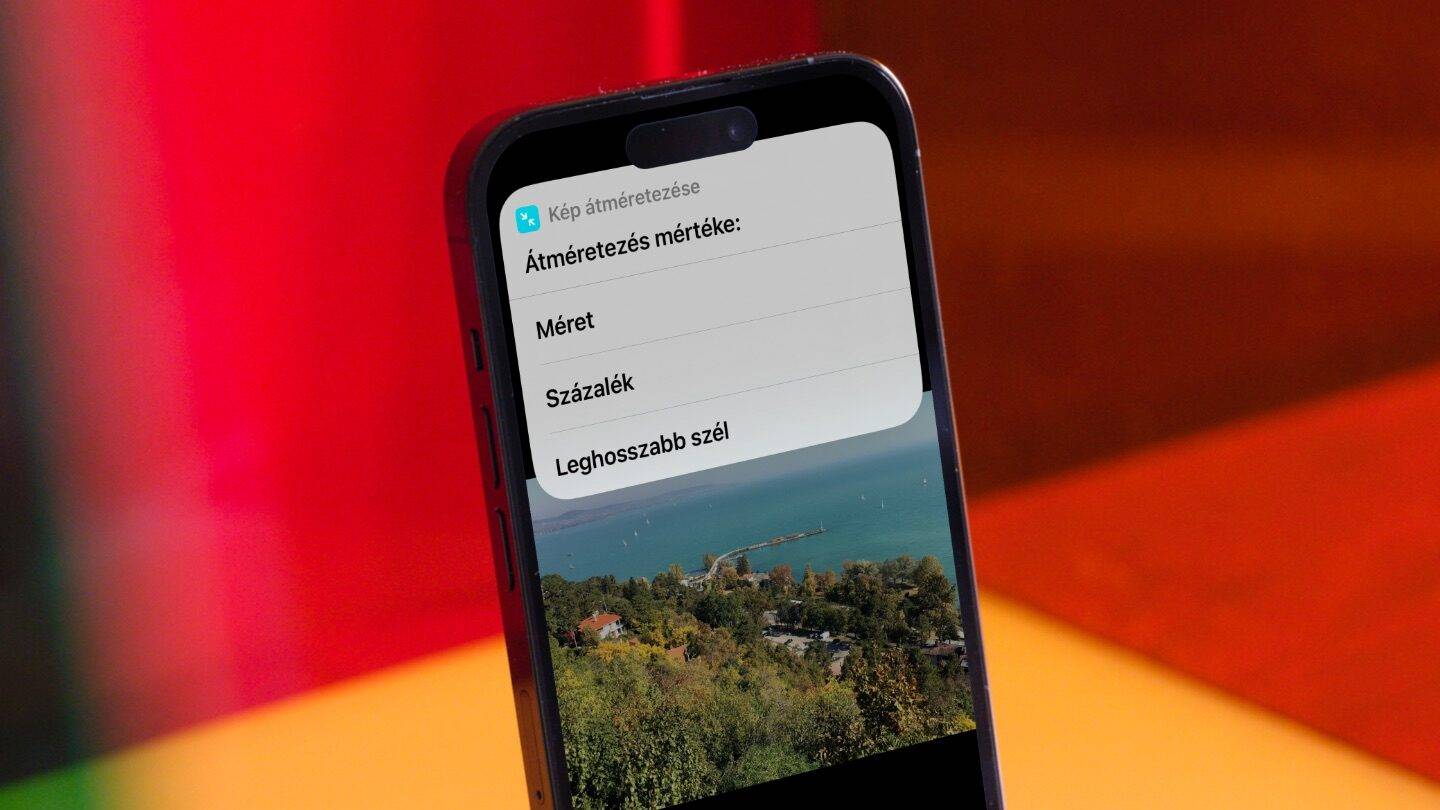
- A megjelenő modulon érintsük meg a Méret opciót és válasszuk a Rákérdezés mindig menüpontot.
- Most a keresőmezőbe írjuk be: Mentés fotóalbumba. Erre is igaz, hogy ha az első felét beírtuk, megjelenik a találati listában. Koppintsunk ott rá.
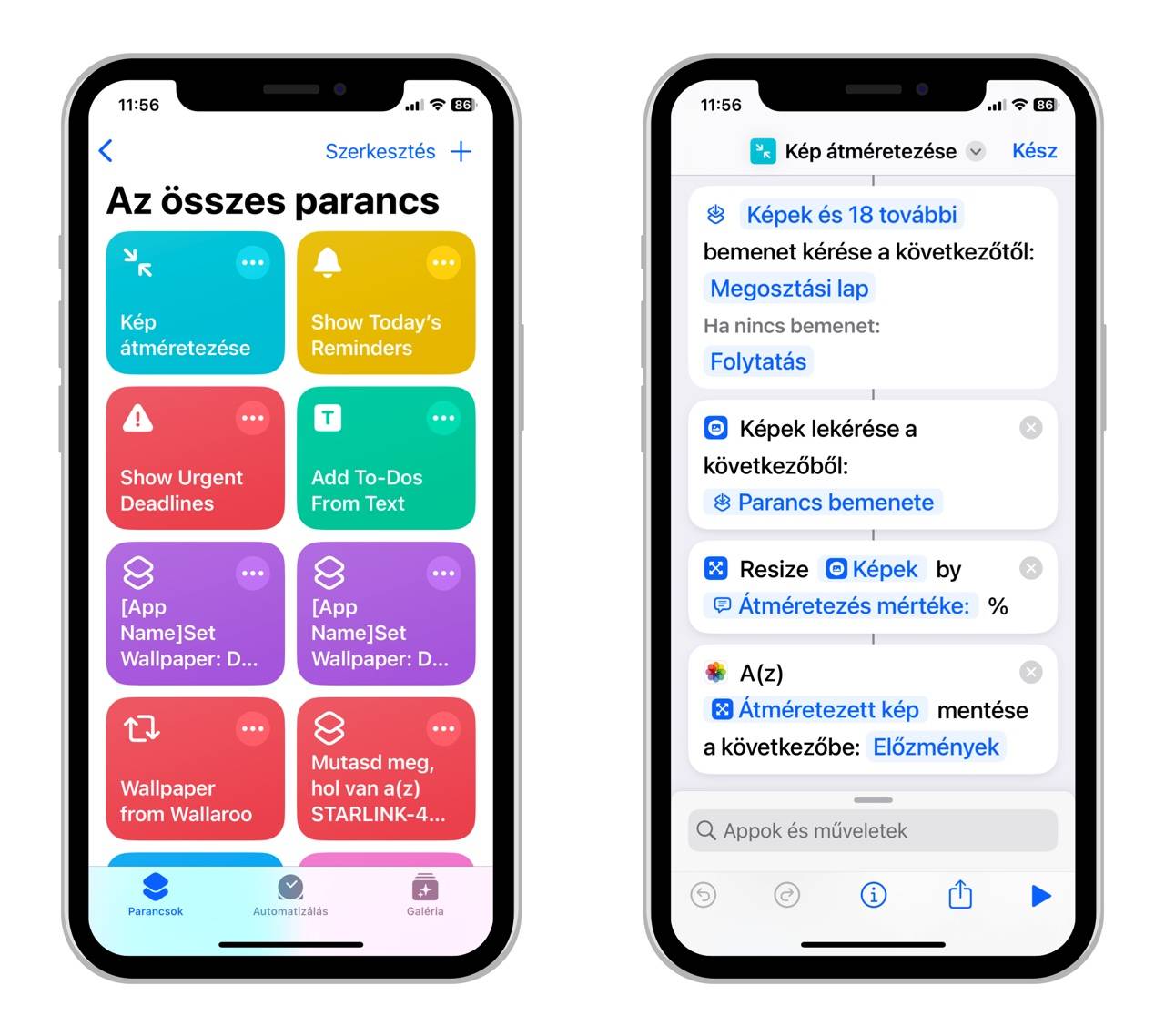
Ezzel el is készült a parancsunk, ám még nem dőlhetünk kényelmesen hátra. Előbb a felület felső részén érintsük meg a Lefelé mutató nyíllal jelölt gombot (mellett jó eséllyel a Mentés-fotóalbumba felirat látható), majd a megjelenő menüben válasszuk ki az Átnevezés menüpontot. Itt adjunk nevet a parancsunknak, amellyel később a Megosztási panelen hivatkoznánk rá. Például: Képek átméretezése.
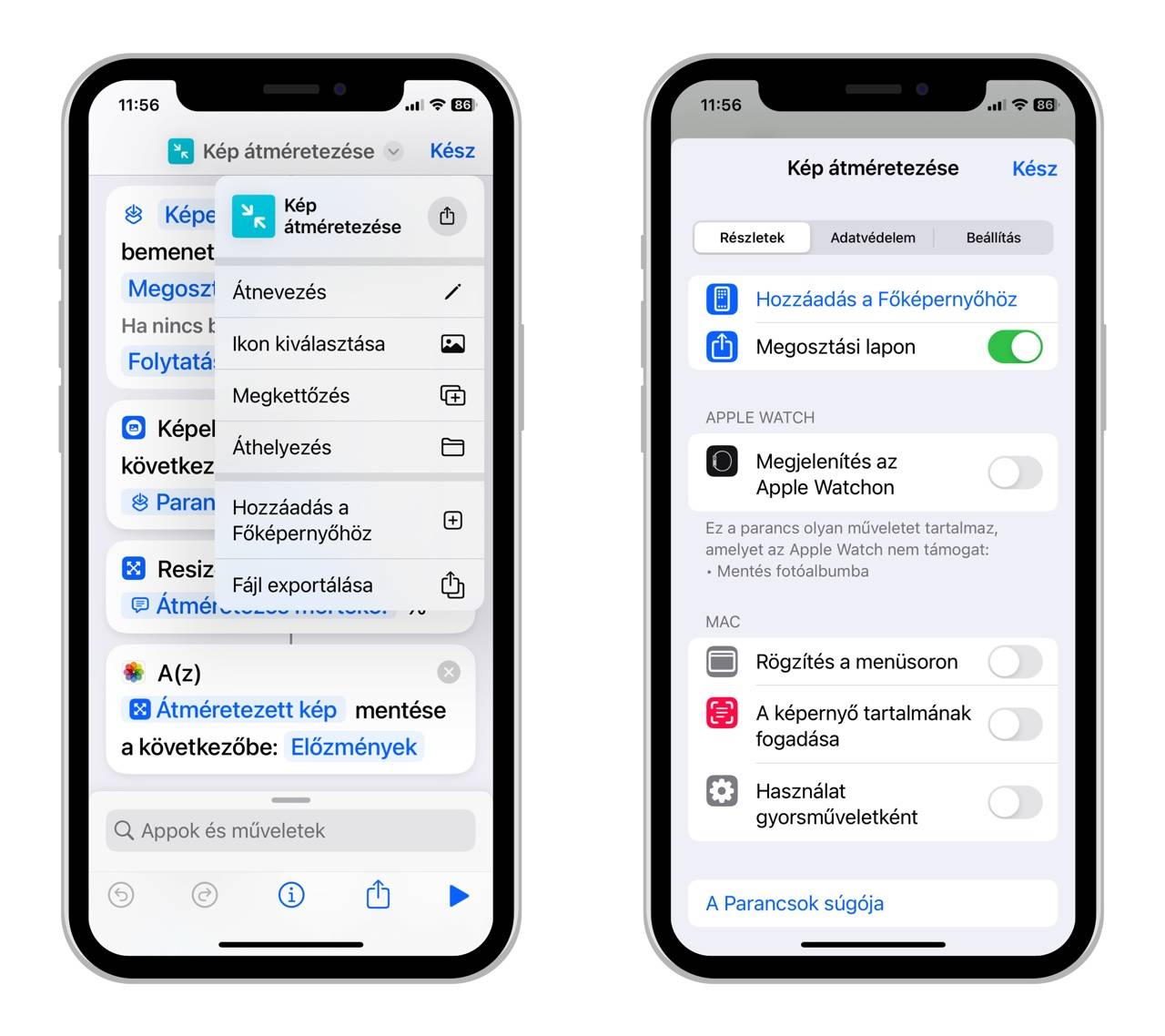
Ezután ismét nyissuk le az előbbi menüt, csak most válasszuk az Ikon kiválasztása menüpontot. Itt válasszunk egy számunkra szimpatikus ikont és hozzá egy színt, majd zárjuk be ezt a panel a Kész gombra kattintva.
Végül érintük meg a program alján látható i gombot és a felugró panelen kapcsoljuk be a Megosztás lapon opciót. Hagyjuk jóvá a Kész gombbal, majd érintsük meg a program jobb felső részén is a Kész gombot, hogy mentsük az elkészült parancsot.

Ettől kezdve bármely olyan alkalmazásban, ahol van lehetőség egy kiválasztott kép megosztására (például a Fotók app, de akár a Safari böngészőben kiválasztott képeknél is), a megszokott Megosztás panelen ott látható a Képek átméretezése lehetőség, amelyet megérintve a rendszer bekéri a célméretet (százalékos arányban vagy pixelre pontosan megadva), majd menti az átméretezett képfájlt a Fotók appba.
Mivel a Parancsok app használata nem feltétlenül lesz komfortos mindenkinek a leírás alapján, a fenti videóban is megmutatjuk a teljes folyamatot. Így talán még egyszerűbb összerakni a saját utasítássort, amelyet aztán már rendkívül kényelmesen lehet használni az összes kompatibilis appban.