

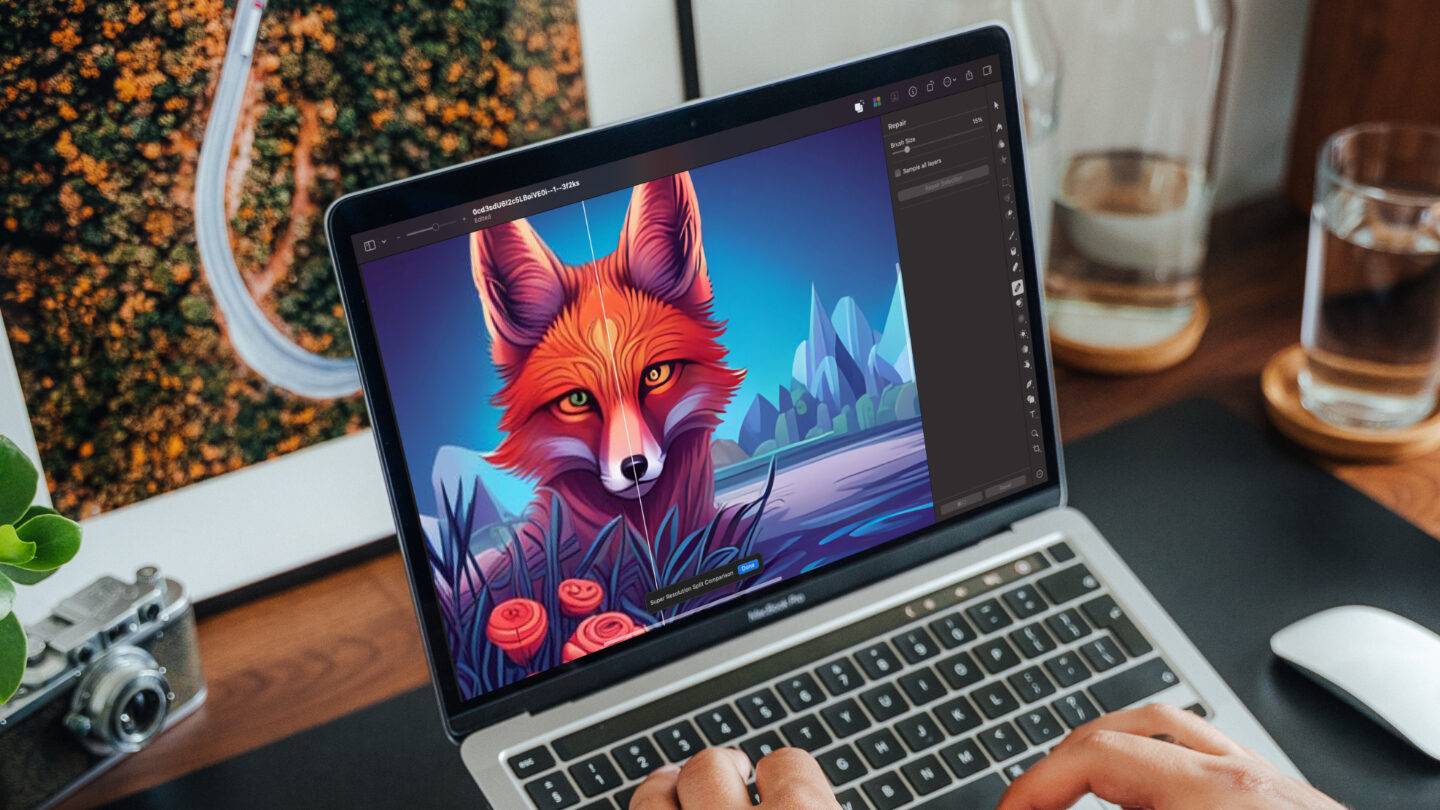
A digitális fotók és képek esetében igencsak fontos jellemvonás azok felbontása. Egy kisméretű kép nyomtatáskor – vagy pláne nyomdai termék készítésekor – rendkívül ronda lesz, de már a képernyőn sem mutat túl jól egy szétesett, pixeles, homályos kompozíció mondjuk háttérképként. A webről letöltött képfájlok, vagy éppen a DALL-E 2-höz hasonló AI-alapú képgenerálókkal készült képek esetében sokszor az 1024 pixel a maximum (széltében és/vagy magasságában), amihez hozzájutunk, így ha azokat komolyabb célra szeretnénk felhasználni – a jogdíjak kérdésétől most témailag tekintsünk el -, akkor bizony meg kell oldanunk a méretük megnövelését. Ráadásul nem elég egy hagyományos képnagyítási módszer, azzal ugyanis az esetek többségében inkább tovább romlik a minőség, dacára annak, hogy a pixelszám megnő. Itt jön a képbe a mesterséges intelligencia, amelyre támaszkodva már van rá esély, hogy egy gyatra minőségű, kis felbontású kép felbontását úgy növeljük meg, hogy az valóban jobb legyen, mint az eredeti. Most megmutatjuk, hogyan lehet képet nagyítani minőségromlás nélkül, AI eszközökkel.
Hogyan lehet képet nagyítani minőségromlás nélkül, AI eszközökkel: online megoldások
Elsőként kezdjük néhány online, egyszerűen a böngészőben használható AI képnagyítóval. Ezek egyike sem teljesen ingyenes, de egy gyors és díjmentes regisztráció után kapunk hozzájuk néhány kreditet (3-10 darab körül), amelyekkel egy-egy képet gond nélkül felnagyíthatunk. Ha tehát ritkán van szükségünk erre, bőven megteszik. Kivétel ez alól a Diffusion Art, amely teljesen ingyen végzi el a képek nagyítását. Íme a – szerintünk – legjobb AI-alapú online képnagyítók:
- ImgLarger: Egyik kedvencünk az ImgLarger, amellyel 2x, 4x, vagy épp 8x nagyítást érhetünk el, kiváló minőségben. A használata egyszerű: rádobjuk a képe(ke)t az oldalon Select Images felületre, kiválasztjuk a nagyítás mértékét, majd a kép melletti Start gombra kattintva elindítjuk a folyamatot. A végeredményt aztán egy újabb kattintással letölthetjük, némi várakozásért cserébe, amíg a rendszer elkészíti azt.
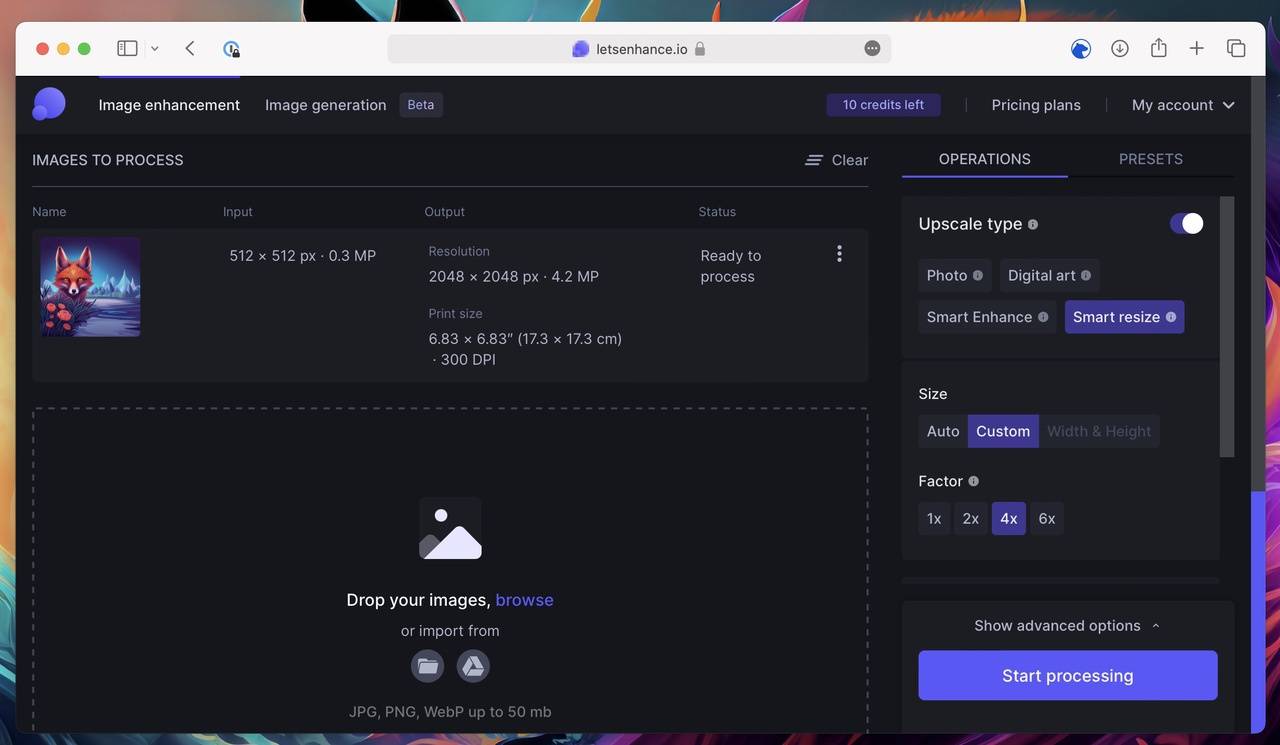
- Let’s Enhance: Szintén nagyon jó és extra funkciókat is nyújt a Let’s Enhance, amellyel ugyancsak nagyíthatunk akár nyolcszoros méretig is, ha a Smart resize funkciót választjuk a felületen. Emellett még van lehetőségünk a képminőség, annak fényelése, árnyékai, színei megváltoztatására is, szintén AI segítséggel. Vagyis semmit nem kell aprólékosan beállítani, csak egy-egy kattintással bekapcsolni a kívánt szűrőket és kiválasztani a nagyítás mértékét.
- Icons 8 Upscaler: Az Icons 8 oldalról elsősorban a fantasztikus ikongyűjtemény jut eszébe az embernek, de a készítők ennél jóval többet nyújtanak a szolgáltatásban. Egyebek között van AI-alapú képnagyító alkalmazásuk is, amely online is elérhető. Ezzel maximum 7680×7680 pixeles méretig nagyíthatunk fel bármilyen képfájlt (JPG, PNG, WebP formátumokat támogat), kiváló minőségben.
- DiffusionArt Upscale: A Diffusion Art egy teljesen ingyen használható AI képgeneráló oldal, amelyen számtalan képgeneráló motort találunk és használhatjuk azokat díjmentesen. Részletesen itt írtunk a lehetőségeiről, s már akkor is megemlítettük, hogy a képek prompt – szöveges leírás – alapján történő létrehozásán túl olyan extrákat is kínál, mint mondjuk a MI-alapú képnagyítás. Meglepően jól csinálja (maximum 4-szeres méretig), szóval feltétlenül érdemes vele megismerkedni. A fentiekkel ellentétben teljesen ingyen használható.
Ezek voltak tehát a – szerintünk – legjobb online megoldások, amelyekkel rendkívül egyszerűen és gyorsan lehet képet nagyítani minőségromlás nélkül, természetesen a mesterséges intelligencia segítségével.
Luminar (Windows, macOS): az alternatív képszerkesztő, AI-nagyító extrával
A Luminar Neo nevű fotószerkesztő már számtalanszor szerepelt oldalunkon (itt van például róla a részletes tesztünk). Ez a program az Adobe Lightroom kihívója mind Windowson, mind macOS-en: egyszerűen használható, s egy halom mesterséges intelligenciára és gépi tanulásra alapozó funkcióval vértezték fel, hogy megkönnyítse a fotók retusálását, tuningolását.
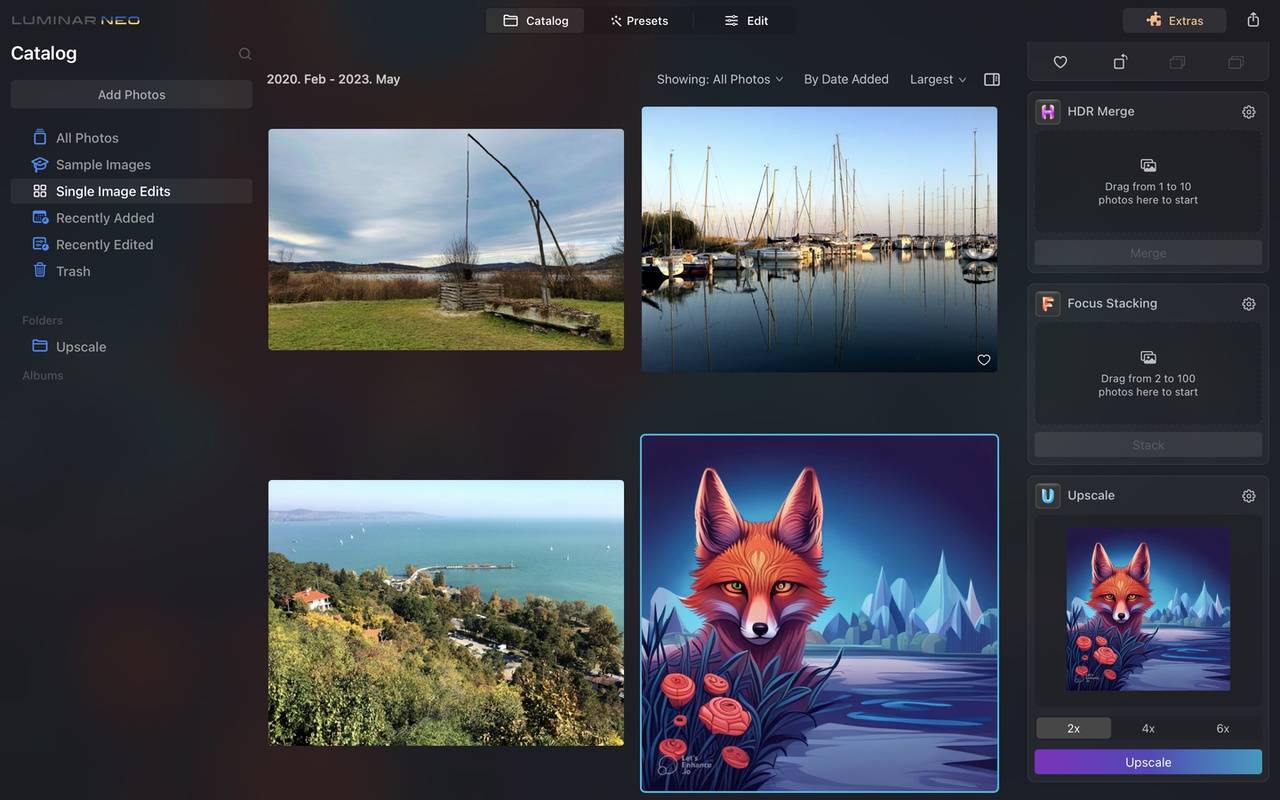
Az alap funkciók mellett ráadásul kiegészítőkkel is növelhető a tudása. Az egyik ilyen az Upscale funkció, amelynek köszönhetően a program kettő-, négy-, vagy akár hatszoros méretnövelés is elérhet, tökéletes minőségben. Utána pedig még kicsit tovább piszmoghatunk a képpel a program szerkesztőeszközeivel, ha a kedvünk úgy tartja.
Adobe Photoshop CC (Windows, macOS)
Az Adobe már hosszú évek óta kínál AI- és ML-alapú eszközöket (tartalomfüggő képméretezés stb.) a Photoshopban, s ezek mennyiségét az utóbbi időben – igaz, egyelőre leginkább béta, de működőképes változatokban – jelentősen megnövelte a cég. Anno össze is szedtük egy cikkben a legjobb photoshopos AI funkciókat.
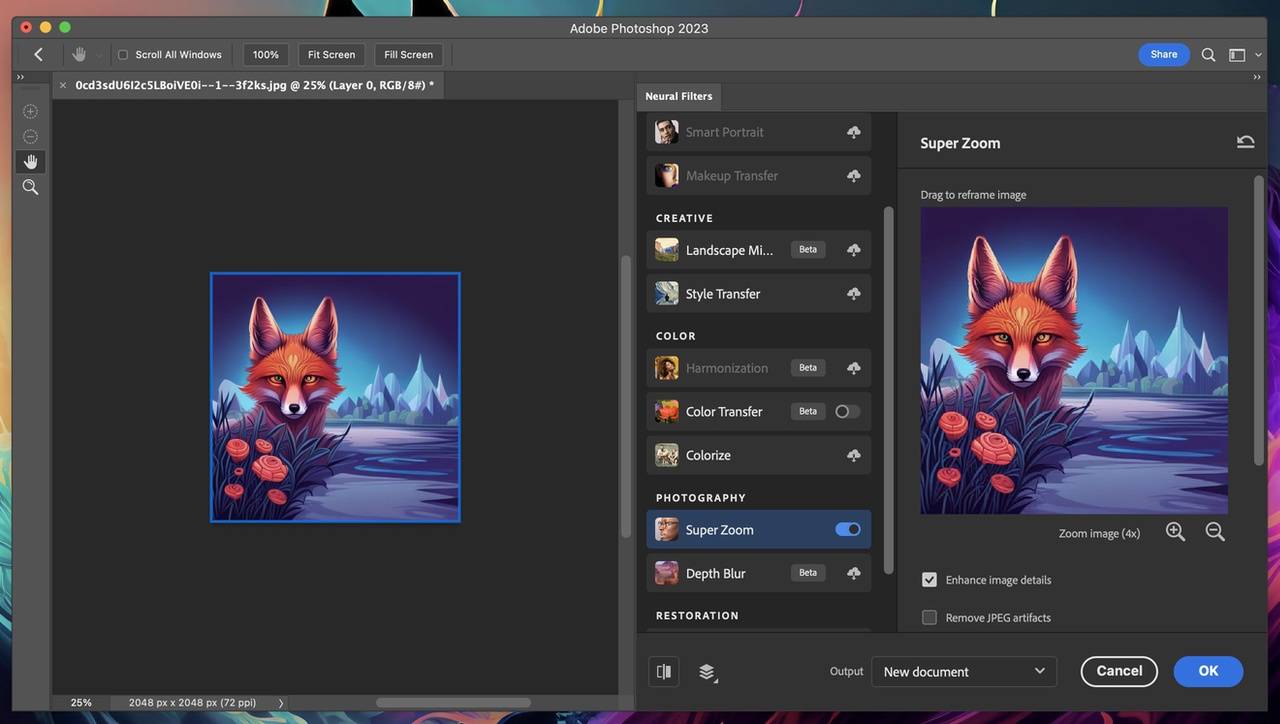
Ezek közül most a Filter / Neural Filters menüpontban elérhető Super Zoom funkcióra hívnánk fel a figyelmet, amely brutális méretnövelésre képes, lépésenként skálázható módon. Ha épp egy profilképpel bíbelődünk, akkor külön minőségjavítása opciókat is bekapcsolhatunk a használatakor.
Pixelmator Pro (macOS)
Furcsa módon – persze tekintetbe kell venni, hogy egyelőre egy béta szűrőről beszélünk a PS-ben – nem a Photoshop képnagyítója hozza a legjobb eredményt. Tesztjeink során a legjobban a Pixelmator Pro teljesített ezen a téren, bár ehhez azért az is hozzátartozik, hogy itt viszont nincs lehetőség megszabni, mekkora legyen a nagyítás.
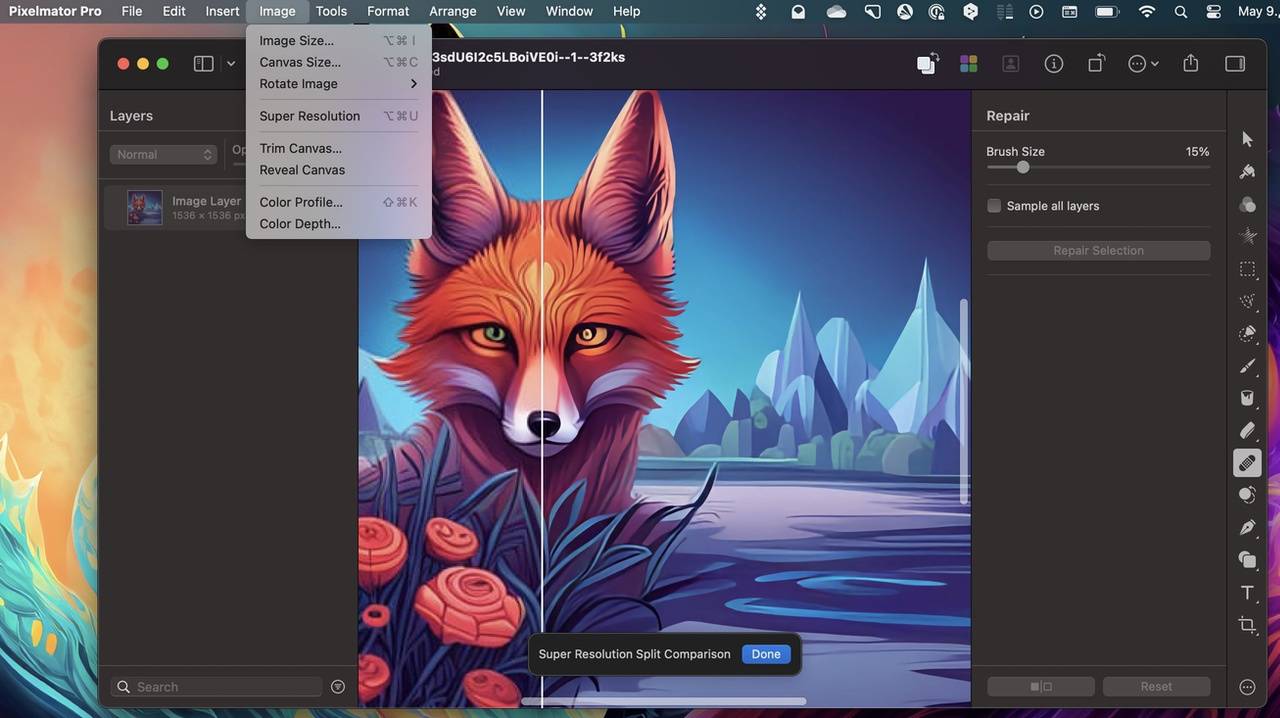
Az Image / Super Resolution menüpontra kattintva nagyjából négyszeres méretnövekedés érhető lenyűgözően jó minőségben. Ráadásul ezt teljesen offline, a gépünk erőforrásaira támaszkodva oldja meg, így azért a sebességet jelentősen befolyásolja a konfiguráció. Egy M1-es Macen megvan pár másodperc alatt. A Pixelmator Pro alkalmazásról itt írtunk részletes tesztet, egyetlen hátrányaként azt tudjuk felhozni, hogy sajnos csak macOS-en használható (illetve van iOS-re készült tesója is, amely az adott platformon kiemelkedő minőségű, de azért nem hozza az asztali változat minden lehetőségét).





