A Windows saját alkalmazásai, bár hagynak némi kívánnivalót maguk után a funkciók tekintetében, de korántsem nevezhetők használhatatlannak. Ennek köszönhetően számtalan olyan hétköznapi feladat van, amelyet extra szoftverek megvásárlása nélkül is könnyedén elvégezhetünk Windows alatt. Bár a Microsoft elsősorban a Windows 11 képességeinek fejlesztésén – és egy esetleges utódon – dolgozik elsősorban, számtalan eset van, amikor Windows 10 alatt is gond nélkül elvégezhetünk egy-egy feladatot a rendszer saját eszközeivel. Így például nem jelenthet problémát egy kép átméretezése Windowson, ha tudjuk, hogy mely alkalmazásokat tudjuk rávenni e feladat elvégzésére.
Kép átméretezése Windowson: a három legegyszerűbb módszer
Mi most három módszert is mutatunk, amelyek közül kettőhöz még csak telepíteni sem kell semmit a rendszerre. A harmadik kicsit kakukktojás, de az is egy Microsofttól érkező, külön telepítendő, de szintén ingyenes megoldás, amelyet mindenképpen szerettünk volna megmutatni, mert igencsak praktikus és sok esetben kényelmesebb is, mint a másik kettő.
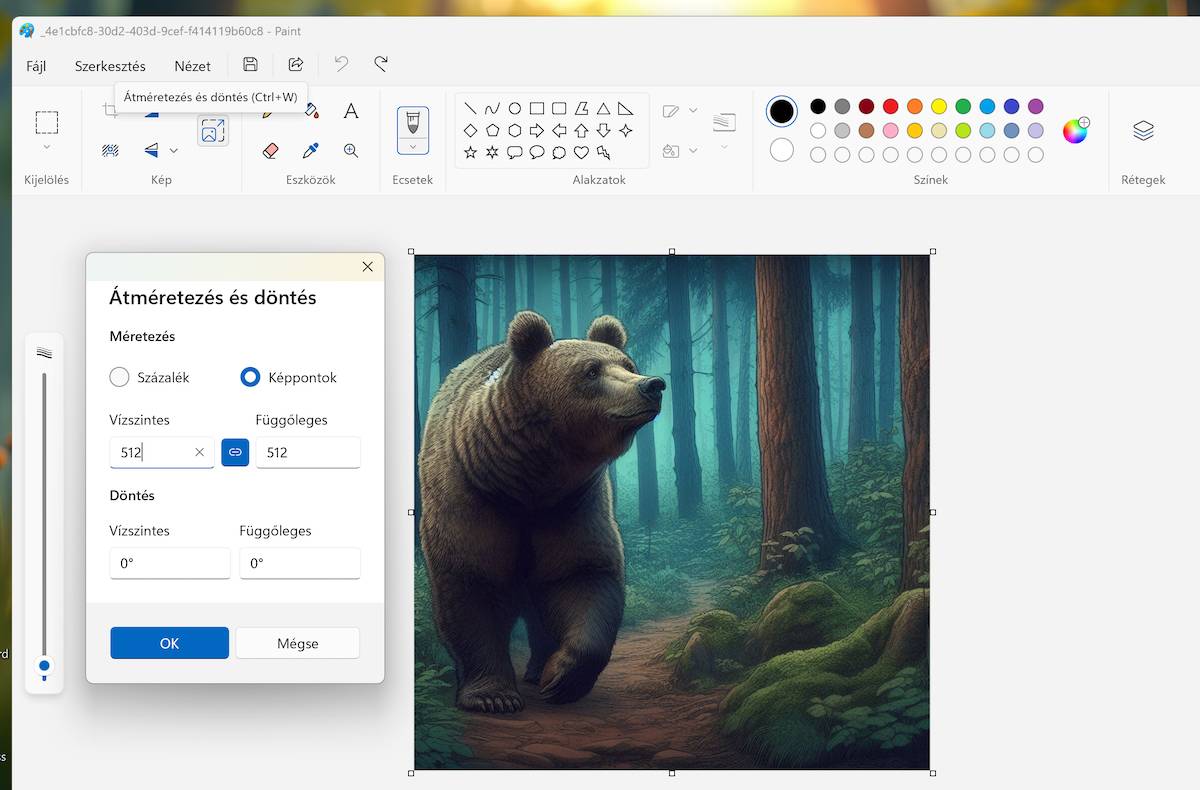
Az első megoldás nem is lehet más, mint a Windows rendszer ősi rajzprogramjának, a Paintnek a használata. Ez a Windows 11-ben lassan idehaza is megkaphatja majd a MI-alapú képgenerálás lehetőségét, a háttérképek automatikus eltüntetésére már képes egy ideje, és még rétegkezelőt is kapott. Szóval szépen fejlődött az elmúlt években. Persze ettől még nem lett belőle Photoshop, de egy kép átméretezése Windowson gond nélkül megy vele: indítsuk el, nyissuk meg benn az átméretezendő képet, majd kattintsunk a Paint eszköztárán az Átméretezés és döntés gombra.
A megjelenő ablakban százalékosan vagy pixelben adhatjuk meg, mekkorára méreteznénk át a képet. Adjuk meg a kívánt értéket, majd kattintsunk az OK gombra. A kép ezzel máris átméretezésre kerül, mi pedig menthetjük a Fájl / Mentés vagy a Mentés másként menüponttal. Utóbbival akár az eredetitől eltérő képformátumba is (JPG, PNG stb.).
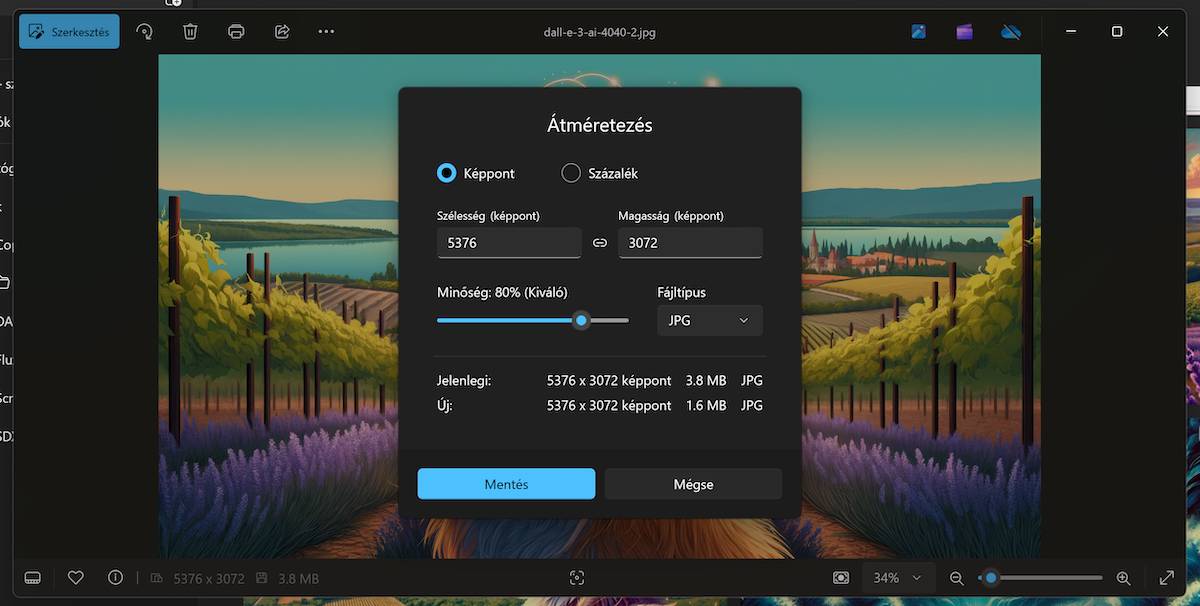
Alternatívaként használhatjuk a rendszer Fényképek alkalmazását is. Indítsuk el ezt a programot, majd a a megjelenő Galéria felület előnézeti képek között keressük meg a kívánt képet. Ha netán a kép egy olyan mappában van, amelyik nem szerepel a Galériában, a Galéria felirat melletti Mappa hozzáadása gombra kattintva felvehetjük azt is. Ha már látjuk a képet a galériában, kattintsunk rá duplán.
A megjelenő ablakban az eszköztáron látunk egy három vízszintes ponttal jelölt gombot. Kattintsunk erre, s a megjelenő menüben válasszuk a Kép méretezése menüpontot. Újabb ablak jelenik meg, amelyben szintén százalékosan vagy pixelben meghatározva adhatjuk meg az átméretezés mértékét. Hasznos extra, hogy az ablak alsó részén azt is látjuk, hogy a leendő módosítás miként befolyásolja a kép fájlméretét. Ha ezzel megvagyunk, kattintsunk Mentés gombra. A Fényképek alkalmazás ekkor rákérdez, hová mentse az átméretezett változatot. Ennyi! Mindkét módszer simán használható a rendszer saját eszközeivel.
Microsoft PowerToys: megoldás egy halom dologra
A harmadik képméretezési eszköz nem más, mint a Microsoft ingyenes PowerToys csomagjának Képméretező funkciója. Használatához telepíteni kell a Microsoft PowerToys csomagot akár a GitHub oldalról, akár a Microsoft Store alkalmazáson keresztül. Ez egy komplex csomag, több alkalmazással és a Windows lehetőségeit kiegészítő nagyszerű funkciókkal. Ha a felületén a Képméretező felületen bekapcsoljuk A Képméretező engedélyezése opciót, onnantól a fájlkezelő helyi menüjében – ha a jobb egérgombbal rákattintunk az átméretezendő képfájlra – megjelenik egy Átméretezés a Képméretező használatával menüpont (Windows 11 alatt ehhez előbb a További lehetőségek megjelenítése menüpontra is kattintani kell).
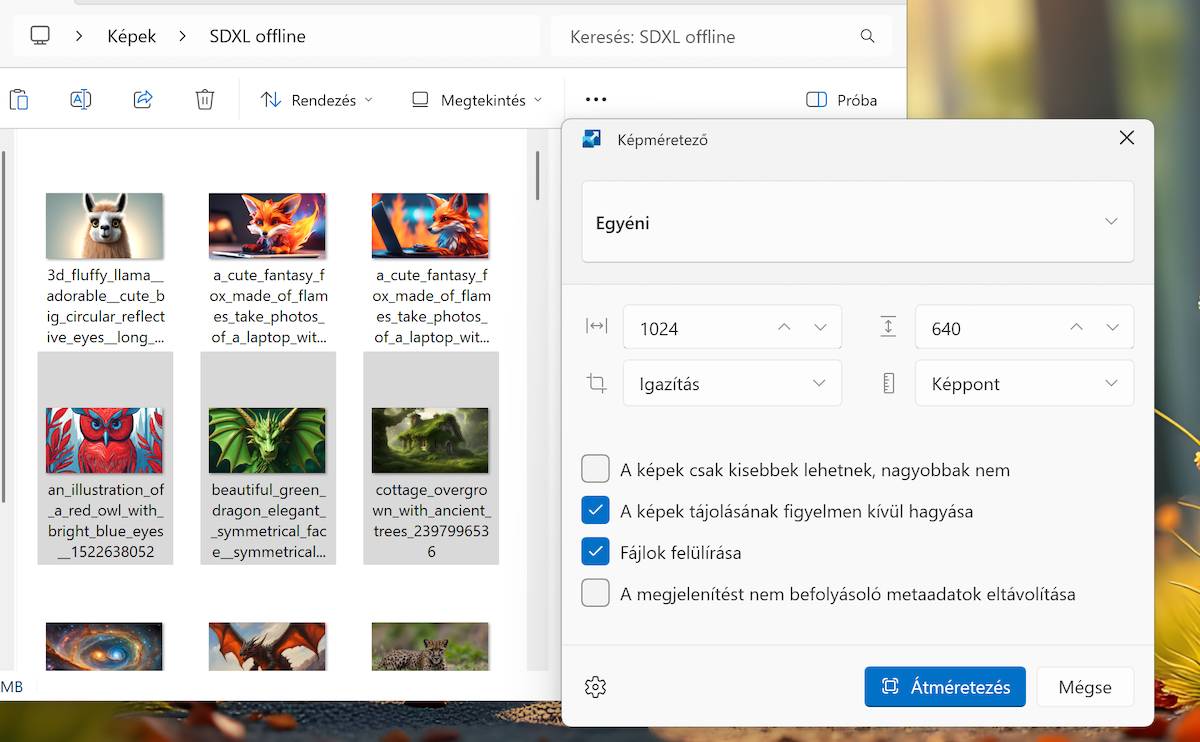
Az így megjelenő ablakban már választhatunk több méretvariáció közül: Kicsi, Közepes, Nagy, Telefon, Egyéni. Az első négy előre definiált értékek alapján méretez, míg az Egyéni lehetőségnél mi adhatjuk meg a leendő méretet, centiméter, hüvelyk, százalék vagy képpont mértékegységek szerint. Beállítható, hogy a méretezésnél a program hagyja figyelmen kívül a tájolást, hogy a képek csak kisebbek lehetnek az eredeti méretüknél, választhatjuk az eredeti fájlok felülírását, vagy a megjelenítést nem befolyásoló metaadatok eltávolítását is, egy-egy opció bejelölésével. Utóbbiaknak azért is van jelentősége, mert ezzel a módszerrel egyszerre akár több képfájlt is átméretezhetünk, ha kijelöltünk többet a Fájlkezelőben. Ha mindent beállítottunk, az Átméretezés gombra kattintva elvégezhetjük a módosításokat.
Mint látható, ez a módszer ugyan megkívánja, hogy telepítsünk egy ingyenes programot (a PowerToys WIndows 10 és Windows 11 alatt is működik és az ARM alapú rendszereket is natívan támogatja), de cserébe bármely mappa képein gyorsan és akár csoportosan is végezhetünk átméretezést. Nagyon kényelmes módszer, ráadásul a PowerToys csomag még számtalan szuper lehetőséget kínál ingyen, amelyekről korábban itt írtunk.