Már közel egy évvel ezelőtt foglalkoztunk azzal, miként lehet rávenni az Excelt arra, hogy az aktuális valutaárfolyamokkal számoljon a táblázatokban. De mi van akkor, ha nincs szükségünk táblázatra, s nem szeretnénk programokat sem telepíteni, viszont jó lenne megtudni nyomban, hogy épp mennyiért váltják valamelyik fizetőeszközt, vagy épp mennyi lenne forintra átváltva egy online webshopban kínált áru euróban megadott értéke. Nos, szerencsére ez a feladat könnyedén megoldható Windows, macOS, iOS és Android esetén egyaránt. Állandó olvasóinknak ráadásul nagyon ismerős lesz majd módszer, hiszen nemrég mutattuk meg azt is, miként válthatók át mértékegységek ezeken a rendszereken. S bizony a gyors valuta átváltás is pontosan ugyanazzal a módszerrel megy. Természetesen az aktuális devizaárfolyam azért némileg eltérhet az alábbi megoldásokban láthatótól, s attól is függ például egy online vásárlás esetében a forintra váltott pontos összeg, hogy épp milyen szolgáltatásban kívánunk fizetni. De a lenti eszközökkel hozzávetőlegesen megtudhatjuk az aktuális árfolyamot, bármely pénznemet illetően (aki biztosra akar menni, annak az MNB oldala lehet támpont). Mellesleg az alábbiakon felül tudjuk még ajánlani a korábban bemutatott online valutaváltó appokat is, amelyek bármelyik böngészőben megnyithatók.
Valuta átváltás Windowson
Szóval, hasonlóan a korábbi cikkünkben leírt módszerhez, Windows 10 és Windows 11 alatt is a rendszer keresője lesz a leggyorsabb erre a célra. Ugyan nincs beépített valutaváltó funkciója, de ha a Tálcán látható keresőmezőbe beírjuk mondjuk az 1 eur to huf kifejezést, majd lenyomjuk az Enter gombot a billentyűzeten, a rendszer rögvest megnyitja a böngészőt, s abban láthatjuk a keresőben kapott eredményt, az első találatként kiemelve. Ha netán elsőre a Bing kereső AI alapú chatbotja jelenne meg (rendszerverziótól függően ez is előfordulhat), akkor a Csevegés fülről váltsunk át a Keresés fülre, hogy azonnal lássuk az eredményt.
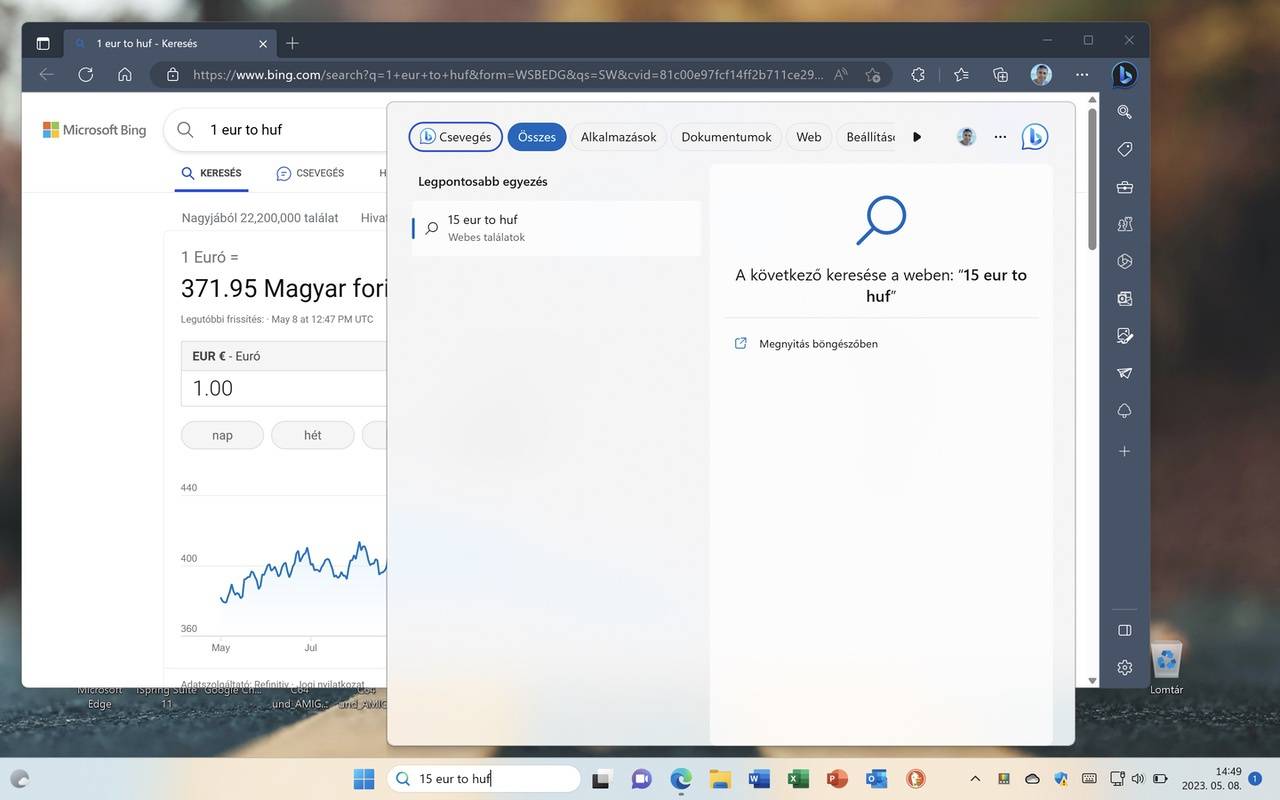
A Win + Shift + F kombinációval is egyébként még ennél is gyorsabban elérhetjük a keresősávot a képernyőn, s oda is beírhatjuk az átváltandó valutanemeket.
Valuta átváltás macOS alatt
A Macet használóknak ennél is egyszerűbb a dolguk, hála a macOS rendszer Spotlight nevű keresőjének, amely egyetlen kattintással elérhető a menüsorban látható nagyító ikonra kattintva, vagy épp a CMD + Szóköz kombinációt lenyomva a billenytűzeten.

Amint elénk tárul a Spotlight felülete, rögtön beírhatjuk az átváltandó valutanemeket és mennyiségeket az 1 eur to huf formátumban (értelemszerűen az eur és a huf helyén az átváltani kívánt devizanem nemzetközi kódját kell megadni, mint EUR, HUF, USD, GBP stb.). Ellentétben a Windows megoldásával, itt a rendszer nem nyitja meg a böngészőt, hanem közvetlenül a Spotlight keresőben láthatjuk az eredményt.
Valuta átváltás iOS-en és iPadOS-en
A Spotlight nem csak macOS-en, hanem iOS és iPadOS alatt is rendelkezésünkre áll. Az iPhone és iPad eszközökön elég a Home képernyőn (Kezdőképernyőn) lefelé húzni az ujjunkat egy rövid szakaszon, majd a megjelenő keresőmezőbe egyszerűen beírni az 1 eur to huf felépítésben bármely két devizanemet és a kívánt összeget. A Spotlight pedig azonnal mutatja is az eredményt.
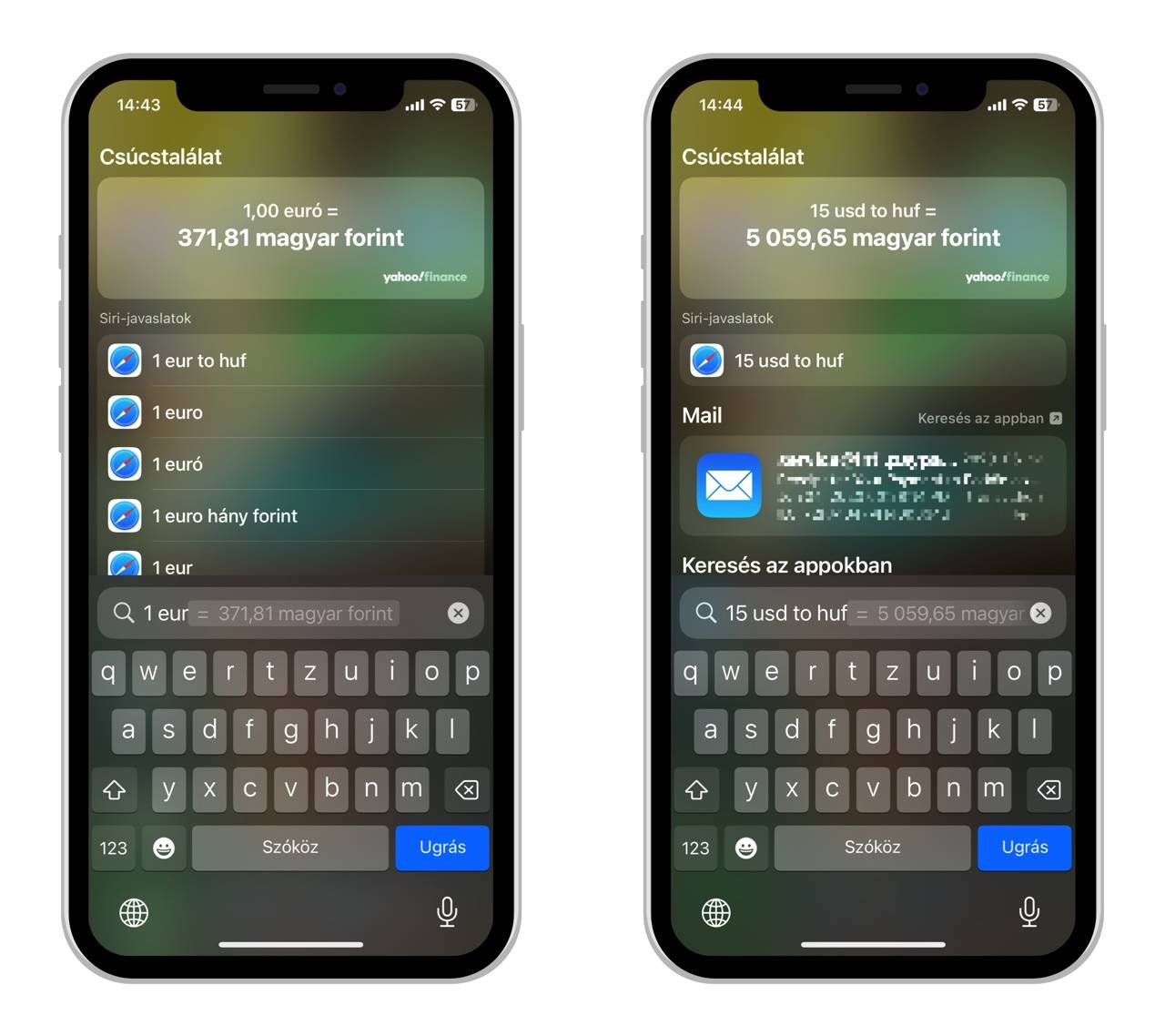
Ez egy rendkívül egyszerű módszer, amely bármikor rendelkezésünkre áll az iPhone-on vagy az iPaden, és a használatához semmiféle appot nem szükséges telepítenünk.
Valuta átváltás Androidon
Mivel az androidos telefonoknál több gyártó is akad a piacon, s ezek eltérő appokat telepítenek előre a készülékekre, így most azoknak mutatunk egy megoldást, akiknél a telefonon már az első bekapcsolásnál megtalálhatók a Google alkalmazásai.
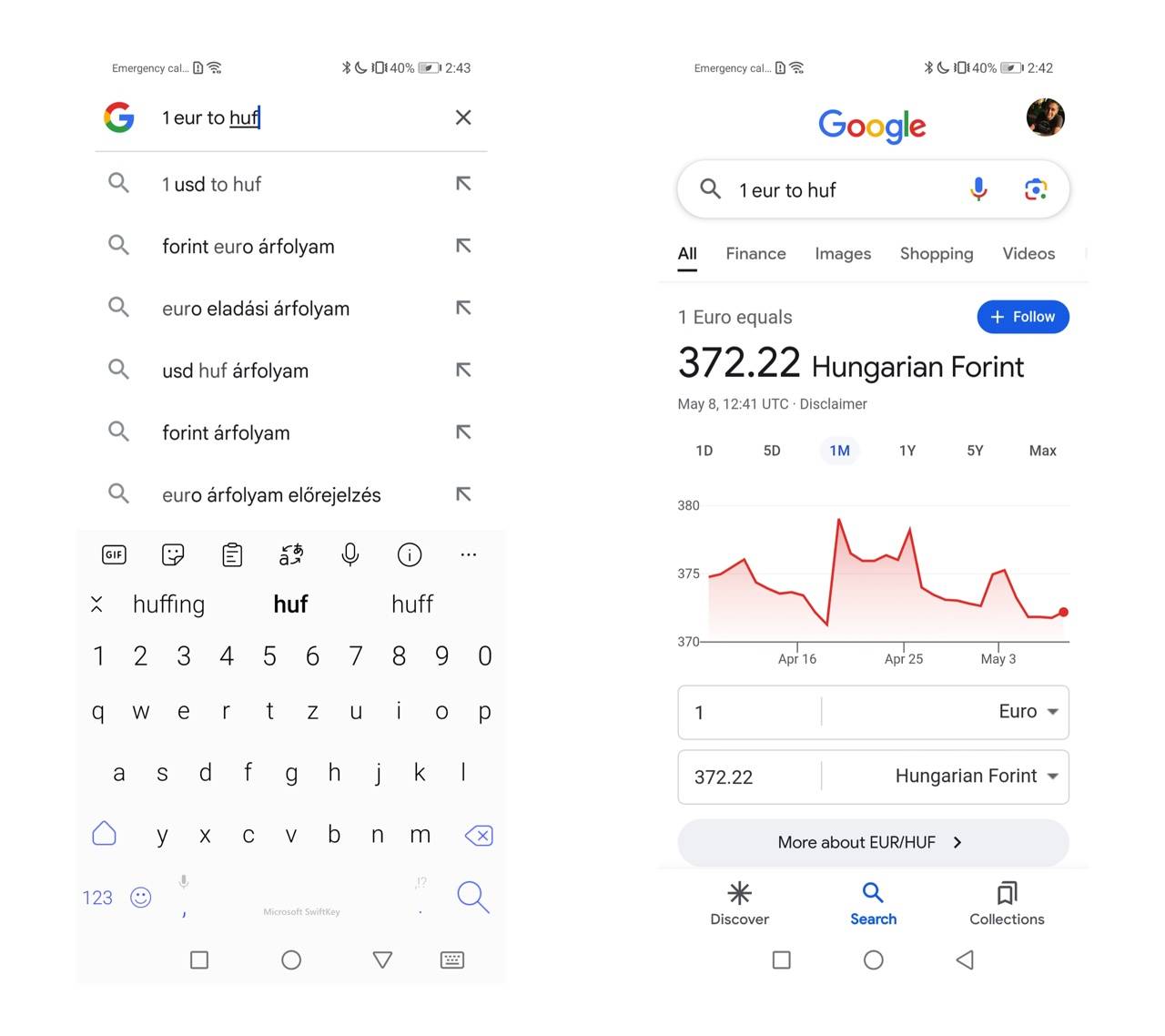
Lapozzunk el a főképernyőn a Google News felületre, ahol a felső keresőmezőbe írhatjuk be az 1 eur to huf felépítésű kérdésünket. Ekkor a Google kereső mobilos felületén találjuk magunkat, ahol az első keresési találatban láthatjuk az eredményt.