Bár a legtöbb e-mail szolgáltató ma már gond nélkül enged akár 25 MB-os csatolmányokat is elküldeni egy e-mail részeként, ennél nagyobb fájlok esetében sokaknak jelent komoly kihívást, hogy miként továbbítsanak az ismerősöknek, kollégáknak mondjuk egy 50 MB-os vagy akár nagyobb méretű prezentációt, videót, PDF dokumentumot. Persze sok fájltípusnál van ilyenkor lehetőség a fájlméret csökkentésére – PowerPoint esetében így, PDF-nél így, a videókat pedig újra lehet tömöríteni -, de az ilyen tömörítéses megoldások sokszor jelentős minőségvesztéssel járnak a beágyazott képek és a videók esetében, ráadásul sok időt vehetnek igénybe. Alternatívaként viszont ott vannak a fájlküldő szolgáltatások, amelyek között találunk olyanokat is, amelyek titkosítva, jelszóval védve is képesek elküldeni a feltöltött állományokat. Ezek közül is összeszedtük már a legjobbakat, ebben a cikkben. De utóbbiakkal is az a gond, hogy külön kell feltölteni a fájlt az adott szolgáltatásba, majd a kapott linket beilleszteni. Ez ugyan nem gigantikus kihívás, de ha az ember siet, nem vágyik arra, hogy ide-oda kelljen ugrálnia a weboldalak között. Szerencsére a nagy fájlok küldése e-mailben kényelmesen is megoldható, szinte pont úgy, mintha a megszokott módon csatolnánk egy fájlt, csak épp a megfelelő levelezőt kell hozzá kiválasztani.
Nagy fájlok küldése e-mailben kényelmesen, 25 MB fölött is
Ha a levelezőrendszerek átlagos 25 MB-os méretén túllóg a küldésre kiszemelt állomány, az alábbi szolgáltatások segítségével a végtelenségig egyszerűsíthetjük a folyamatot. A legfőbb kérdés inkább csak az, hogy melyik levelezőszolgáltatást, vagy épp e-mail klienst használjuk. Ezek a megoldások gyakorlatilag gond nélkül működnek Windows, macOS és akár Linux rendszerek alatt egyaránt.
Gmail: besegít a Google Drive
Mivel ez az egyik legnépszerűbb levelező szolgáltatás, kezdjük mi is ezzel. Ha valaki kliens alkalmazásból használja a Gmail fiókját, akkor extra plug-in nélkül nem tudja kihasználni ezt a remek funkciót, de ha a webes felületen szokott levelezni, akkor gond nélkül küldhet óriási fájlokat is.

A módszer egyszerű: kezdjük el az új levél írását, majd húzzuk a csatolandó, túlméretes állományt a levélszerkesztő felület fölé (kattinthatunk a Fájlok csatolása gombra is az eszköztáron). Ekkor a Gmail automatikusan felajánlja, hogy hagyományos csatolmány helyett a fájlt automatikusan feltölti Gmail fiókunk Google Drive tárhelyére, s egy letöltési linket generál hozzá, amelyet rögvest be is illeszt a levelünkbe. Így a címzett a hagyományos csatolmány helyett egy linket talál a levélben, amelyre rákattintva könnyedén letöltheti a nagyméretű fájlt. A küldés előtt még azt is kiválaszthatjuk, hogy a linkelt fájlt bárki megnyithassa-e a léink birtokában, vagy jogosultsághoz kötjük a dolgot (például a címzett Gmail fiókjához).
Ha már nincs többé szükségünk a kérdéses fájl ilyen jellegű megosztására, a Google Drive felületen törölhetjük azt. Alapértelmezésben nem rendezi mappákba az így felkerült állományokat, hanem a Google Drive gyökérkönyvtárában találjuk meg azokat.
Outlook.com: itt a OneDrive ment meg minket
Szinte megszólalásig hasonló módszert alkalmazhatnak azok is, akiknek outlookos levelezőfiókjuk van, s azt a webes felületről használják. Az új levelek írása ablakra ráhúzva a küldendő állományt a rendszer érzékeli, hogy az túl nagy a csatolmányként történő küldéshez, s felajánlja, hogy inkább feltölti a OneDrive tárhelyünkre, majd linkeli azt a levélbe.

Itt nincs lehetőség e-mail címhez kötni a hozzáférést, a link birtokában bárki letöltheti az állományt, de a OneDrive olyan faramuci linket generál hozzá, hogy azért a semmiből aligha találnak rá. Ha pedig már nincs rá szükség, később simán törölhetjük azt a OneDrive tárhelyünkről. Ráadásul az Outlook.com kicsit korrektebben jár el az ügyben, mert nem szimplán beszórja a gyökérkönyvtárba a feltöltött fájlt, hanem – ha még nincs olyan – létrehoz egy Attachments mappát és abba pakolgatja az így elküldött fájlokat, ami hosszú távon azért átláthatóbb.
Outlook plug-inek: Tresorit
Ha valaki az Outlook alkalmazást használja, beüzemelheti abban a Tresorit felhőszolgáltatás ingyenes bővítményét. Erről részletesen itt írtunk tesztet. A lényege röviden: a Tresorit nevű, végpontok közötti titkosítást (e2e) használó felhőbe kerülnek fel vele a csatolni kívánt fájlok, a fentiekhez hasonlóan úgy, hogy a levél írásakor a Tresorit bővítménynek adjuk meg a fájl elérését, amely így feltölti azt a tárhelyre, majd linket generál, amit beilleszt a levél szövegébe. Használatához a bővítmények kívül szükségünk lesz egy Tresorit fiókra is.
Thunderbird: beépülőkkel, kényelmesen
Ha valaki a Thunderbird levelezőprogramot használja, kihasználhatja annak Filelink funkcióját. Ez nem egy konkrét felhő szolgáltatás, hanem egy beépített funkció, amely telepíthető kiegészítőkkel készíthető fel nagy fájlok küldésére. A népszerű felhő szolgáltatások közül megtaláljuk a lehetőségek között a Dropbox és a Box szolgáltatásokat. De adott esetben akár WebDAV szervereket is beüzemelhetünk erre a célra. Ehhez navigáljunk el a Thunderbirdben a Preferences / Composition / Attachments részhez és a Find more providers… linkre kattintva adjuk hozzá a számunkra megfelelő szolgáltató(ka)t. Ha ez megvan, kössük össze ugyanitt a felvett szolgáltatókat a Thunderbirddel.

Ettől kezdve, ha a túl nagy méretű állományt akarunk csatolni egy levélhez, a Thuderbirt felajánlja a Filelink funkció használatát, majd azon belül kiválaszthatjuk az épp megfelelőnek ítélt szolgáltatást. A többi ugyanaz, mint fentebb: a program feltölti a fájlt a kiválasztott felhőbe vagy szerverre, majd az automatikusan létrejövő linket beilleszti a levélbe. A törlés itt sem automatikus, ha már nincs szükségünk a fájlok megosztására, manuálisan törölhetjük azokat a kérdéses felhőszolgáltató felületén, vagy a saját szerverünkön. Ki, mit választott.
Apple Mail: segít az iCloud Mail Drop
Végül egy extra lehetőség azoknak, akik Macet használnak: az Apple saját Mail alkalmazása alapból képes a nagyméretű fájlok küldésére. Ehhez az iCloud szolgáltatást használja.
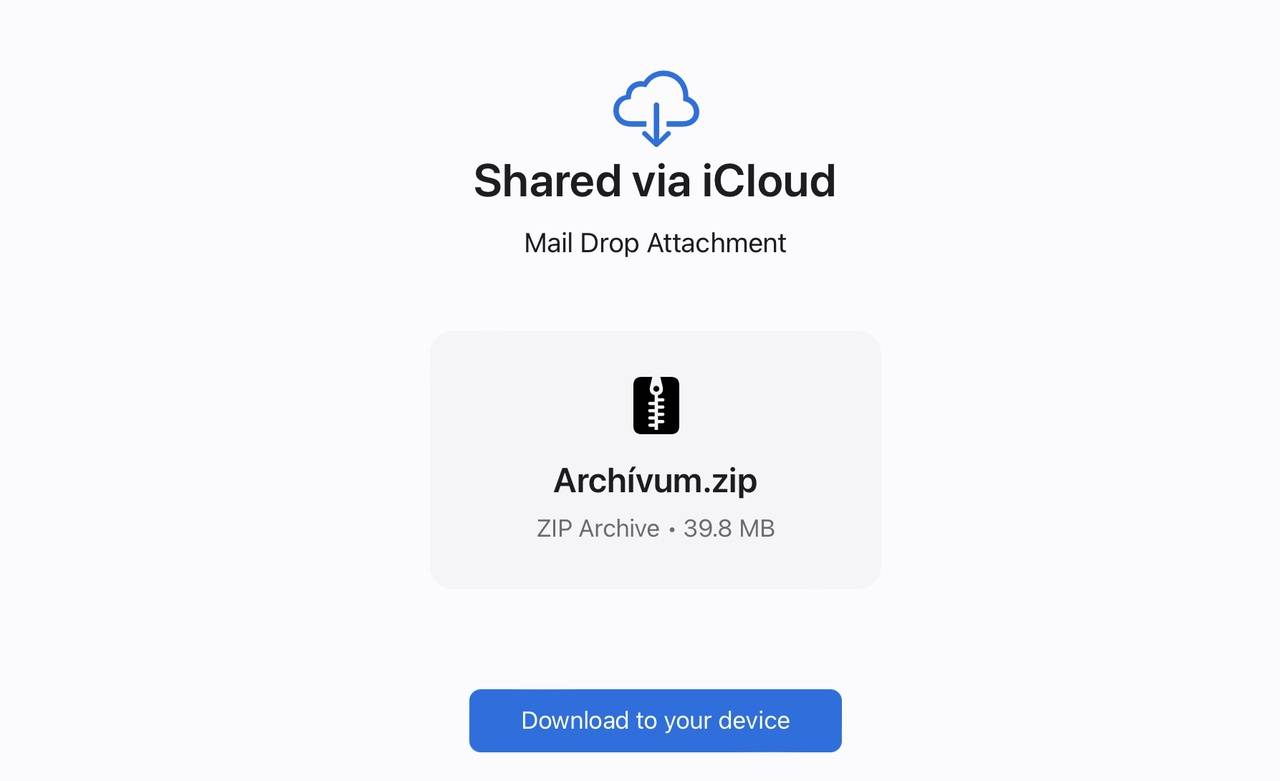
Ha egy túlméretezett állományt akarunk épp csatolni, a Mail szó nélkül beilleszti azt a levélbe, de a küldés során automatikusan feltölti a fájlt a felhőbe, s a kimenő e-mailben már csak egy linkkel hivatkozik arra. Így a végeredmény ugyanaz, mint eddig: a címzett a levélben kapott linkről letöltheti az állományt. Utóbbi szerverről történő törléséről pedig az iCloud gondoskodik automatikusan, harminc nap elteltével.