A Google Dokumentumok (avagy Google Docs) egy alapvetően kényelmes és sokoldalú eszköz a szövegszerkesztéshez. Ráadásul – mint az korábbi cikkeinkből is kiderülhetett már -, meglehetősen jól testreszabható és bővíthető. Használatához nem kell más, csak egy böngésző (javasolt a Chrome), s máris nekiláthatunk új anyagokat írni, vagy a korábbiakat átszerkeszteni. A mai Google Dokumentumok tippek segítségével pedig talán még kényelmesebben használható ez a remek webes szövegszerkesztő.
Google Dokumentumok tippek a kényelmesebb használathoz
Az alább következő tippeken felül egyébként szolgáltunk már sok hasonlóval az idők során. Így például megmutattuk, hogy lehet kihasználni a markdown jelöléseket, hogyan exportálhatjuk a beágyazott képeket egy dokumentumból, miként tekinthetők meg egy dokumentum korábbi változatai, vagy épp honnan szerezhetők egy kattintással beilleszthető ikonok a dokumentumokhoz. De további tippeket is találnak olvasóink ide kattintva. Most pedig következzenek a kényelmes trükkök, amelyek jól jöhetnek a napi használat során.
Dokumentumvázlat megjelenítése a gyorsabb navigáláshoz
Ha éppen egy méretesebb dokumentumon dolgozunk, amelyben megfelelő módon jelölve – avagy formázva – vannak az alcímek is, akkor nagyon nagy segítsége jelenthet a dokumentumvázlat üzemmód használata.
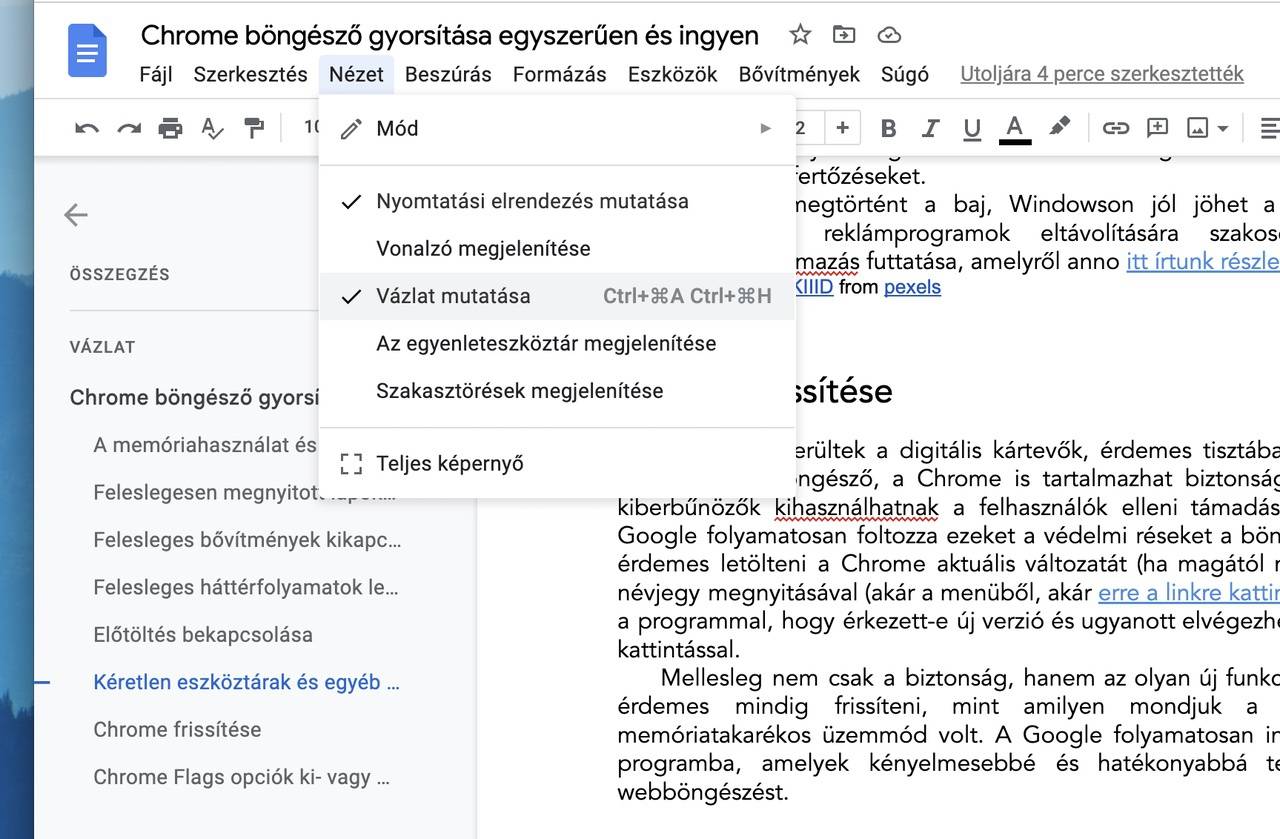
Ehhez egyszerűen kattintsunk a Nézet menü Vázlat mutatása menüpontjára. Ettől kezdve a szerkesztőfelület bal oldalán láthatjuk az anyag főbb részeit, alcímenként lebontva. Egyetlen kattintás, s máris a kívánt részhez ugorhatunk.
Kiegészítők telepítése
Mint említettük, a Google Dokumentumok tudása meglehetősen jól bővíthető. A Bővítmények / Bővítmények / Bővítmények beszerzése menüpontban (ez nem minden dokumentum formátum használata esetében látható) temérdek remek plug-int telepíthetünk pár kattintással. Ilyen például a Wolfram | Alpha, a Code Blocks, vagy épp az ImageSuggest.
Dokumentum offline szerkesztése, internetkapcsolat nélkül
Bár a Google Dokumentumok alapvetően webes szövegszerkesztő, ez nem jelenti azt, hogy ne lehetne benne akár aktív internetkapcsolat nélkül is dolgozni. Ha egy dokumentumot szeretnénk offline módon is szerkeszteni, a megnyitása után kattintsunk a Fájl / Álljon rendelkezésre offline állapotban menüpontra. Természetesen ha épp csatlakozunk az internethez, a dokumentumon elvégzett módosításokat szinkronizálja a Google Dokumentumok a szerveren tárolt változattal.
Fotók és képek beillesztése az internetről, kényelmesen
Ha belső felhasználásra (vagyis nem nyilvános publikálásra vagy eladásra) szánunk egy anyagot és szükségünk lenne néhány illusztrációra, a legegyszerűbb, ha a webről keresünk képeket, fotókat. Ehhez a Google Dokumentumok külön felülettel is rendelkezik, amelyet a Beszúrás / Kép / Keresés az interneten menüpontra kattintva érhetünk el.
Így közvetlenül a szerkesztőfelületen kereshetünk rá szükséges témakörhöz illeszkedő képekre és fotókra, amelyeket akár csoportosan is beilleszthetünk a dokumentumba, pár kattintással. Mivel az így fellelt képek jogdíjasak is lehetnek, így nyilvános publikálásra szánt anyagok esetében nem javasoljuk forrásként a világháló tetszőleges tartalmait.
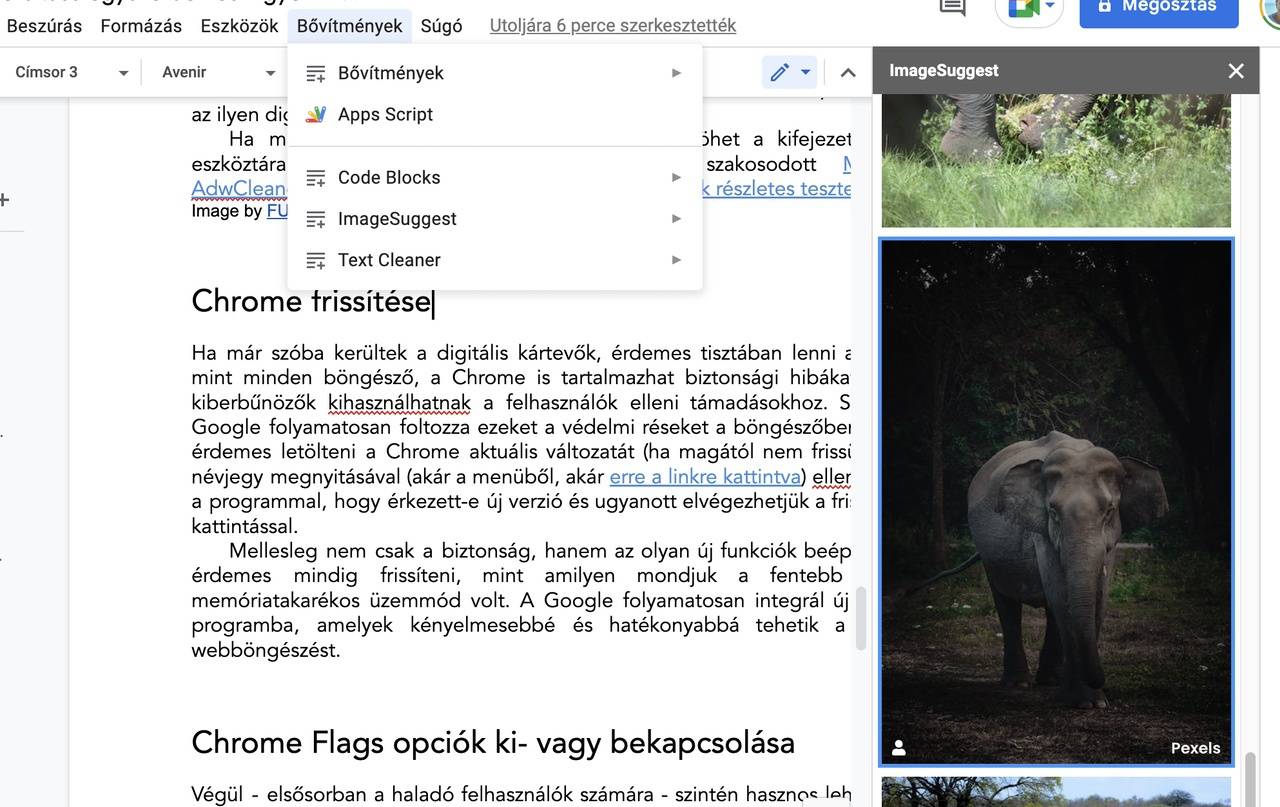
Ellenben ilyenkor jól jöhet a fentebb már említett ImageSuggest bővítmény telepítése és használata, amely hasonlóan kényelmesen teszi elérhetővé az olyan ingyenes fotógyűjtemények tartalmát, mint az Unsplash, Pexels, Pixabay stb.
Gyorsabb szövegbevitel rövidítések automatikus cseréjével
Végül egy trükk a gyorsabb szövegbevitelhez. A Google Dokumentumokban van automatikus csere lehetőség, amely alapértelmezésben is cserél néhány elterjedt rövidítést és jelet.
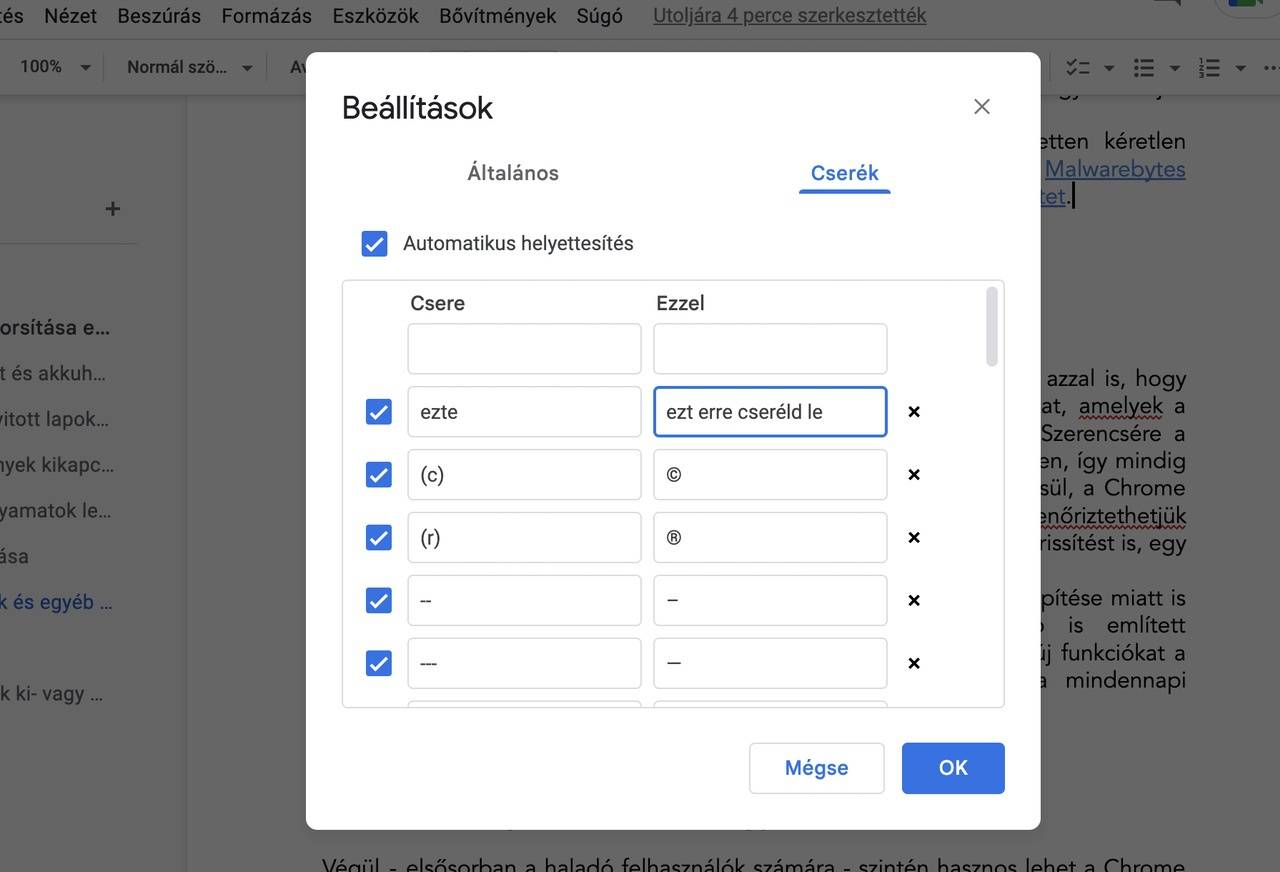
Ám magunk is bővíthetjük a cserélendő rövidítések sorát, méghozzá úgy, hogy az Eszközök / Beállítások menüpontra kattintunk, majd a megjelenő panelen a Cserék fület választjuk és elkezdjük beírni a gyűjteménybe az új rövidítéseket, s persze azt is, hogy azokat mire cserélje a program (mindig a felső, üres Csere mezőbe írjuk a rövidítést, majd a megjelenő új bejegyzés Ezzel oszlopába azt a kifejezetést, amire azt lecserélje majd a program a szövegírás során.