Ha van két olyan funkció a Wordben, amivel őrületbe lehet kergetni a felhasználók egy jelentős százalékát, akkor azok a laptörés és a szakasztörés. Mindkettő hasznos, praktikus funkció, éppen ezért bőven akadnak, akik előszeretettel használják ezeket. Viszont ha valaki nem tud róla, hogy léteznek, viszont kap átszerkesztésre egy olyan Word dokumentumot, amelyekben ezeket használták, annak a haja is kihullik, mire rájön, miért ugrálnak össze-vissza a bekezdések az oldalak között, amikor még bőven lenne hely a szövegnek. Ráadásul ha nem a megfelelő beállításokat használjuk, akkor ezek a jelölések tulajdonképpen láthatatlanok, csak a hatásukat tapasztaljuk. Éppen ezért arra gondoltunk, megmutatjuk, miként oldható meg a laptörés és szakasztörés eltávolítása a Wordben, egyszerűen.
Laptörés és szakasztörés eltávolítása a Wordben, egyszerűen
A Word Windowsra és macOS-re készült verzióiban ugyanott találjuk ezt a két funkciót (Elrendezés fül / Töréspontok gomb), s alapvetően ugyanúgy működnek mindkét rendszeren. A hatásuk is azonos a windowsos és a maces Wordben egyaránt.
Ehhez hasonlóan a laptörés és a szakasztörés likvidálása szintén azonos módon zajlik mindkét rendszeren. Elsőként be kell kapcsolnunk a Formázási jelek megjelenítése funkciót. Ez a Wordben mindkét rendszeren megoldható a Kezdőlap eszköztáron elhelyezett gombra kattintva:
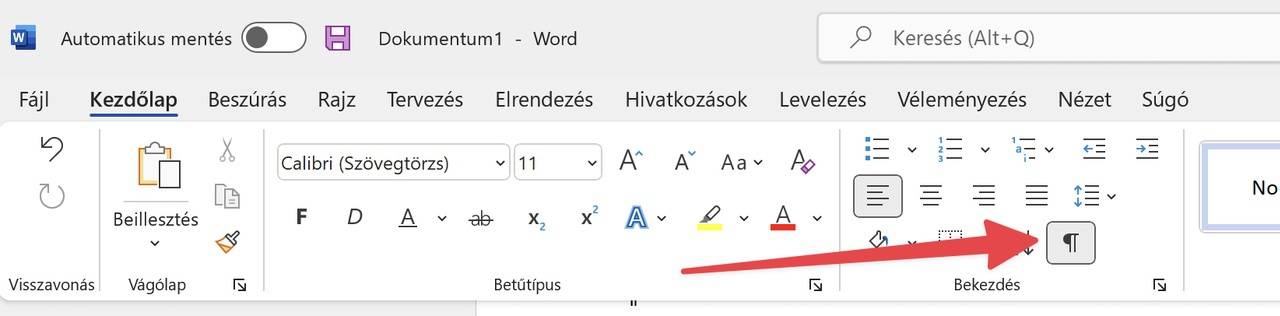
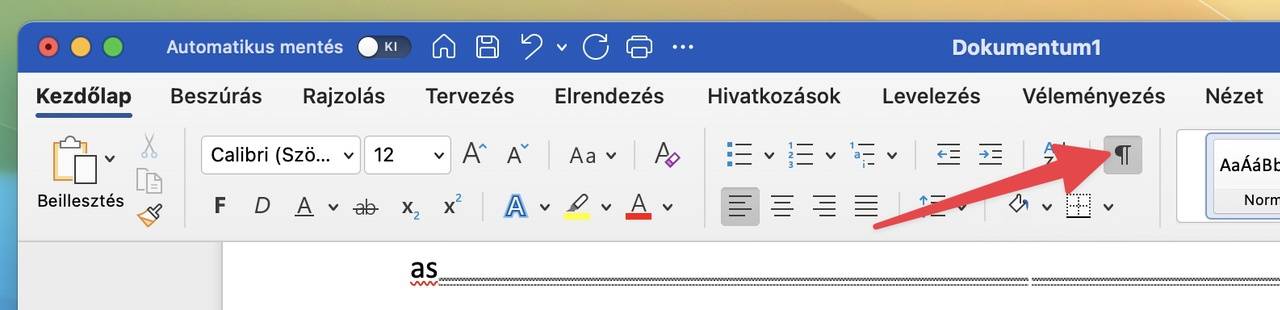
Ha ez megvan, a dokumentum szövege kiegészül a különféle formázási jelekkel, mint az új sort (Entert lenyomást) jelző darab. Emellett pedig láthatóvá válnak az oldal- és szakasztörések is.
Ettől kezdve nincs más dolgunk, mint kijelölni azt az oldaltörést vagy szakasztörést, amelyek a továbbiakban nem kívánunk meghagyni a dokumentum részeként, majd egy jól irányzott mozdulattal törölni azt a Del vagy Backspace gombok lenyomásával a billentyűzeten.
Ettől kezdve a dokumentum adott része “normálisan” viselkedik, vagyis nem igyekszik majd majd akár egy oldalnyi távolságot tartani a szövegben. Ha pedig már nincs több eltávolításra váró töréspont, akkor ki is kapcsolhatjuk akár a jelzések megjelenítését. Ehhez elegendő újra rákattintani a Kezdőlap eszköztáron az előbbi gombra, hogy ne legyen aktív, s ezzel együtt a funkció is kikapcsoljon.