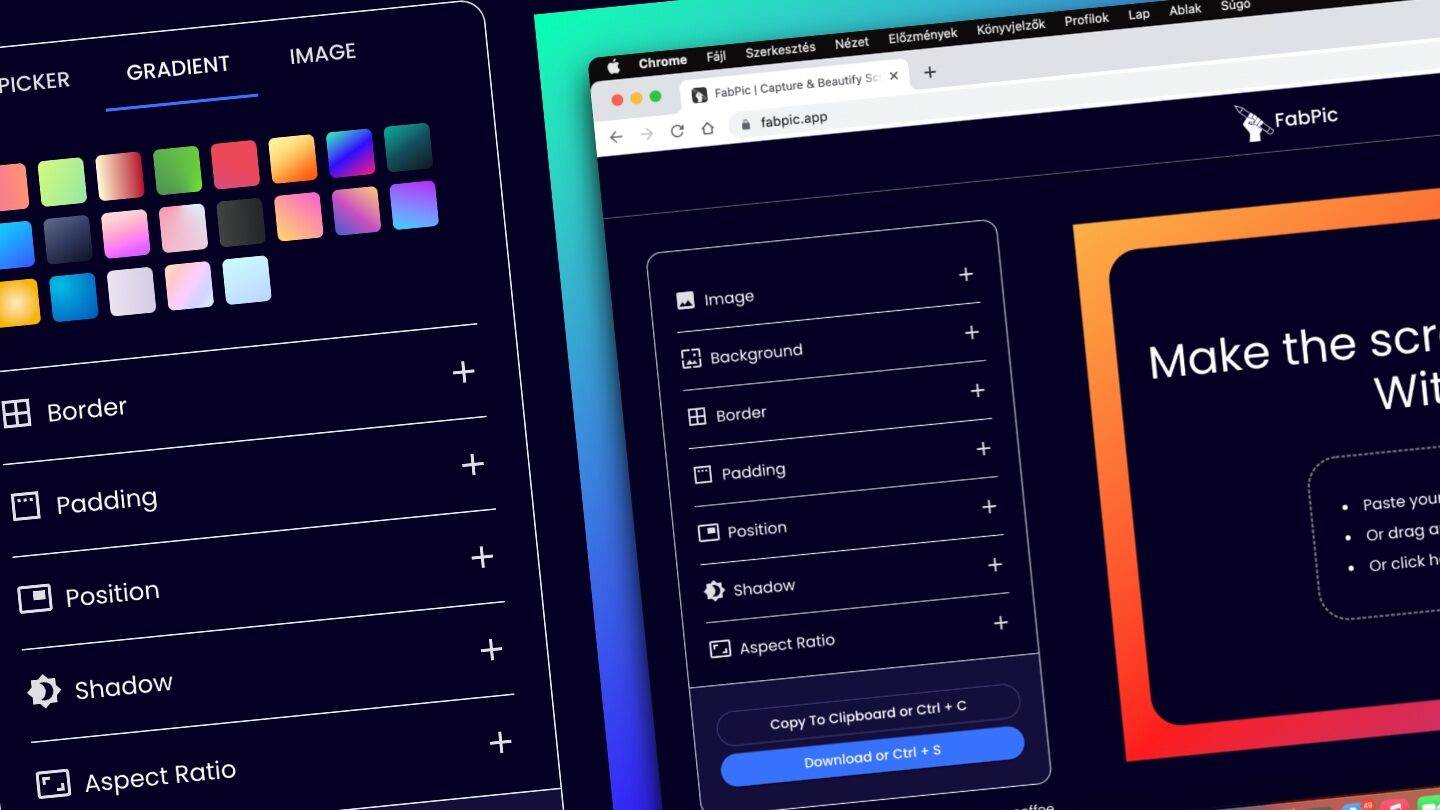
Képernyőképek készítésére minden modern rendszer megfelelően fel van készítve, legyen szó akár teljes képernyős felvételről, akár egy-egy ablak tartalmának megörökítéséről. Sőt, a Windows 11, a macOS legutóbbi verziói, vagy akár az iOS egyaránt segít abban is, hogy az elkészült képeket kicsit átszerkesszük. Mégis, még mindig sokkal többet tudnak nyújtani az olyan alternatív képernyőfotózó programok, mint mondjuk az Ashampoo Snap Windowson, vagy a CleanShot macOS-en. De Windowsra kiemeln énk még az ingyenes ShareX alkalmazást is. Sőt, a képernyőképek gyors feljavítása mondjuk egy készülő prezentációhoz, vagy akár a weboldalunkon, blogunkban használandó illusztrációhoz akár online is megoldható, az alábbi ingyenes webes appal.
FabPic: Képernyőképek gyors feljavítása prezentációhoz, ingyen és online
A FabPic egy rendkívül egyszerűen használható, mégis meglepően sokoldalú eszköz lehet azoknak, akik szeretnék kicsit ízlésesebb formában tálalni a képernyőképeiket. A böngészőben működő, így tulajdonképpen Windowson, macOS-en és Linuxon egyaránt használható webes appban pár kattintás csupán, hogy kicsit kikupáljunk egy képernyőképet.
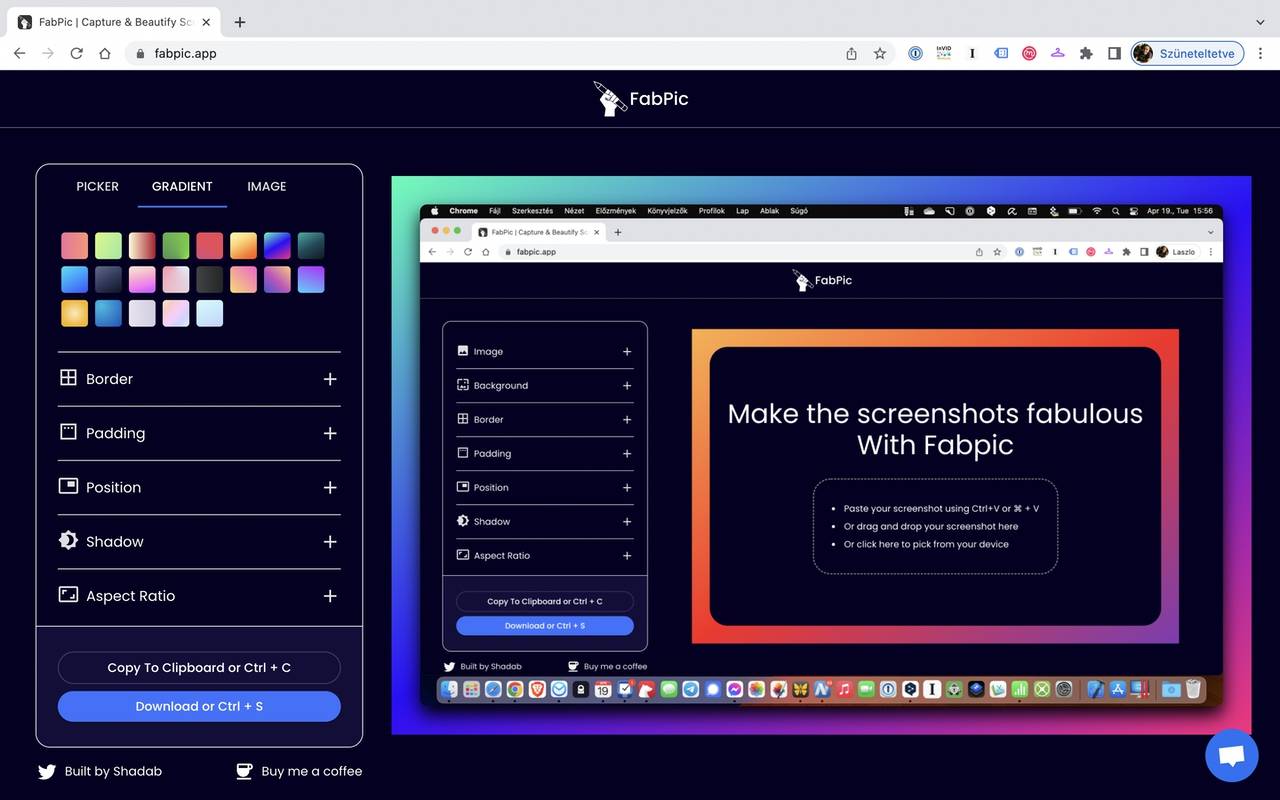
Ehhez nem kell mást tenni, csak megnyitni az appot a böngészőben, majd akár a vágólapról beilleszteni az elkészített képernyőképet, akár képfájlként ráhúzni azt a FabPic felületére. Ha már így vagy úgy, de a szerkesztőben van a kép, elkezdhetünk vele dolgozni, a bal oldali oldalsáv opcióit kapcsolgatva. Az alábbiakra van lehetőségünk:
- Background: Itt állíthatjuk be, milyen szín, színátmenet vagy épp kép kerüljön a képernyőkép mögötti területre. Átmenetet előre definiáltak közül választhatunk, de mindegyik stílusos, szóval nincs különösebb hiányérzete az embernek amiatt, hogy nem választhatja ki maga a színeket. Az egyedi szín vagy a háttérkép természetesen már szabadon manipulálható.
- Border: Színes keretet varázsolhatunk a képernyőkép köré, tetszőleges vastagságban. Emellett azt is megadhatjuk, hogy legyen-e lekerekítés a sarkoknál, s ha igen, milyen mértékű.
- Padding: A teljes kép széleitől való távolság tartását állíthatjuk be. Minél nagyobb ez az érték, annál több látszik a háttérből.
- Position: Egyetlen kattintással megszabhatjuk, hogy hol helyezkedjen el a képernyőkép a teljes képen (mondjuk úgy, a vásznon) belül.
- Shadow: Többféle árnyék közül választhatunk, hogy jobban kiemelhessük a képernyőképet a háttérből. Az árnyék színe is változtatható.
- Aspect Ratio: A képarányt tudjuk változtatni, így a későbbi felhasználásnak megfelelően lehet azt beállítani (négyzetes, 16:9 stb.).
Ha minden opciót megfelelően beállítottunk, s elégedettek vagyunk a kompozícióval, nincs más hátra, mint Vágólapra másolni a kész anyagot, vagy egyszerűen lementeni azt a rendszer Letöltések mappájába.
Bár a FabPic nem nevezhető csodaszernek, s akadnak olyan programok, amelyek sokkal több lehetőséget rejtenek, így is nagyon jól jöhet, ha gyorsan kell pofásabb formába önteni egy képernyőképet. Prezentációkhoz, weboldalakhoz egyszerűen elsőrangú megoldás lehet, hogy ne kelljen mockupok készítésével bajlódnunk. Na nem, mintha ahhoz ne lennének remek kényelmi megoldások: itt gyűjtöttünk össze szuper mokcup készítőket.