A Gmail egy rendkívül sokoldalú levelezőrendszer, amelynek funkcióit folyamatosan bővíti a Google (lehet már benne önmegsemmisítő leveleket is küldeni, használhatunk 2FA beléptetést stb.), ráadásul meglehetősen méretes tárhelyet kapunk hozzá ingyen. Utóbbi ellenére azért előfordulhat, hogy az évek során felgyülemlik annyi levél, hogy elkezdjünk kifogyni a tárhelyből, pláne, mivel a Google fiókban nem csak a levelek, de a Google Drive-ra másolt fájlok, vagy épp a Google Fotókban tárolt fotók is közösen használják a rendelkezésre álló helyet. Így aztán előbb vagy utóbb mindenki eljut oda, hogy ki kellene takarítania Google fiókjának tárhelyét. Ennek lépéseit részletesen leírtuk egy korábbi cikkünkben, így az alapján bárki felszabadíthat helyet a szerveren. De mi van akkor, ha ez e-mailek törlésével is jár, s nem vagyunk benne biztosak, hogy amit törlünk, az később tényleg nem kell majd. Nos, a Google-nál erre is gondoltak, így ha valaki szeretne egy másolatot a teljes levelezéséről, amelyet aztán importálhat akár egy telepített levelező programba is, hogy később is kényelmesen kereshessen a gyűjteményben, van rá módszer: a teljes Gmail levelezés mentése MBOX formátumban. S hogy miként oldható ez meg? Máris megmutatjuk!
Teljes Gmail levelezés mentése MBOX formátumban
A dolog nyitja nem más, mint a korábbi cikkeinkben már többször emlegetett Google Takeout szolgáltatást. Ezt ide kattintva lehet elérni, s ha az ember bejelentkezik a Google fiókjába – vagy már a linkre kattintáskor eleve be volt jelentkezve a böngészőben oda -, akkor rögtön a Takeout felületen találja magát.

Itt első lépésként meg kell adnunk, hogy a seregnyi Google szolgáltatásból, amelyek tartalmának letöltésére képes a Takeout, nekünk most csak a Gmail levelezésünkre lesz szükségünk.
- Mivel alapértelmezésben minden be van kapcsolva, kattintsunk a Kijelölések megszüntetése linkre az első opció fölött.
- Ha ez megvan, keressük meg a listában az E-mail opciót és kapcsoljuk be.
- Amikor ezzel is megvagyunk, görgessünk le a lap aljára, majd kattintsunk a Következő lépés gombra.
- A megjelenő lapon átszabhatjuk az alapértelmezett mentési jellemzőket. Alapból a Google 2 GB-os ZIP fájlokat készít e-mail fiókunk teljes tartalmáról, majd egy értesítést küld azt e-mail címünkre, amikor letölthetjük ezeket a ZIP fájlokat. Ha nekünk ez így nem megfelelő, kérhetjük, hogy a rendszer automatikusan másolja a mentést valamelyik felhő szolgáltatásunkba (Google Drive, Microsoft OneDrive, Dropbox stb.), esetleg használjon a ZIP helyett TGZ archívumokat, illetve a 2 GB helyett inkább nagyobb fájlokat generáljon a tömörítés során (így mondjuk egy 10 GB-os fiókot le tudunk tölteni akár egyetlen fájlként is, az 5 darab helyett).
- Ha mindezzel megvagyunk, kattintsunk az Exportálás indítása gombra. A rendszer elkezdi összerakni a csomagokat, s a beállításainknak megfelelően feltölteni azokat egy felhő szolgáltatásba, vagy e-mailben elküldeni nekünk a letöltési linket.
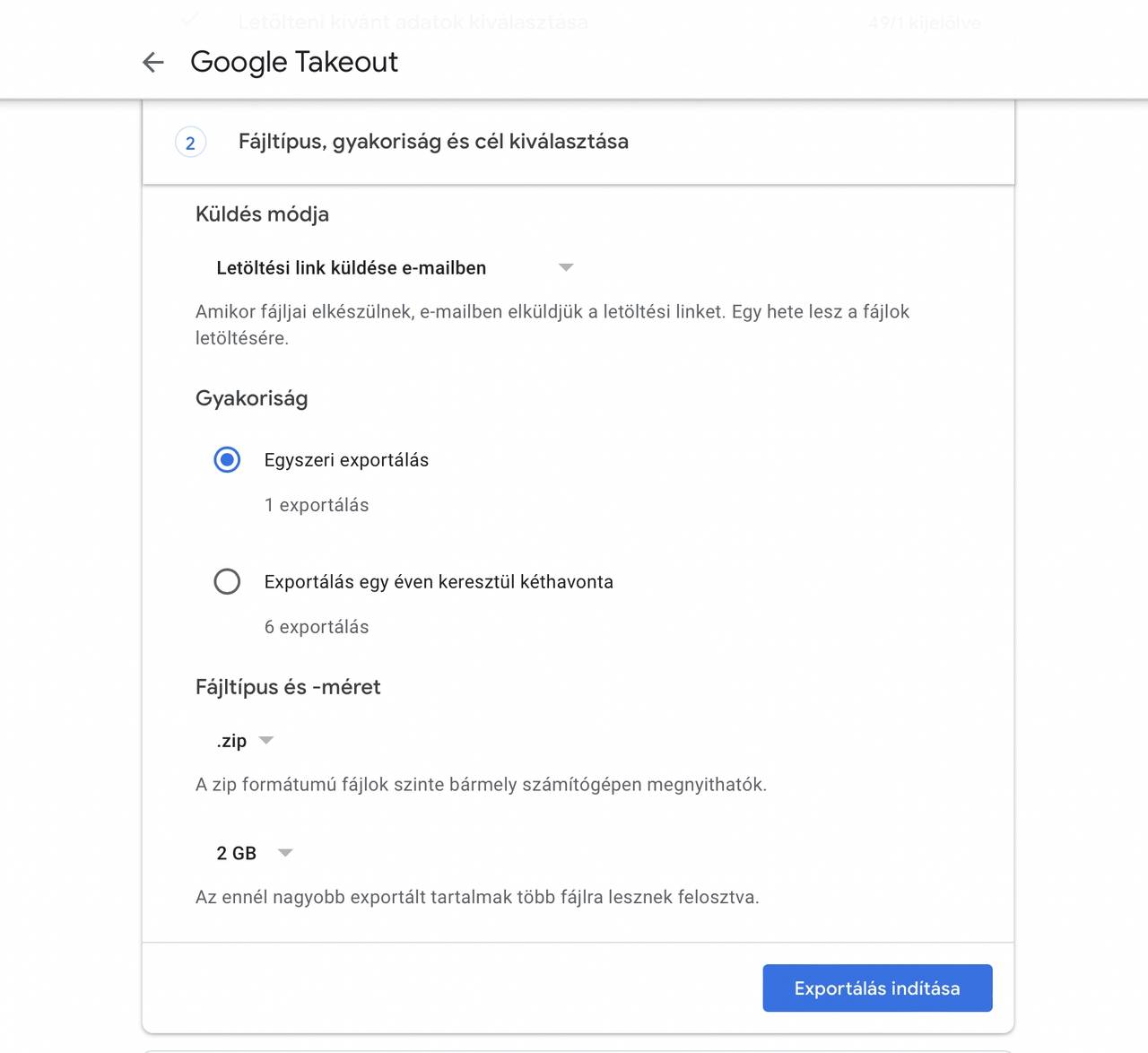
Mindegy, melyik megoldást választjuk, a végeredmény egy becsomagolt MBOX fájl lesz – plusz egy JSON fájlt a fiók jellemzőivel -, amelyet ha kicsomagolunk, máris importálhatunk egy arra alkalmas programba. Így adott esetben akár offline is elérhetjük a korábbi teljes Gmail levelezésünket, a Gmail fiókunkból pedig törölhetjük a feleslegesnek tűnő, vagy már nagyon régi leveleket. Persze csak azután, hogy ellenőriztük a biztonsági mentés működőképességét, hiszen ha bármi gond van vele (sérült a ZIP vagy az MBOX fájl, esetleg hiányos, bár ez nem jellemző), akkor nem jutunk hozzá a régi levelekhez, miután töröltük azokat a Gmail fiókból. Ha az e-mailes értesítést választjuk, akkor levélben érkező linkekre kattintás után megnyíló oldalon is be kell jelentkezni Google fiókunkba, különben nem férünk hozzá letöltendő állományokhoz.
A legegyszerűbb megoldás: Thunderbird
Az MBOX fájlok megnyitására több népszerű levelezőprogram is képes, illetve találhatunk erre a célra – általában fizetős – célszoftvereket is. Ám a legegyszerűbb megoldás minden bizonnyal az, ha telepítjük az ingyenes Thunderbird e-mail klienst. Ez elérhető Windowsra, macOS-re és Linuxra egyaránt, így bármely rendszeren hozzáférhetünk vele a letöltött MBOX fájl tartalmához.
Első körben ehhez telepítenünk kell az ImportExportTools NG nevű kiegészítőt, amit az Eszközök / Kiegészítők és témák menüpontban tehetünk meg. Keressünk rá a megjelenő felületen az ImportExportTools NG kifejezésre, majd a találatokból kiválasztva azt, kattintsunk a Hozzáadás ehhez: Thunderbird gombra.
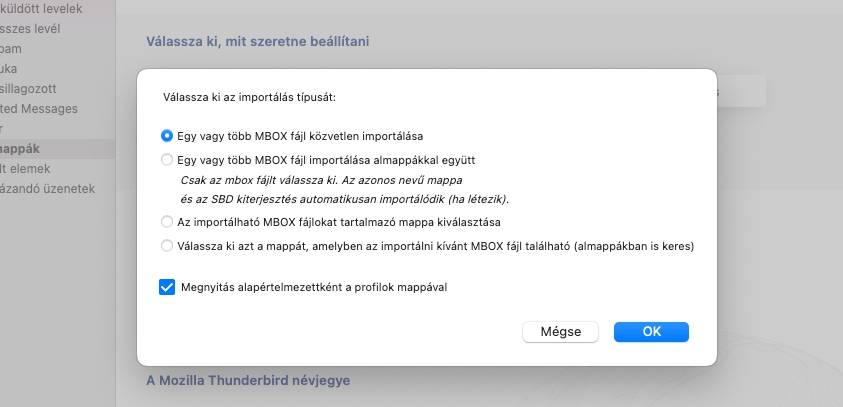
Ha ez megvan, a Thunderbird felületén kattintsunk a Helyi mappák ikonra a bal oldali oldalsávban. Ezután kattintsunk az Eszközök menüben az Importálás/Exportálás… / Fájl importálása (MBOX) menüpontra. Válasszuk az Egy vagy több MBOX fájl közvetlen importálása lehetőséget, majd kattintsunk az Ok gombra. Adjuk meg a programnak a letöltött MBOX fájlt, majd várjuk meg, amíg a Thunderbird elvégzi az importálást. A létrejövő mappában aztán kényelmesen elérhetjük a teljes mentett levelezésünket.