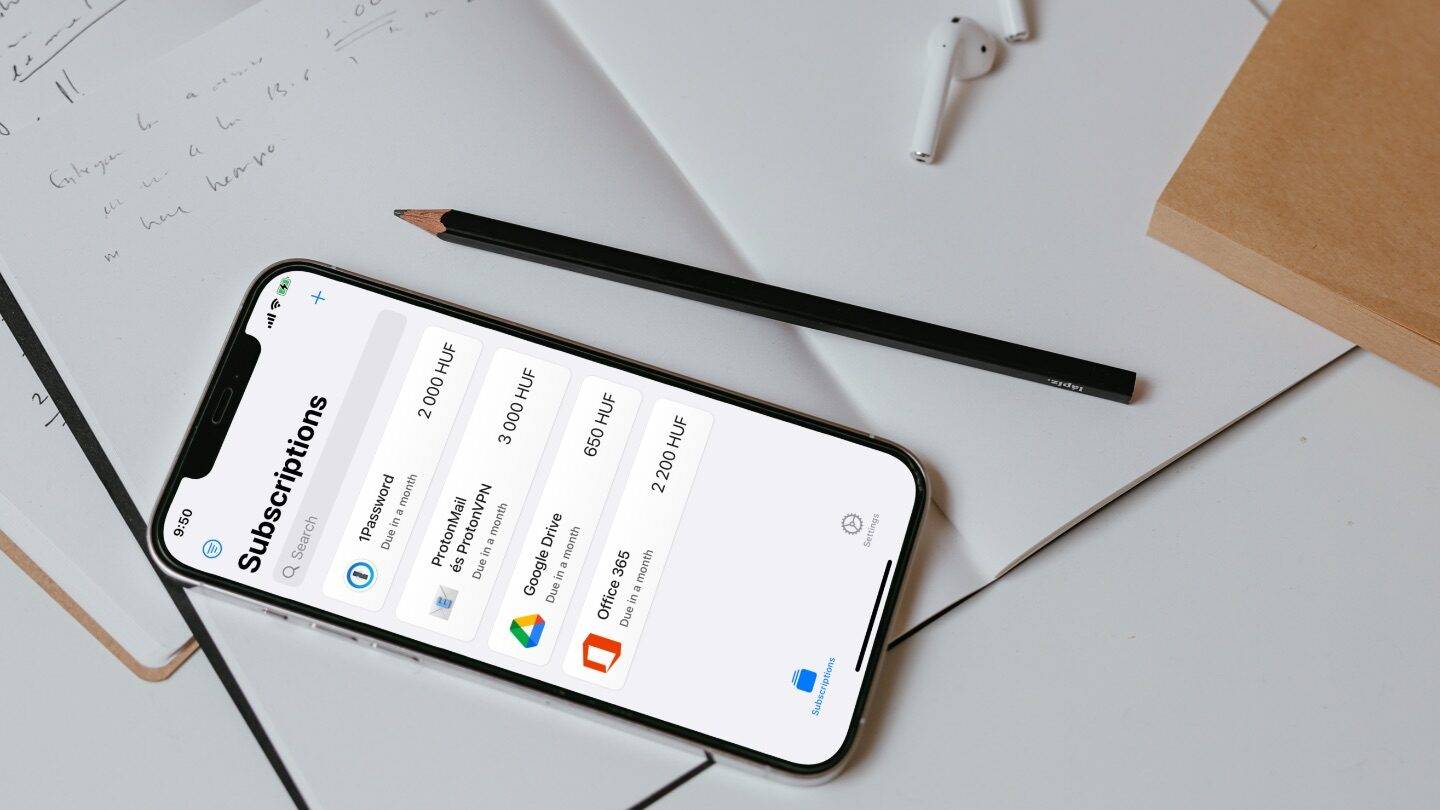
Az elmúlt években egyre több program és játék esetében váltottak a fejlesztők az egyszeri megvásárlás lehetőségéről az előfizetéses konstrukciókra. Nem csak az okostelefonos appok esetében dívik az alkalmazáson belüli előfizetés, hanem az asztali megoldások, illetve az online szolgáltatások esetében is. A legtöbb népszerű és hatékony program és szolgáltatás immár előfizetéses rendszerben használható, illetve így juthatunk hozzá az extra funkciókhoz az ingyenes alap eszköztáron túl. Csak néhányat említünk azok közül, amelyek szerintünk meg is érik az árukat: Ulysses, Microsoft Office, Protonmail, NordVPN, 1Password, Bitwarden, Bear, iTunes Music, Netflix, Adobe CC, Wordfence, Envato Elements stb. Korábban bemutattunk pár olyan megoldást is, amelyekkel játékok vagy programok tucatjaira lehet egyetlen felületen előfizetni jó áron és kényelmesen. De egyre több előfizetős app és szolgáltatás van, s nem mindre fizethetünk elő egyetlen felületen – például nem minden működik menedzselhető az Apple Store-on keresztül -, így ma már szinte külön kihívást jelenthet, hogy ezeket az előfizetéseket észben tartsuk, s mondjuk az éves előfizetések esetén ne érjen minket váratlanul, hogy januárban hirtelen megcsapolják a bankszámlánkat, mert elfelejtettünk lemondani valamit, amire már nincs is szükségünk. Ennek elkerüléséhez mutatunk néhány ingyenes eszközt, amelyekkel az előfizetések menedzselése kényelmesen és hatékonyan megoldható.
Előfizetések menedzselése a Google naptárban
Kezdjük rögtön a legegyszerűbb megoldással, amely bármely rendszeren rendelkezésünkre áll, ráadásul ingyenes és kényelmesen használható: ez a Google Naptár. Teljesen mindegy, hogy a saját webes felületét és a hozzá tartozó okostelefonos appot használjuk-e, vagy integráljuk az Outlookba, esetleg már naptár alkalmazásba. A lényeg, hogy a Google Naptár webes felületén egyszer hozzunk létre egy önálló naptárat mondjuk Előfizetéseim néven. Ehhez tegyük a következőket:
- Nyissuk meg a böngészőben a https://calendar.google.com címet (ha be vagyunk jelentkezve Google fiókunkba, akkor automatikusan megjelenik a naptár felület, ha nem, akkor el kell végeznünk a bejelentkezést).
- A Saját naptárak részben láthatjuk a már létrehozott naptárainkat, míg a Más naptárak felirat melletti + ikonra, majd a megjelenő menüben az Új naptár létrehozása menüpontra kattintva kreálhatunk egy új naptárat. Nevezzük el, majd kattintsunk a Naptár létrehozása gombra.
- Az új naptár megjelenik a Saját naptárak részben és automatikusan aktiválódik is, így láthatjuk az összesített naptár felületen majd az ebben létrehozott bejegyzéseinket.

Ettől kezdve ha szeretnénk nyomon követni egy előfizetést, csak hozzunk létre egy automatikusan ismétlődő naptárbejegyzést hozzá a frissen készült naptárunkba. Ez a Google Naptár esetében így megy:
- Kattintsunk a Létrehozás gombra, majd az Esemény menüpontra.
- Adjuk meg az előfizetés nevét, például: Microsoft Office éves előfizetés
- Kattintsunk az időpont és dátum megadására, jelöljük be az Egész nap opciót, majd adjuk meg az előfizetés fordulónapjának dátumát.
- Kattintsunk a Nincs ismétlődés opcióra és állítsuk be helyette az ismétlési ütemet. Példánk esetében ez az Évente, de természetesen választhatunk havi, heti, vagy akár napi ismétlést is, az előfizetés típusától függően. Havi ismétlésnél a Google Naptár webes felületén érdemes az Egyéni opciót választani, majd az Ismétlés gyakorisága részben megadni az 1 hónap lehetőséget. Azt is megadhatjuk, hogy meddig ismétlődjön az esemény, ha esetleg csak egy adott időpontig él az előfizetésünk.
- A panel alján válasszuk ki a megfelelő naptárat, esetünkben az Előfizetéseim naptárat.
- Ha szeretnénk figyelmeztetést kapni pár nappal a fordulónap előtt, akkor a További beállítások opcióra kattintva érhetjük el az Értesítés felvétele opciót, amelyben megadhatjuk, mennyi idővel az esemény előtt figyelmeztessen minket a naptár.
- Ha mindennel megvagyunk, kattintsunk a Mentés gombra.
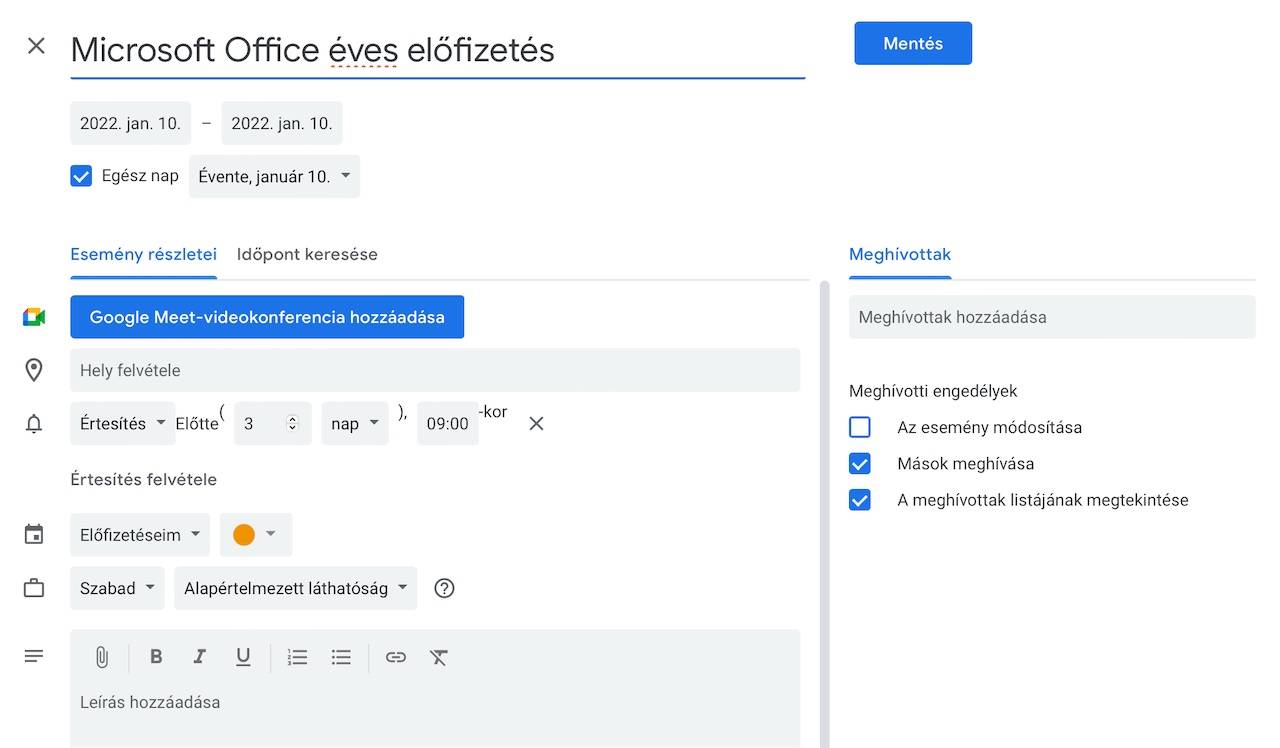
Ha egy profibb naptár alkalmazáson (Fantastical, Outlook stb.) belül használjuk a Google Naptárunkat, akkor ez általában kényelmesebben megy. A Google Naptár vegyes felülete indokolatlanul túl van bonyolítva ezekhez képest. Cserébe viszont teljesen ingyenes. Ha pedig integráljuk valamelyik okostelefonos naptár appba, akkor onnantól a figyelmeztetést is azonnal megérkezik majd a kellő időpontban, s a többi előfizetés felvétele is kényelmesebben megy majd. Plusz van egy másik nagy előnye: megosztható, így akár a családtagok vagy kollégák is felvehetik saját Google fiókjukba és mindenkinek egyértelmű lesz, mikor, melyik előfizetés befizetése aktuális.
Előfizetések nyilvántartása ingyenes appokkal
Míg a fenti megoldás ingyen és bérmentve használható bármely rendszeren, addig találunk természetesen a feladatra dedikált appokat is okostelefonra, hogy mindig a kezünk ügyében legyen előfizetéseink listája, s azonnal értesüljünk róla, ha valamelyik éppen lejár vagy pénzlevonás előtt állunk.
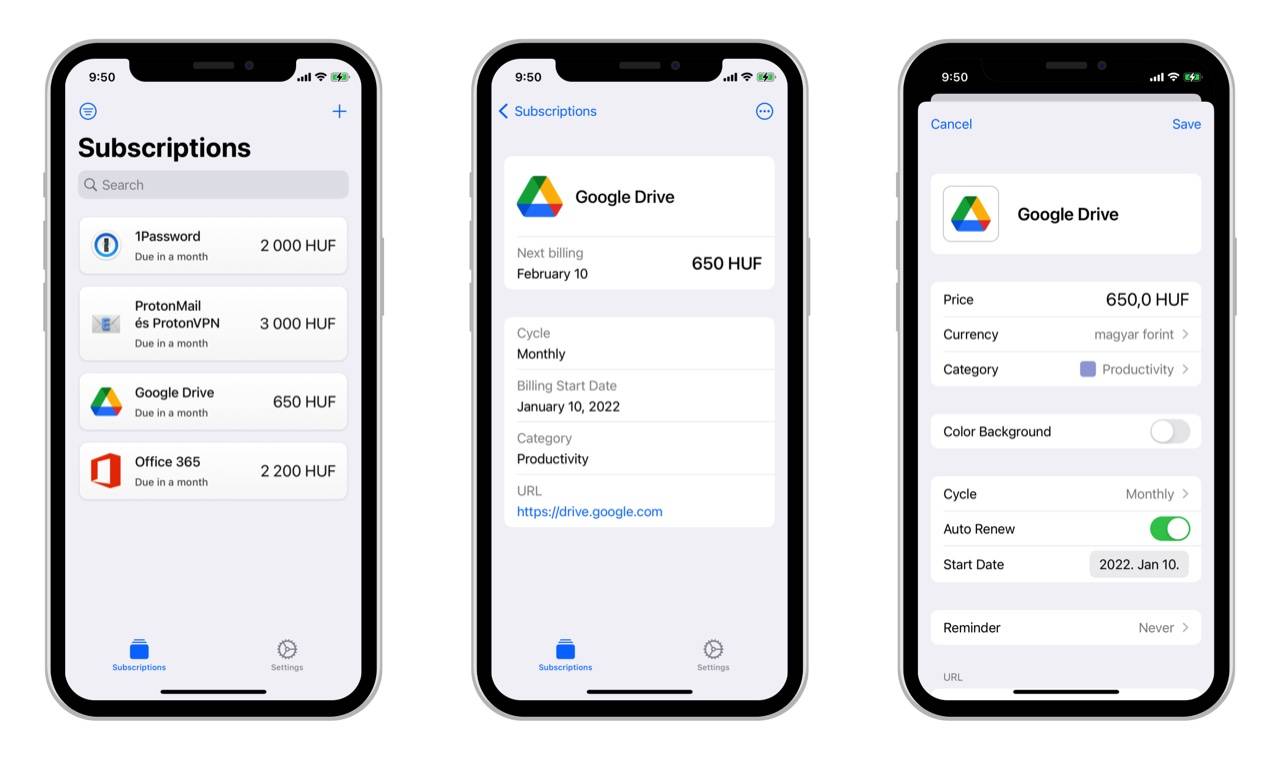
Az ingyenes megoldások közül iOS alatt nekünk a Subscriptions – Track Expenses a kedvencünk. Nagyon kényelmesen és gyorsan lehet vele menedzselni a különféle előfizetéseket. A felülete letisztult, ízléses, ráadásul pár népszerűbb szolgáltatáshoz sablonokat is tartalmaz, így az ikonok letöltésével vagy az szolgáltatás webes címének megadásával sem kell ezeknél bíbelődni. Működik macOS alatt is és az iCloudba szinkronizálhatjuk a más felvett bejegyzéseket.
Ha valaki Androidra keres hasonlót, a Subscriptions – Manage your regular expenses jó választás lehet. Ebbe szintén gyorsan és egyszerűen menthetjük el előfizetésink listáját, hogy mindig naprakészen tudjuk, mi az, ami még aktuális.