
Bár a weboldalak által használt sütik már valahogy szitokszóvá alakultak, valójában egy halom esetben hasznosak: eltárolhatják a gépünkön az adott weblapon kiválasztott beállításokat (nyelv, felületi jellemzők stb.), vagy segíthetik, hogy ne kelljen minden alkalommal újra és újra bejelentkezni az oldalon. Ugyanígy a böngésző által az oldalak meglátogatásakor létrehozott cache tárolója is tud praktikus és bosszantó lenni egyaránt. Mert elvileg az így eltárolt átmeneti fájlok gyorsíthatják egy-egy oldal betöltését (nem kell minden alkalommal újra letölteni a szerverről például a site logóját), de akadnak helyzetek, amikor a böngésző ragaszkodik a cache-ben tárolt változathoz, miközben már frissült az oldal, így viszont nem azt látjuk, ami aktuálisan ott kellene, hogy legyen (ez jellemzően webes alkalmazások verzióváltásakor jelenthet leginkább gondot). Ráadásul a felgyülemlő cache egy idő után már inkább lassítja a működést. Szóval jó, hogy vannak ezek az eszközök, de néha szabadulni kellene tőlük, legalább átmenetileg. Viszont ha teljesen ürítjük a böngésző cache-t, akkor az összes oldal mentet sütijei és átmeneti állományai odavesznek, aminek köszönhetően esetleg olyan oldalakból is kiléptetnek minket, amelyekben amúgy nem akartunk. Ilyenkor jöhet jól, ha csak az adott oldal dolgaitól szabadulunk. Megmutatjuk, miként oldható meg egy kiválasztott weboldal cache adatainak és sütijeinek törlése a Chrome-ban.
Egy kiválasztott weboldal cache adatainak és sütijeinek törlése a Chrome-ban
Mint azt korában már megmutattuk, bármely böngészőben egyszerűen megoldható a cache törlése, így a feleslegessé vált, vagy zavaró átmeneti állományoktól és sütiktől egy csapásra megszabadulhatunk (asztali böngészőkben így, mobilon pedig így). Viszont, mint már fentebb is írtuk, ilyenkor veszik az összes oldal adata, így a böngésző legközelebb jó eséllyel minden online fiókunkhoz újra kéri majd a bejelentkezési adatokat. Ez pedig elég bosszantó ár akkor, ha az egészet csak egyetlen rakoncátlan oldal miatt kellett csinálnunk, mert annak működésével akadtak gondjaink.

Szerencsére a Chrome mind asztali rendszeren, mint mobilon lehetőséget ad arra, hogy csak egy adott oldal hozzávalóit távolítsuk el a cache-ből. Ez ráadásul mindössze pár kattintással megoldható, s így elkerülhető, hogy a többi oldal átmeneti fájljai is törlődjenek a böngészőből.
Windowson vagy macOS-en mindössze annyi a teendőnk, hogy megnyitjuk a kérdéses weboldalt, majd a címsorban annak az URL címe előtt rákattintunk a kis kapcsolókat szimbolizáló (Az oldalinformációk megtekintése névre keresztelt) gombra. Ezután a megjelenő panelen kattintsunk a Webhelybeállítások lehetőségre, majd a betöltődő oldal felső részén a Használat opciónál, a weboldal domain neve mellett az Adatok törlése gombra. Mellette egyébként láthatjuk, mennyi átmeneti fájl van letöltve az adott oldalhoz, illetve hány sütit (cookie) tárol hozzá éppen a böngésző. Ezeket mind törölhetjük a fentebb említett gombra kattintva.

Ha az Adatok törlése gombra kattintunk, felugrik még egy megerősítő panel is. Ha továbbra is biztosak vagyunk benne, hogy törölnénk az oldalhoz tartozó átmeneti állományokat, kattintsunk a Törlés gombra ott is. Mint arra ez az ablak is figyelmeztet, ilyen a rendszer kijelentkeztet minket az adotta webhelyről (a megnyitott lapok esetében is), az oldalhoz tartozó minden offline adat törlődik, és a hirdetések személyre szabását befolyásoló adatok is eltávolításra kerülnek a böngészőből. Szóval ha online fiók van az oldalon, akkor abba újra be kell jelentkeznünk, s egyben a süti bannereket is újból jóvá kell hagynunk, mintha először járnánk az oldalon.
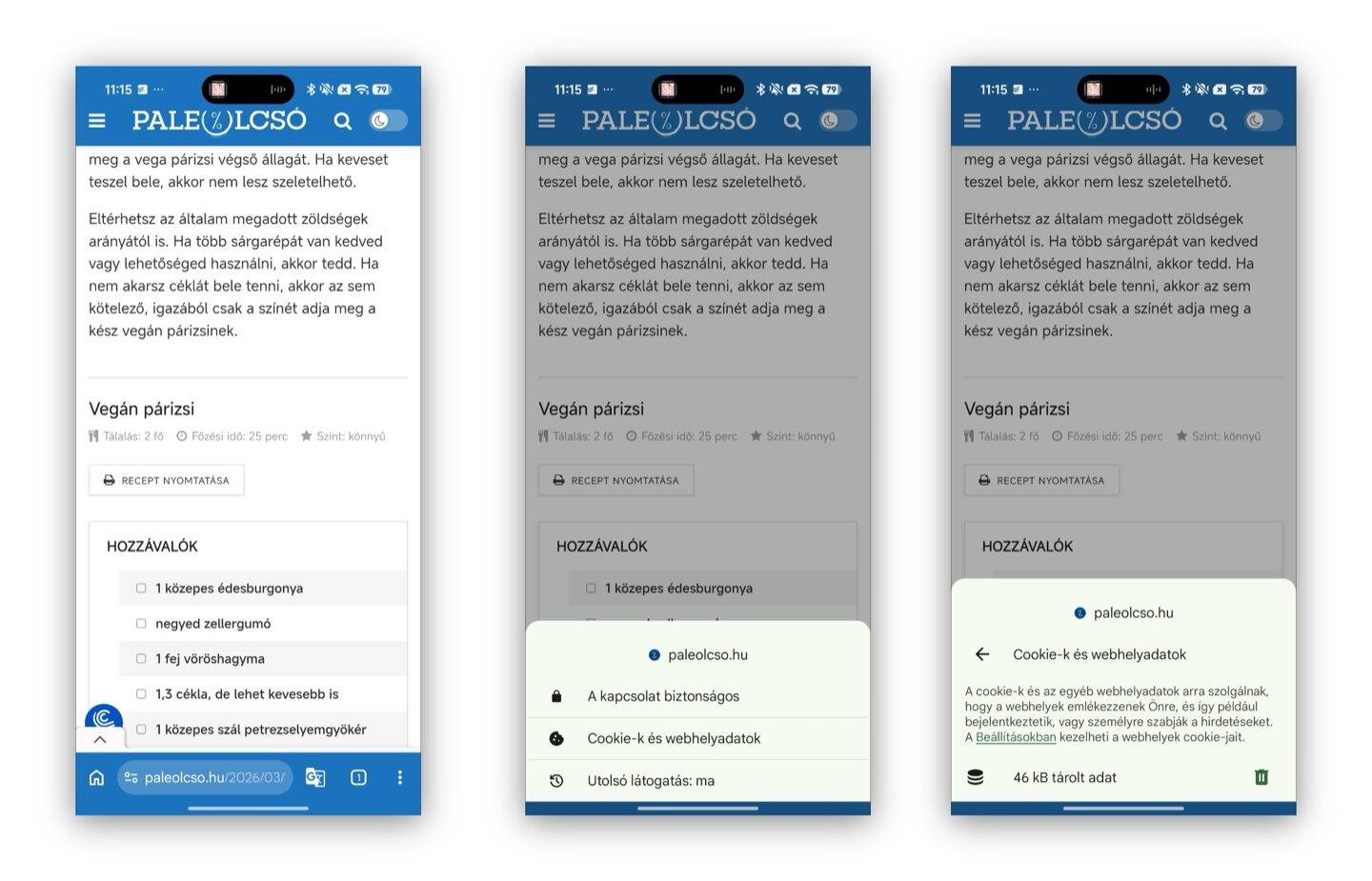
Android és iOS esetén sem sokkal bonyolultabb a helyzet. Nemes egyszerűséggel nyissuk meg a kívánt weboldalt a mobil Chrome-ban, majd a címsorban koppintsunk a domain név előtti – kapcsolókat szimbolizáló – kis gombra. A megjelenő menüben válasszuk a Cookie-k és webhelyadatok lehetőséget, majd a megváltozó panelen koppintsunk a kis kuka szimbólumra az XX kB tárolt adat felirat mellett. Utóbbinál az XX helyett értelemszerűen egy mennyiségi adat áll.
Ennyi! Ezzel az adott oldalhoz tartozó átmeneti állományokat és sütiket töröltük a mobilos böngészőből, ami amúgy ugyanazokkal a következményekkel járhat, mint az asztali Chrome esetében, vagyis ki leszünk jelentkeztetve az oldalon (ha volt egyáltalán bejelentkezett fiókunk ott), elveszik minden – az oldalhoz kötődő – offline tárolt adat, és újra jóvá kell hagynunk vagy el kell végeznünk minden beállítást.