Bár nehéz lenne azt mondani, hogy a PowerPoint pótolhatatlan, ha prezentációk készítéséről van szó – ott az Apple Keynote, vagy akár a Softmaker Office prezentációs szoftvere is, amelyek gond nélkül felveszik vele a versenyt -, azt továbbra sem lehet elvitatni tőle, hogy rendkívül sokoldalú és jól használható. Ráadásul tucatnyi olyan rejtett fortélyt lehet benne kihasználni, amelyekkel tovább növelhetjük produktivitásunkat a bemutatók készítését illetően. Ma ezek közül prezentálunk egyet: megmutatjuk, miként oldható meg az aláhúzás nélküli linkek készítése PowerPointban, mindössze két egyszerű trükk valamelyikével.
Aláhúzás nélküli linkek készítése PowerPointban két egyszerű trükkel
Bár minden bizonnyal nem ez okozza a legtöbb fejtörést a prezentációk készítésével foglalkozóknak, olykor azért kerülhet olyan helyzetbe az ember, amikor jelentősen tudja rontani a dia összképét egy aláhúzott link. Ilyenkor több megoldás is kínálkozik arra, hogy könnyen és gyorsan megszabaduljunk a kattintható linket jelölő alsó vonaltól.
Az egyik legegyszerűbb megoldás az, ha nemes egyszerűséggel átszínezzük magát az aláhúzást, mégpedig a háttérrel egyező színre. Ennek megfelelően ez a trükk sajnos csak akkor alkalmazható, ha egyszínű a hátterünk. Azon belül viszont teljesen mindegy, konkrétan melyik színről van szó. A módszer a következő:
- Hozzuk létre a linket a megszokott módon (szöveg kijelölése, jobb klikk, majd a Hiperhivatkozás menüpont a helyi menüből. Adjuk meg a kívánt URL-t és hagyjuk jóvá a módosítást.
- Jelöljük ki az elkészült linket, kattintsunk a jobb egérgombbal és válasszuk a menüben a Betűtípus… menüpontot.
- A megjelenő felületen az Aláhúzás típusa opcióban válasszuk ki a Szimpla vonal lehetőséget (legelső a listában), majd mellette az Aláhúzás színe opciónál válasszuk ki a háttérszínnek megfelelő színt.
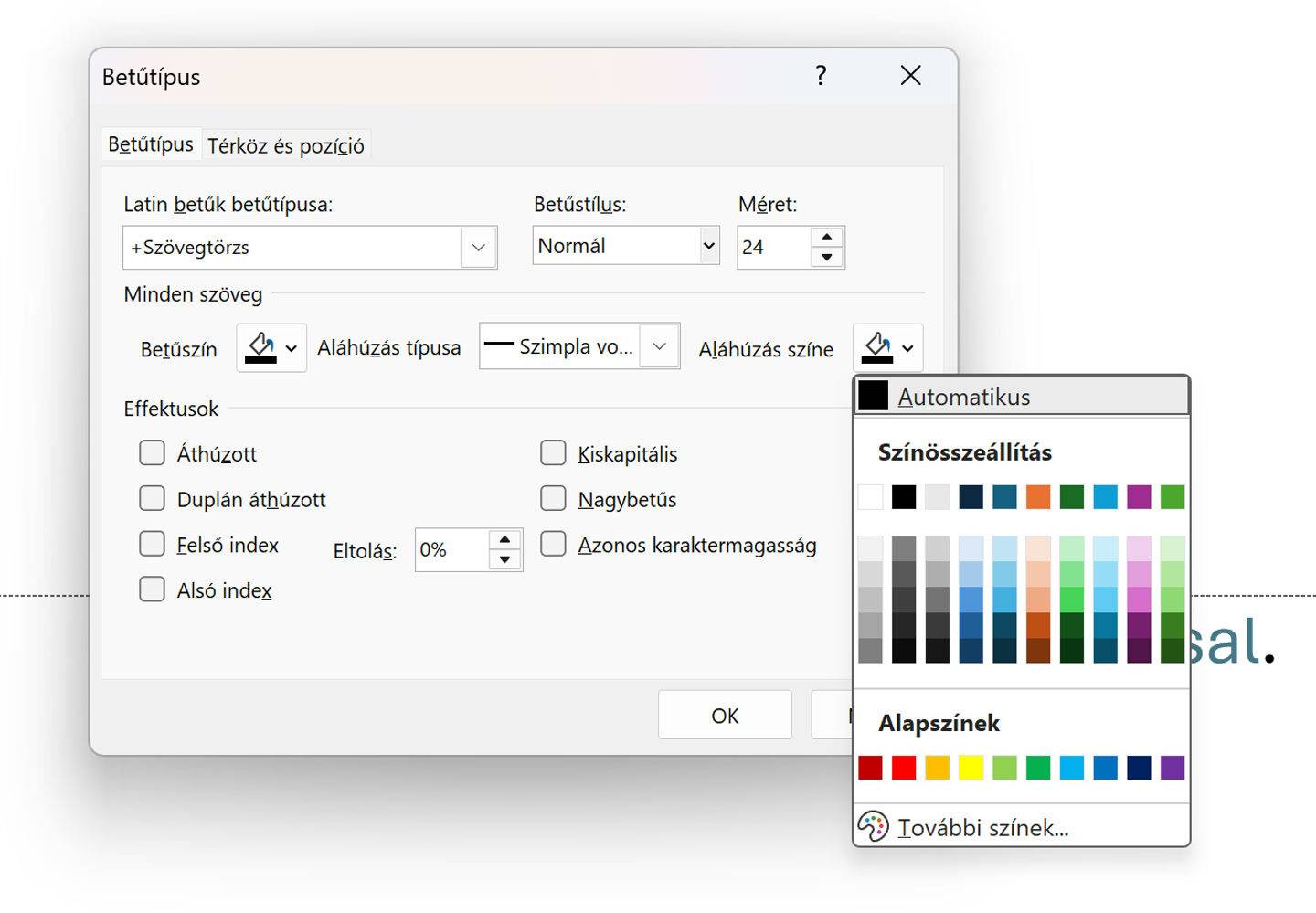
Ennyi! Innentől a link aláhúzásának színe egyezik a háttér színével, aminek köszönhetően kvázi eltűnik a szöveg alól. Ha a szöveg színét nem változtatjuk meg, akkor azért abból kiderülhet, hogy linkről van szó.
Ha a háttér változó mintából vagy fotóból áll, akkor a fenti módszer sajnos nem célravezető, de ebben az esetben is van megoldás. A linkké alakítandó szöveget hagyjuk békén, ellenben nyissuk meg a Beszúrás fület a PowerPoint eszköztárán és az Alakzatok gombra kattintva válasszuk a Téglalap elemet. Ezzel rajzoljunk egy téglalapot a linkké alakítandó szövegrész fölé. Nem kell megijedni, ezzel sikeresen kitakarjuk azt. Egyelőre. Merthogy a következő két lépéssel véglegesítjük a megoldást:
- Kattintsunk a jobb egérgombbal a megrajzolt téglalapon, majd a megjelenő menüből válasszuk a Hiperhivatkozás menüpontot. A szokott módon adjuk meg az URL címet, ahogy tennénk azt a szövegrész linkké alakításakor is. Ha megvan, hagyjuk jóvá a módosítást.
- Ezután kattintsunk újra a jobb egérgombbal a téglalapon és a megjelenő menü alsó – vagy helytől függően a felső – részén kattintsunk a Kitöltés gombra. Itt válasszuk a Nincs kitöltést lehetőséget. Ezután kattintsunk ugyanott a Körvonal gombra és válasszuk a Nincs körvonal lehetőséget.
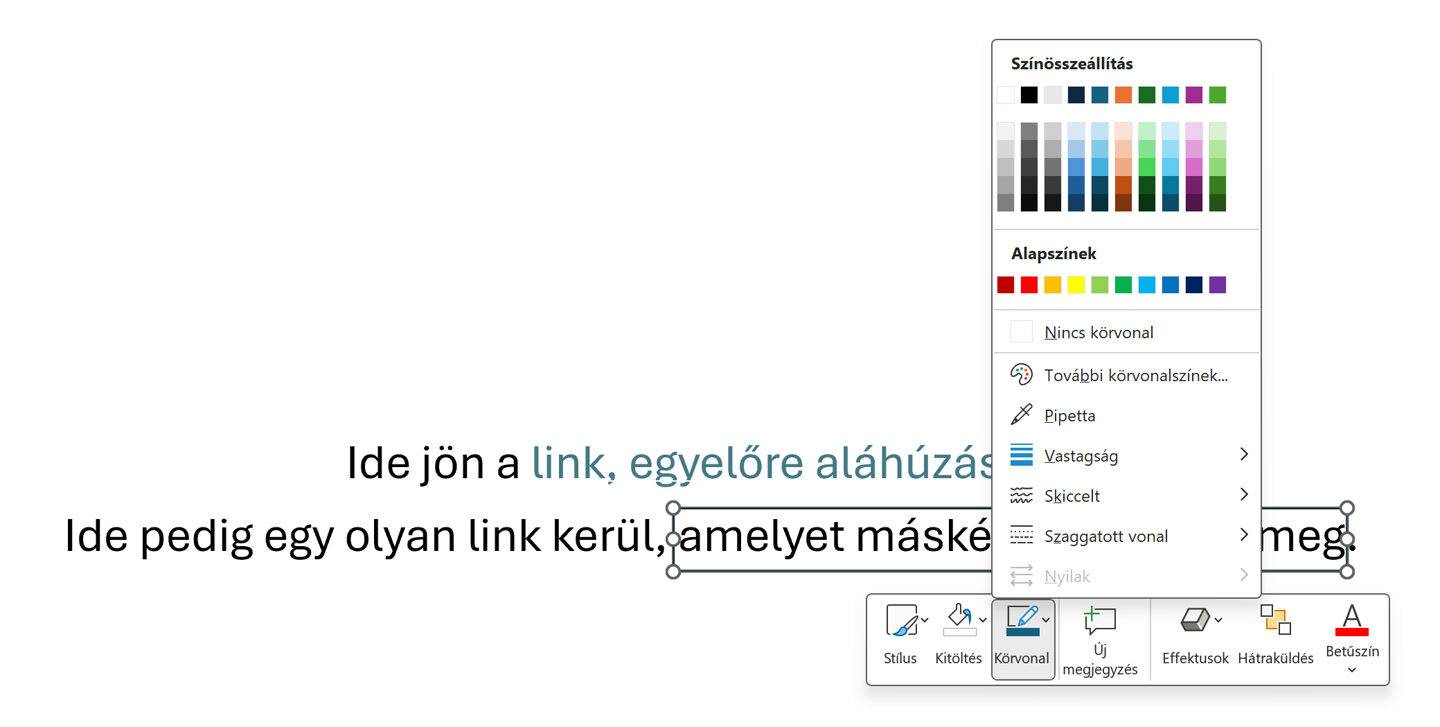
Ezzel a téglalap látszólag eltűnik a diáról, de valójában ott van és működik is rajta a link, ha fölé visszük az egérkurzort (lejátszáskor alapból, szerkesztési nézetben pedig a ctrl gomb lenyomva tartása mellett lehet rákattintani a linkekre). Nem kell megijedni amúgy, bár a téglalap már nem látszik, szimplán rá tudunk kattintani és átszerkeszteni (méretezni, linket cserélni, törölni stb.), ha szükség lenne rá. Csak ne feledjük el, hogy volt. Mellesleg ha nagyon nem találnánk el, a Ctlr + A billentyűkombinációval ki tudjuk jelölni az összes elemet az adott dián, így a rejtett téglalap pozíciója is megjelenik.
Ez a módszer már gond nélkül használható bármilyen felépítésű – akár fotós hátterű – PowerPoint dián, vagy képek előtt lévő szövegeken egyaránt.