Elsőre talán nem is gondolnánk, de rengeteg feladatot el lehet intézni Terminalban, olykor sokkal gyorsabban és célravezetőbben, mint a Windows vagy a macOS grafikus felületére készült alkalmazásokkal. Mutattunk már erre számtalan példát, de mivel ez is egy kifogyhatatlan témakör, ma újabb darabbal bővítjük a gyűjteményt. Ezúttal arról rántjuk le a leplet, miként lehetséges a Word fájlok megtekintése és konvertálása Terminalban.
Doxx: Word fájlok megtekintése Terminalban
Nemrég mutattunk egy olyan parancssori eszközt – Xleak -, amellyel könnyen és gyorsan lehet megnyitni Excel táblázatokat, természetesen Excel nélkül, közvetlenül a Terminalban. Ugyanígy akár a táblázatok CSV-be vagy JSON fájlba konvertálása is megoldható vele. Ma egy nagyon hasonló megoldást mutatunk, de ezúttal a Docx fájlok gyors megnyitása és átalakítása a cél.
A Doxx alkalmazás tökéletes erre a célra, s nem mellesleg anno ez adta az ötletet az Excel fájlokat megnyitó alkalmazás készítőjének is. A Doxx szintén nyílt forráskódú és cross-platform megoldás, így Windows, macOS és Linux rendszereken egyaránt használhatjuk a Terminalban.
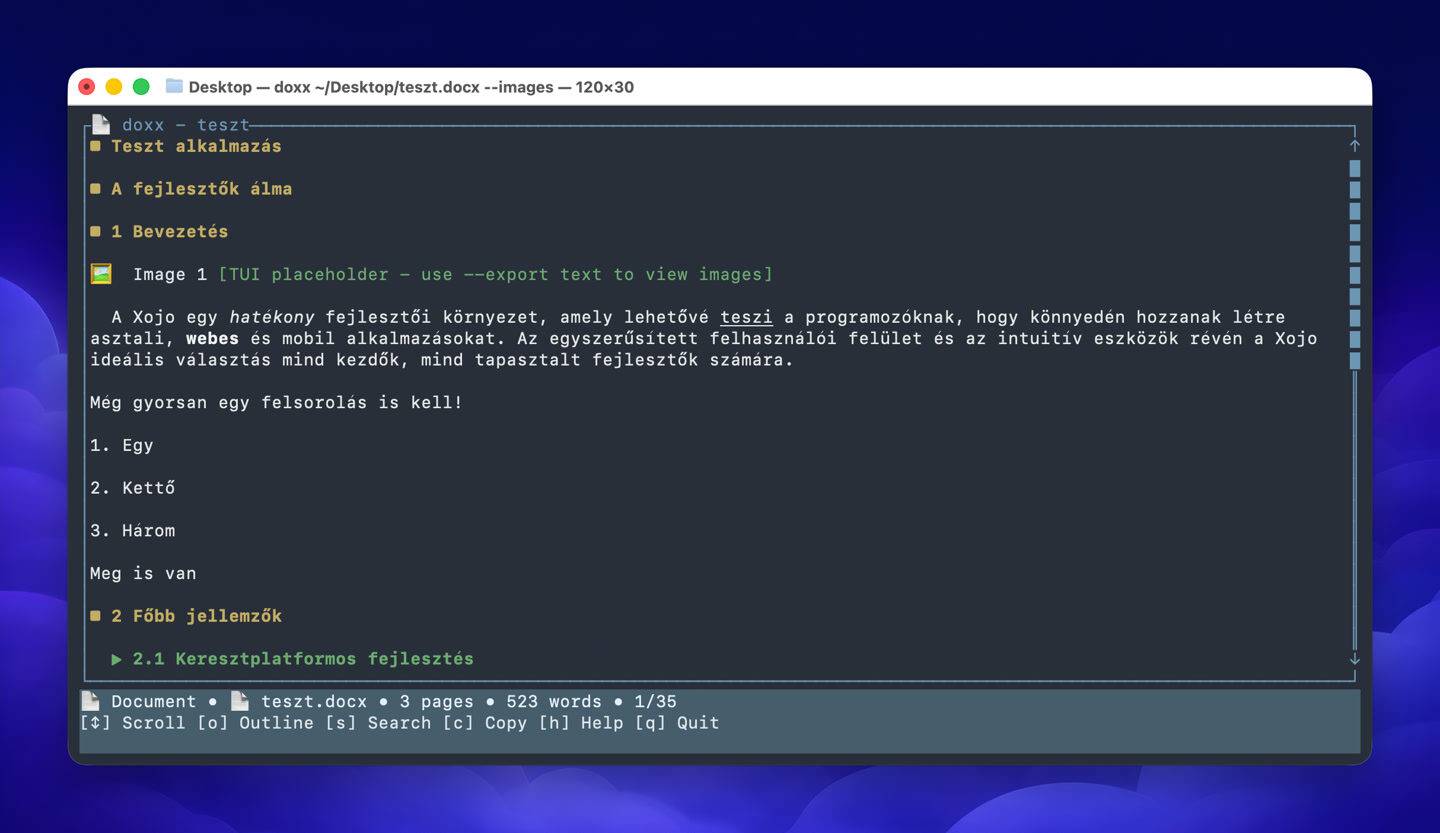
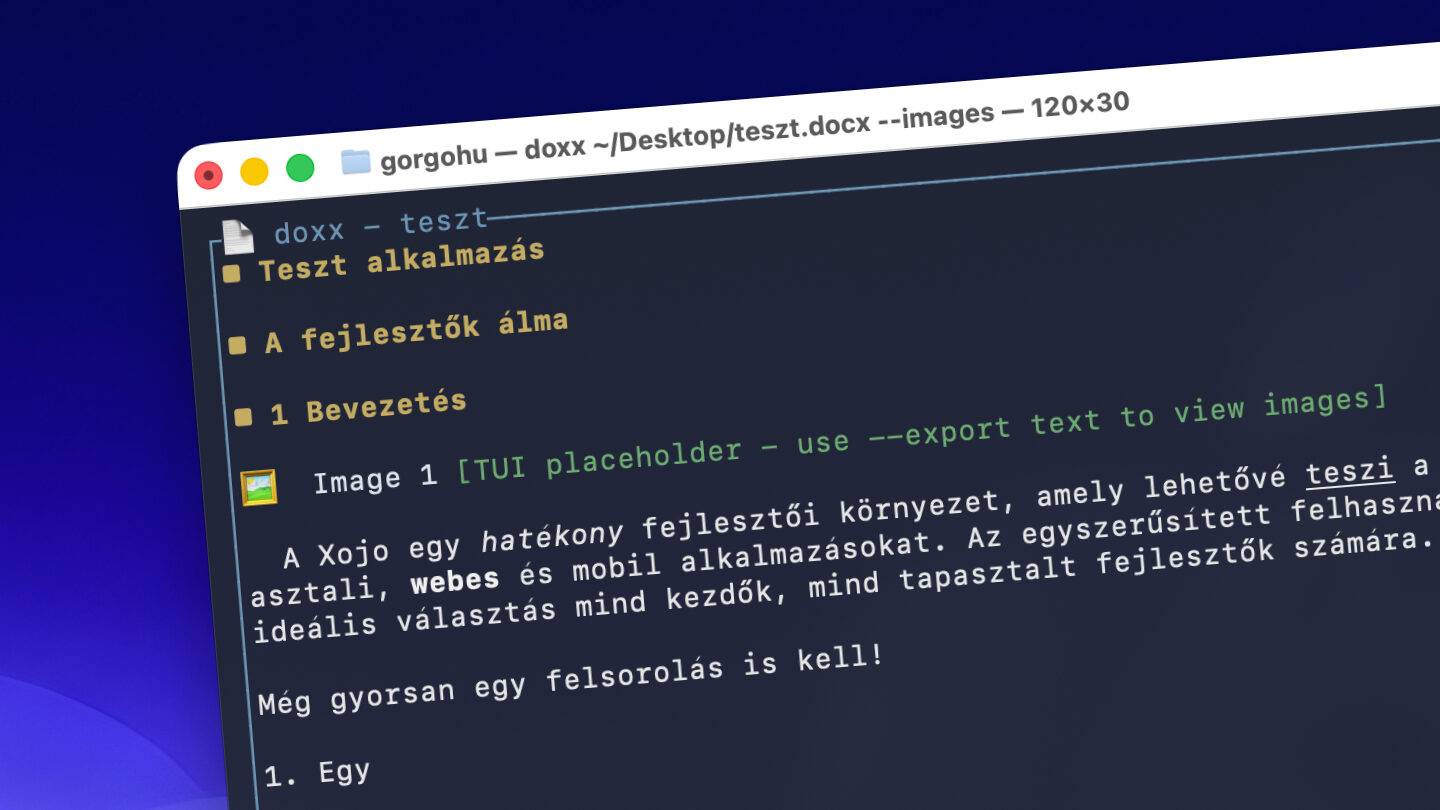
Mivel ihletadóként szerepelt, így a használata sok szempontból hasonlít is az Xleaknél megismert módszerekre. A legegyszerűbb természetesen az, ha beírjuk a parancssorba a Doxx (vagy Windowson a Doxx.exe) utasítást és utána egy szóközzel elválasztva a megnyitandó Word fájl teljes elérési útját és fájlnevét. Valahogy így: doxx /Users/gorgohu/Desktop/teszt.docx
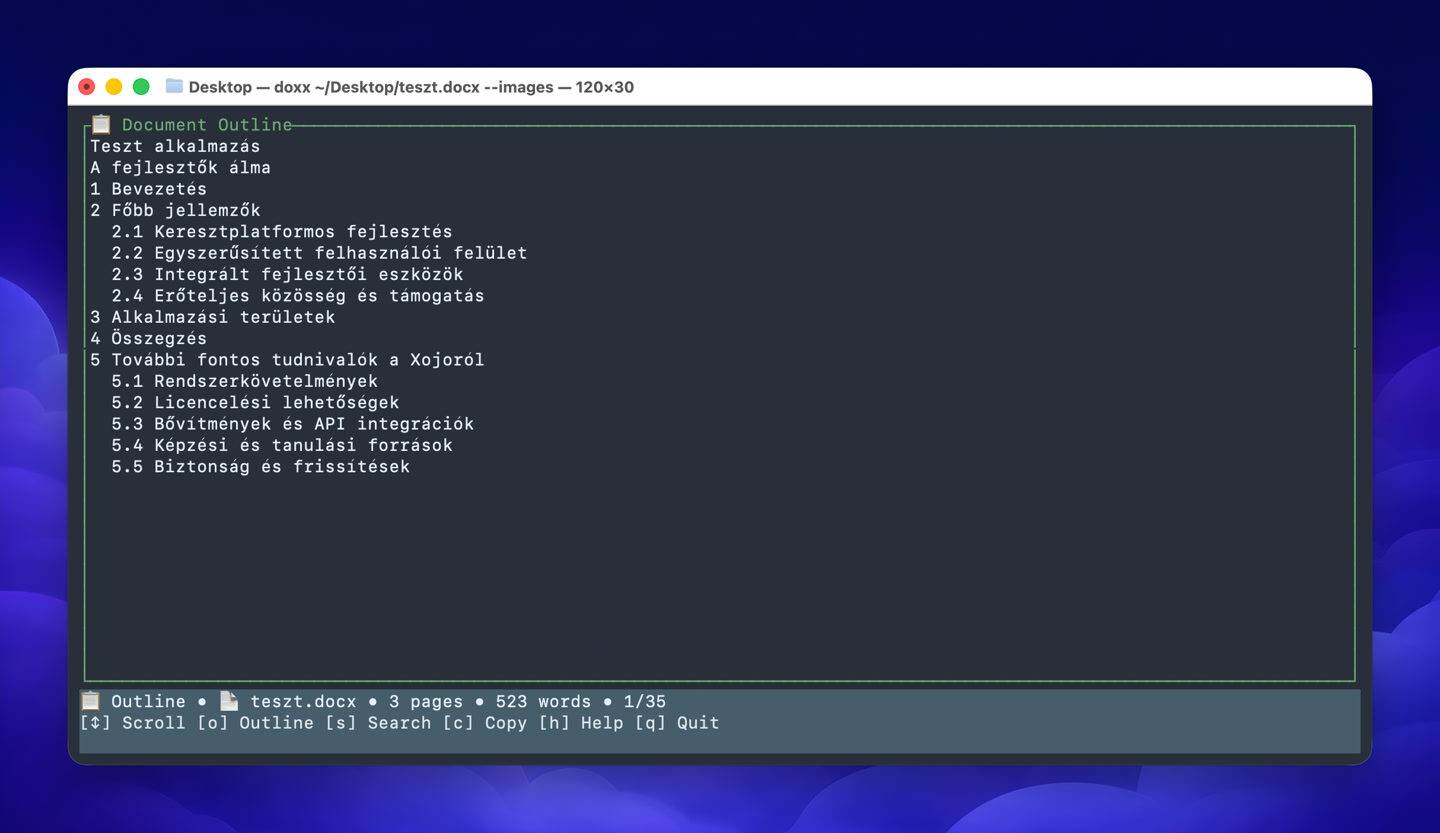
Ekkor a Terminalban egy letisztult, minimalista felületen megjelenik a megadott dokumentum teljes szöveges tartalma. A program automatikusan kiemeli színekkel a címeket, alcímeket, s mitatja a különféle formázásokat is. A betűméretek persze nem változnak a terminalos megjelenítésnél. Van lehetőség keresésre (s), Vágólapra másolásra (c), vagy épp a tartalomjegyzék megjelenítésére (o). Utóbbit a program maga generálja a címek és alcímek alapján.
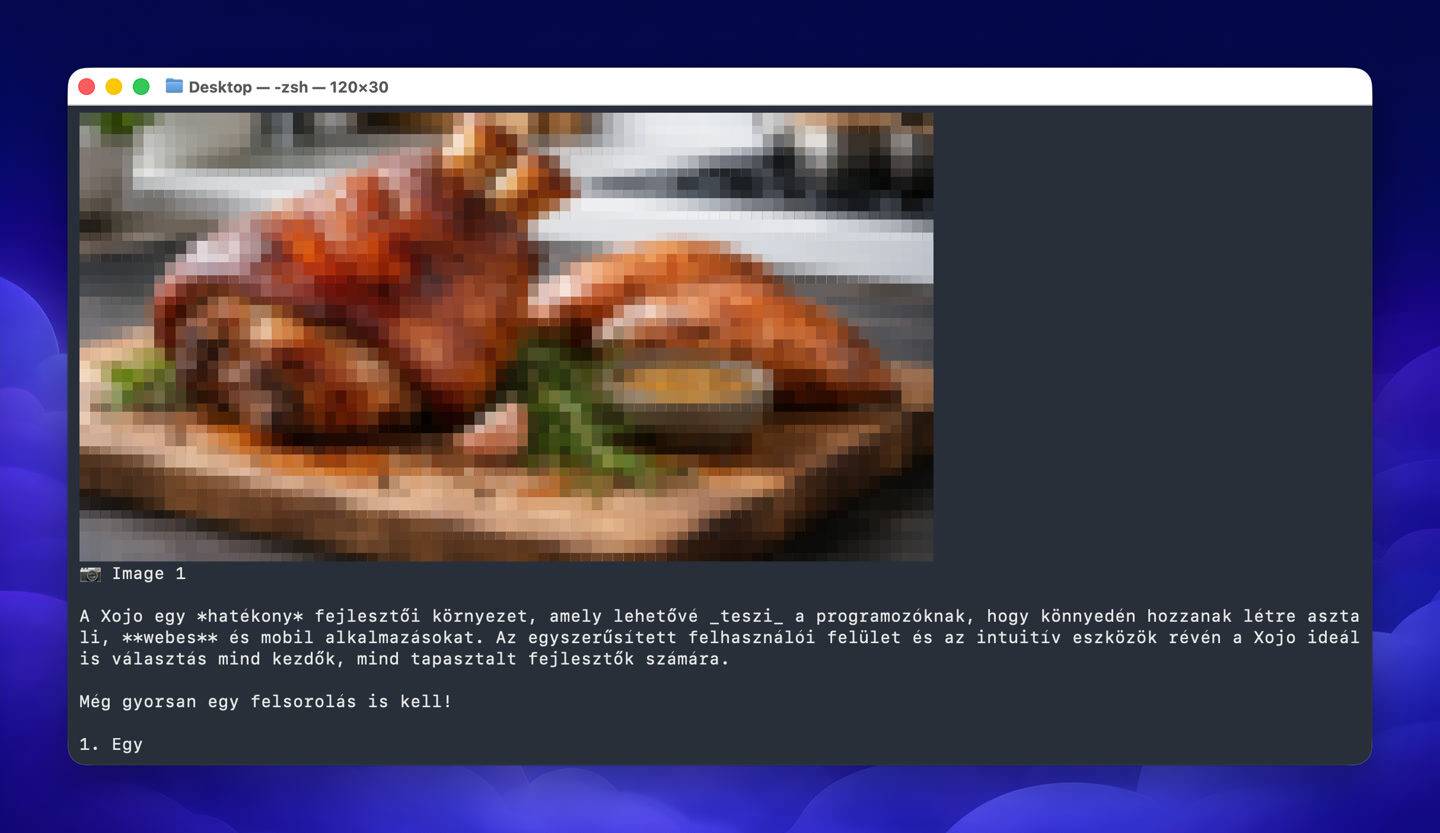
Érdekesség, hogy a —-images paraméter használatával jelölhetjük a képek helyét és nevét is a dokumentumban az alapértelmezett TUI felületen. Viszont ha az —export text kapcsolót is használjuk, akkor ugyan csak szimplán a Terminal felületén jelenik meg a szöveg formázások nélkül (markdown jelölésekre cseréli azokat), viszont megjeleníti a képeket is színes ASCII ANSI karakteres grafikává konvertálva azt. További paraméterekkel ezek méretét is szabályozhatjuk. Például így:
doxx /Users/gorgohu/Desktop/teszt.docx --images --export text
S ha már konvertálás: a program a fentebb is használt —export kapcsolóval nem csak szimpla szöveg (text), hanem markdown, csv, json vagy ansi formátumokba is tudjda konvertálni Word dokumentumot. Ehhez az —export után az adott formátum nevét kell megadni. A CSV-t akkor érdemes használni, ha táblázatot is tartalmaz a dokumentum. Bármelyik formátumot választjuk, ha volt az anyagban kép, akkor azt is exportálja belőle a program és megadja az exportált fájl elérési útját. Az átalakítás amúgy alapból a Terminal felületén jelenik meg, így ha konkrétan egy .md vagy .txt fájlra lenne mondjuk szükségünk a dokumentumból, akkor a Temrinlban meszokott módon a >fajlnev.md vagy >falnev.txt paramétert még az —export markdown vagy —export text után kell írnunk.
Mivel a Doxx nem alkalmas a dokumentumok szerkesztésére, így arra nem használható, hogy kiváltsunk vele egy szövegszerkesztőt. Ha viszont szeretnénk gyorsan és egyszerűen belenézni Word fájlok tartalmába, esetleg villámgyorsan konvertálni azokat markdown formátumba, akkor igencsak jól jöhet ez a program. Feltéve persze, hogy nem idegenkedünk a Terminal használatától.