Nem, sajnos el kell keserítenünk mindenkit, ez itt nem valamiféle James Bond kiképző cikk lesz ma. Ha bárki hatékonyan szeretne elrejteni tartalmakat, esetleg titkosítani azokat, hogy más garantáltan ne férjen hozzájuk, akkor inkább ezt a cikket javasoljuk elolvasásra. Ám ha valaki beéri ennél egyszerűbb megoldással, ami elsősorban arra használható, hogy a Word dokumentumaiba olyan megjegyzéseket is beírhasson, amelyek aztán nem látszanak az avatatlan szemeknek a dokumentum egyszerű elolvasásakor vagy kinyomtatásakor, akkor érdemes tovább olvasni. Merthogy a rejtett szöveg írása Word dokumentumba minden gond nélkül megoldható. Nem kell hozzá semmiféle extra plug-int telepíteni, de még csak jelszavak megjegyzésével sem kell majd kínlódnunk miatta.
Rejtett szöveg írása Word dokumentumba
A Word régóta tartalmaz egy kevésbé ismert lehetőséget, amellyel egy kijelölt szöveget szó szerint láthatatlanná tehetünk, így az ránézésre nem jelenik meg a dokumentumban és annak kinyomtatásakor sem, de ha valaki tud róla, akkor könnyedén elővarázsolhatja.
Ennek tehát nem titkosítás a célja – ahhoz gyerekjáték kijátszani -, inkább csak egy bónusz lehetőség arra, hogy úgy lássuk el megjegyzésekkel a dokumentumot, hogy azokat láthatatlanná tudjuk tenni, amikor nincs rájuk szükségünk. Védelemre nem jó, de vázlatokhoz, megjegyzésekhez bármikor praktikus lehet.
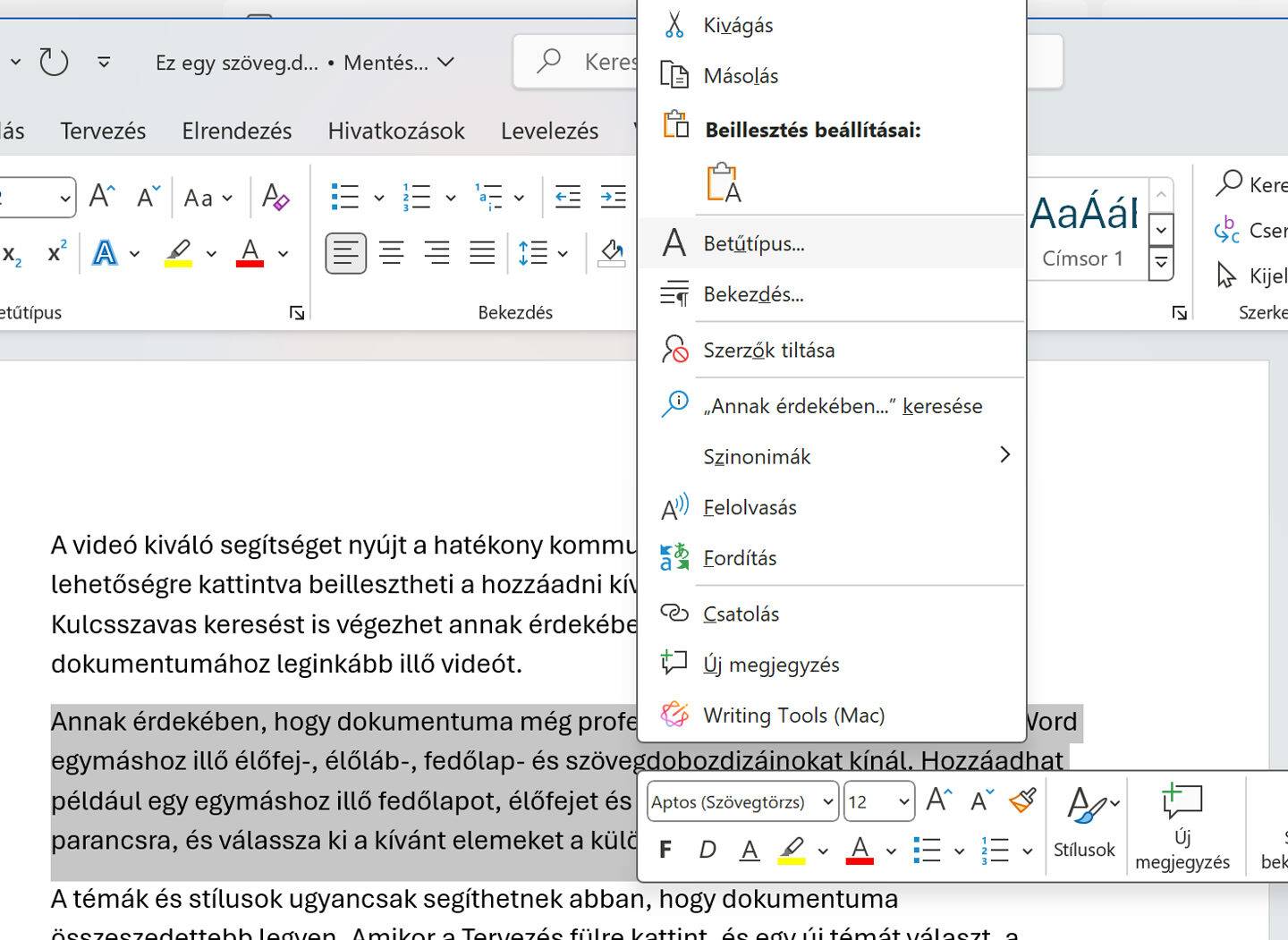
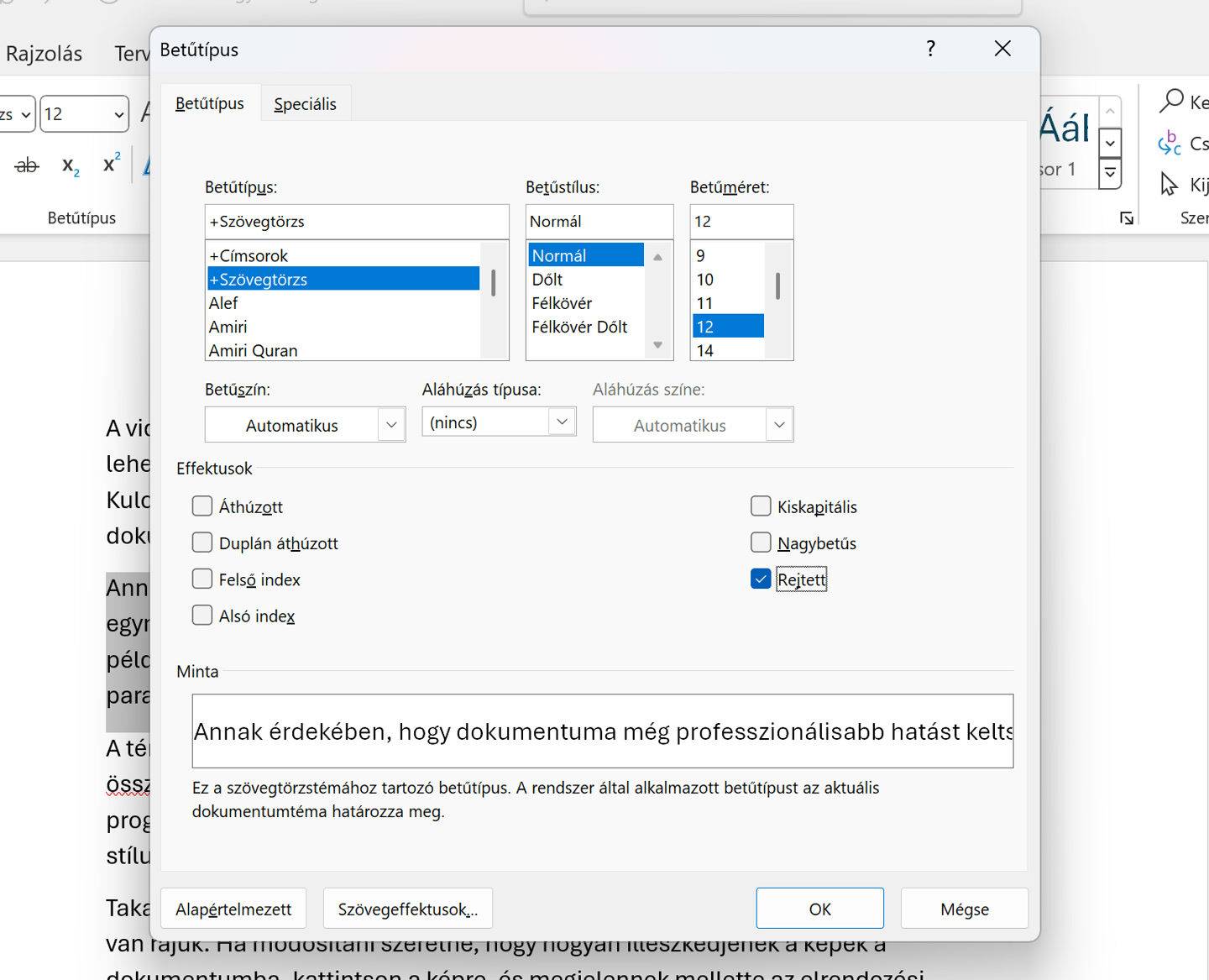
A módszer roppant egyszerű: jelöljük ki a láthatatlannak szánt szöveget, majd kattintsunk rajta a jobb oldali egérgombbal. A megjelenő helyi menüben válasszuk a Betűtípus… menüpontot, majd a felugró ablakban jelöljük be a Rejtett kapcsolót, végül kattintsunk az Ok gombra.
Ennyi! Innentől kezdve a korábban kijelölt szövegrész látszólag eltűnik a dokumentumból, nem láthatjuk szerkesztés közben és nyomtatáskor sem. Ennek ellenére az eredeti helyén tárolja a program, így sajnos megvan a veszélye, hogy ha a környezetében lévő szövegeket töröljük, akkor sikerülhet azokkal együtt a rejtett szöveget is likvidálni. Ebből a szempontból érdemes vigyázni.
Ha újból látni szeretnénk, egyszerűen jelöljük ki az eredeti környezetét (vagy akár a teljes szöveget), majd kattintsunk a jobb egérgombbal, a helyi menüből válasszuk ismét a Betűtípus… menüpontot, az előugró ablakban pedig kapcsoljuk ki az ekkor bekapcsolt állapotú Rejtett opciót (se – jel, se pipa ne legyen az opció előtt). Ekkor a rejtett szöveg újra megjelenik. Ha több is volt és az egész dokumentumot kijelöltük, akkor egyszerre elővarázsolható az összes így.
Mindent egybevetve, ha a helyén kezeljük ezt a funkciót, nagyon praktikus lehet a hétköznapok során, de némi odafigyelést azért igényel, ha tényleg fontos dolgokat jegyzünk fel magunknak ily módon, mert könnyű óvatlanul törölni más szövegrészekkel együtt a rejtetteket is.