Távol álljon tőlünk, hogy kijelentsük, a Word a legjobb szövegszerkesztő, de azt azért meg kell hagyni, hogy nem véletlenül számít etalonnal a saját kategóriájában. S azért az elterjedésének sem csak a marketing az oka. Így aztán szeretünk néha olyan apró trükköket közzétenni hozzá, amelyek megkönnyíthetik a napi munkát vele. Ilyenekből van már rengeteg, de ma mutatunk egy újabbat, amely segíthet azoknak, akiknek bármilyen okból egy mintaszövegre lenne szükségük a népszerű szövegszerkesztőben, s nincs kedvük keresgélni, vagy más dokumentumokból másolgatni megfelelő szövegrészeket, vagy mondjuk egy lorem ipsum generátort felkutatni emiatt az interneten. Az a helyzet, hogy ezekre nem is feltétlenül van szükség ilyenkor, ugyanis egy véletlenszerű vagy lorem ipsum szöveg Wordben szinte pillanatok alatt megjeleníthető, s onnantól azt kedvünkre formázhatjuk, alakíthatjuk tovább. Nem kell még csak kattintani sem az egérrel, az egész megy pusztán a billentyűzet használatával. S természetesen nem arra gondolunk, hogy be kell gépelni a minta szöveget.
Véletlenszerű vagy lorem ipsum szöveg Wordben, egy mozdulattal
Mai mini tippünk mindössze három egyszerű kifejezés beírásából áll, amelyek közül értelemszerűen elég lesz egyet is beírni majd, attól függően, milyen jellegű szövegre van éppen szükségünk. Elsőként persze leginkább a jól bevált lorem ipsum szöveg jut az eszébe az embernek ilyenkor, amelyet évtizedek óta használnak mintának olyankor, amikor ki kell tölteni a rendelkezésre álló helyet valamilyen átmeneti szöveggel (például egy tördelés vagy kompozíció összeállításakor).
Ha nekünk is épp egy ilyen lorem ipsum szövegtengerre lenne szükségünk csak annyi a teendőnk, hogy a Wordben egy új sorba begépeljük a =lorem() kifejezést, majd lenyomjuk az Enter gombot. Azonnal megjelenik a jól megszokott hablaty.
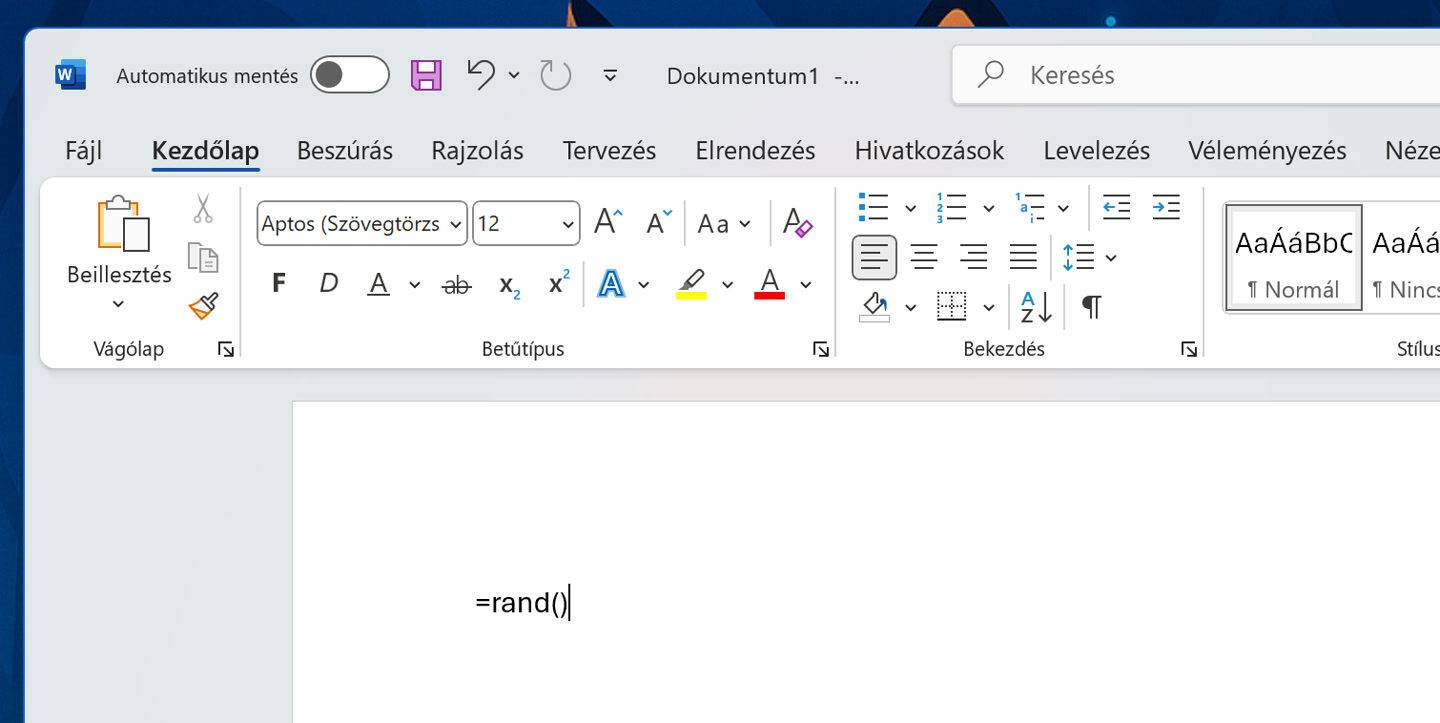
Kicsit más jellegű, véletlenszerű, de magyar ékezetes karaktereket is tartalmazó szavakból álló szöveg kellene inkább? Semmi gond! Ez esetben a =rand() kifejezést írjuk be, majd nyomjunk Entert. Az eredmény egy szintén elég összevissza, de legalább ékes magyarsággal (Word beállítástól függően) íródó szövegrészlet lesz. Érdekesség, hogy van egy régebbi random szöveg is, amelyet a =rand.old() kifejezéssel lehet előcsalni. De ez gyakorlatilag az ABC-t írja csak kis pár sorba.
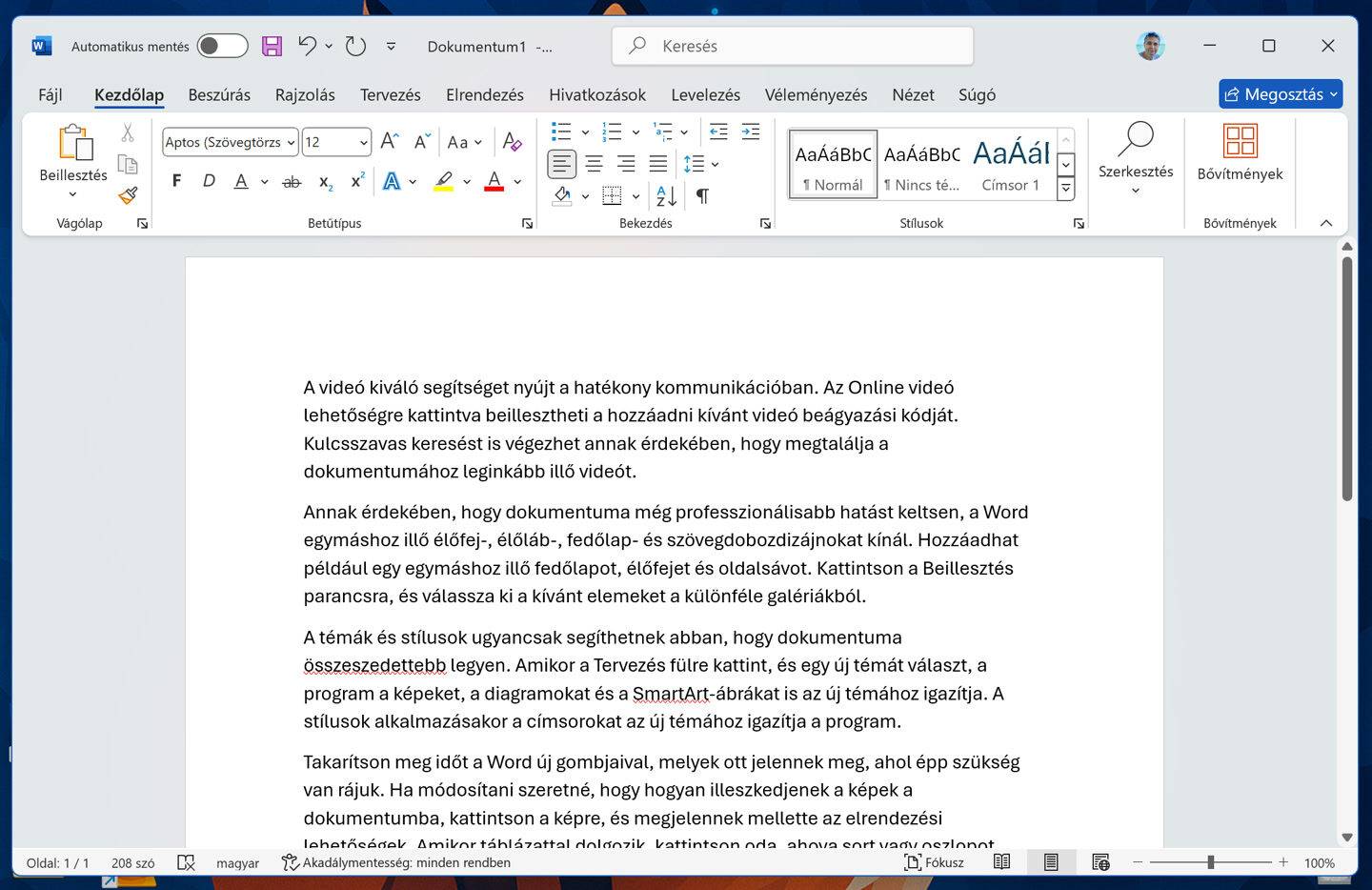
Bár nincs megszabva, hányszor írhatjuk be ezeket a kifejezéseket, azért ha az alapértelmezettnél hosszabb szövegre van szükségünk, nem feltétlenül kell ismételten beírni őket. Elég a zárójelben megadni, hény bekezdésre van szükségünk konkrétan, így: =lorem(10) vagy =rand(10). Így a Word pontosan annyi bekezdést dob be nekünk a dokumentumba, amennyire szükségünk van.