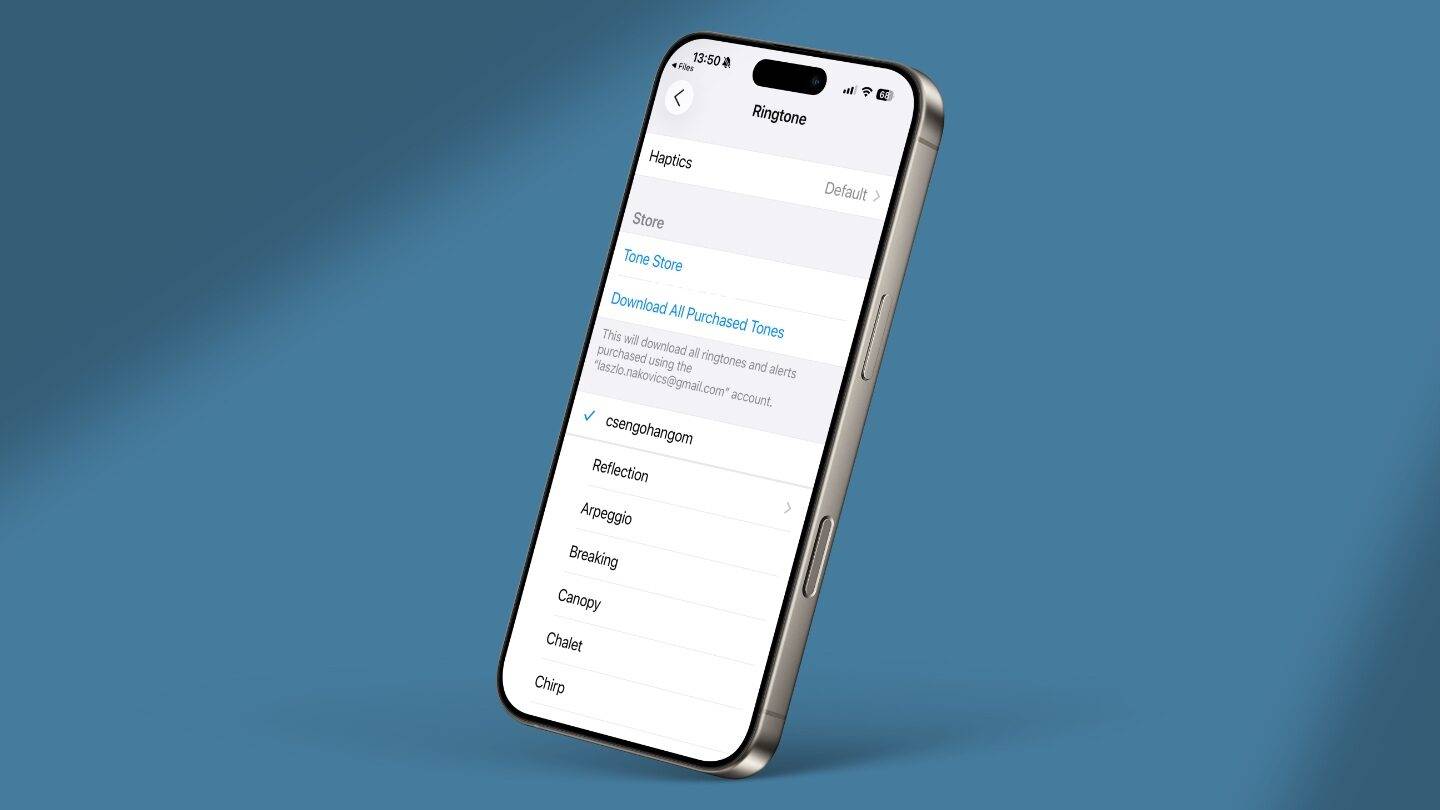
Mai mini tippünk azoknak szól, akik sohasem elégedettek az adott rendszerek saját csengőhangjaival, hanem szeretnének teljesen saját dalokat, hangeffekteket használni ezek helyett a telefonon (mellesleg a legjobb csengőhang-gyűjteményeket anno összeszedtük itt). Ez Androidon rendkívül egyszerűen megoldható, s az a helyzet, hogy alapvetően iPhone-on is van rá lehetőség, de eleddig vagy az ingyenes GarageBand appot kellett ehhez használni (ez az Apple saját zeneszerkesztője), vagy az iTunes és hasonló alkalmazásokkal tudtunk felmásolni egyedi csengőhangokat az iPhone-ra. Nos, ennek most majd vége, az új iOS 26 ugyanis a végletekig leegyszerűsíti azt a sztorit. Megmutatjuk, miként oldható meg az egyedi csengőhang beállítása iOS 26 alatt, bármilyen zenéből vagy hangból.
Egyedi csengőhang beállítása iOS 26 alatt, bármilyen zenéből vagy hangból
Az iOS 26 – az új Liquid Glass felületen túl is – rengeteg izgalmas újdonságot hoz az iPhone-okra. Ezekről írtunk anno összefoglalót is, de sokat bemutattuk már részletesebben is, ezekben a tippekben. Ezt a sort ma az egyedi csengőhangok beüzemelésével folytatjuk, ugyanis ez is jelentősen egyszerűbb lesz iOS 26 alatt.
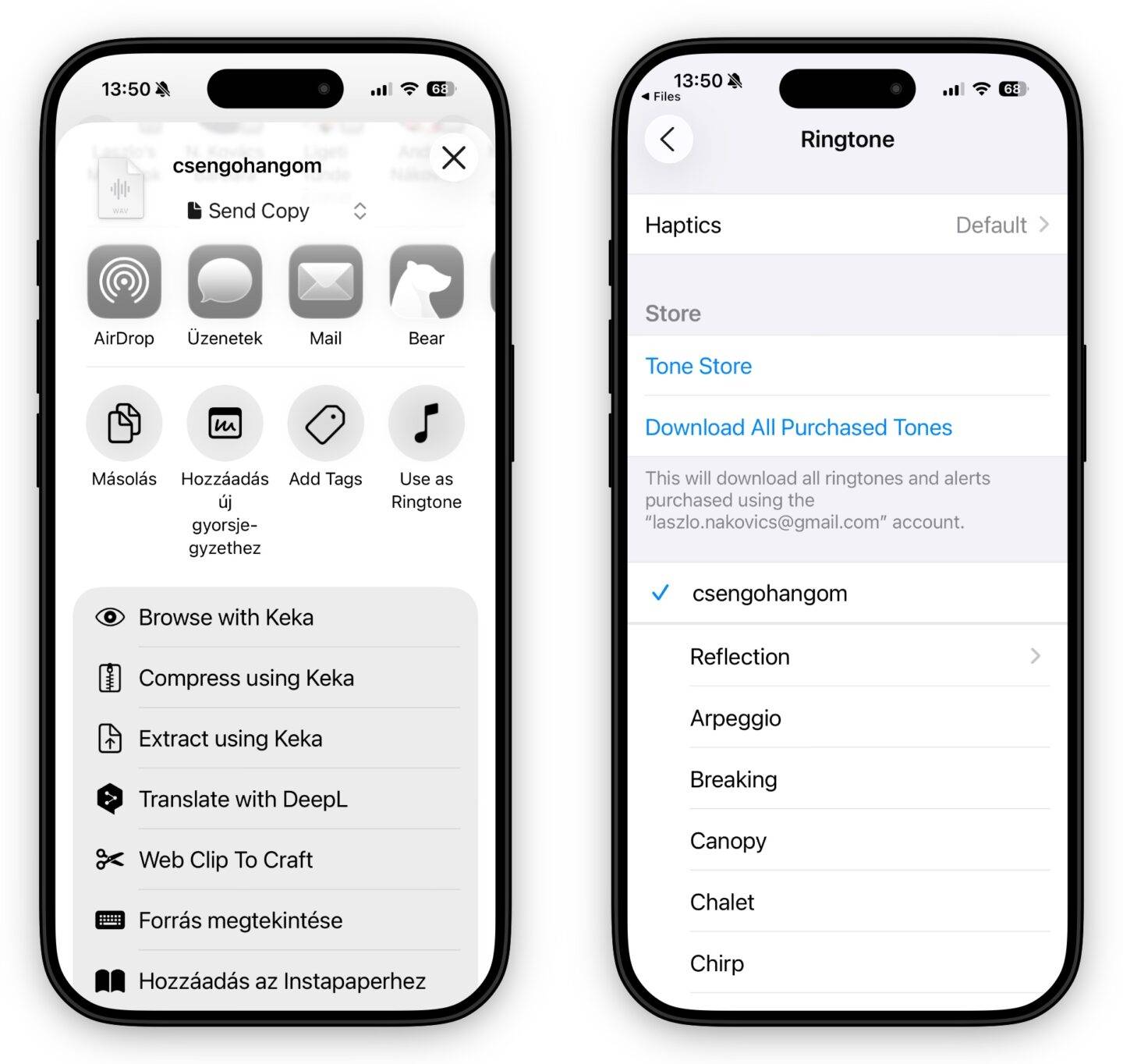
Mostantól nem kell letölteni semmit a telefonra. Egyszerűen csak jutassuk fel a telefon Files (fájlok) appjába valahogyan a kívánt zeneszámot mp3 vagy m4r formátumban (annyi megkötés azért van, hogy maximum 30 másodperc hosszúságú lehet egy-egy csengőhangnak szánt hangfájl), majd tartsuk rajta kicsit hosszabban az ujjunkat, s a megjelenő helyi menüből válasszuk a Share (Megosztás) lehetőséget, majd azon belül a Use as Ringtone gombot.
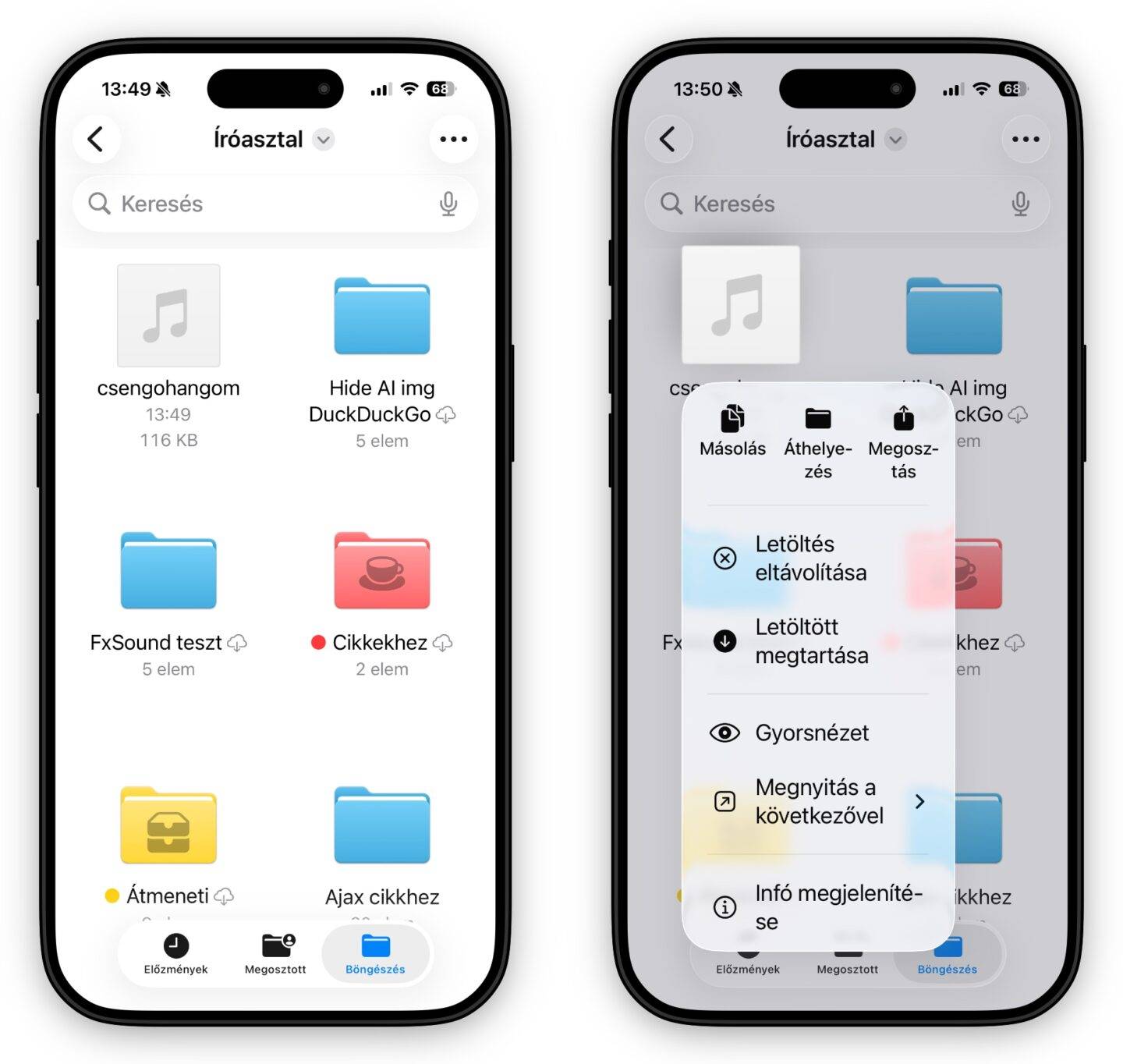
Ha a csengőhangnak szánt hangfájl minden tekintetben megfelel a követelményeknek (típus és hossz), akkor a rendszer e két mozdulattal azonnal hozzáadja azt a csengőhangjainkhoz. Természetesen akár több hangfájlt is hozzáadhatunk, amelyek között később kedvünkre válogathatunk majd.
A Files appal amúgy több módon is elérhetjük erre a célra a hangfájlokat, így például felmásolhatjuk azt iCloud tárhelyünk valamelyik mappájába, vagy a telefont és a számítógépet összekötve, Windowson az iTunes, Apple Devices, esetleg a Microsoft Phone Link alkalmazásokkal, macOS-en pedig a Finder segítségével tudunk könnyen átmásolni fájlokat az iPhone saját tárolójára. De használhatunk erre a célra más felhő szolgáltatásokat is, amelyek tartalmát a Files app elérheti (például Proton Drive, Filen stb.).