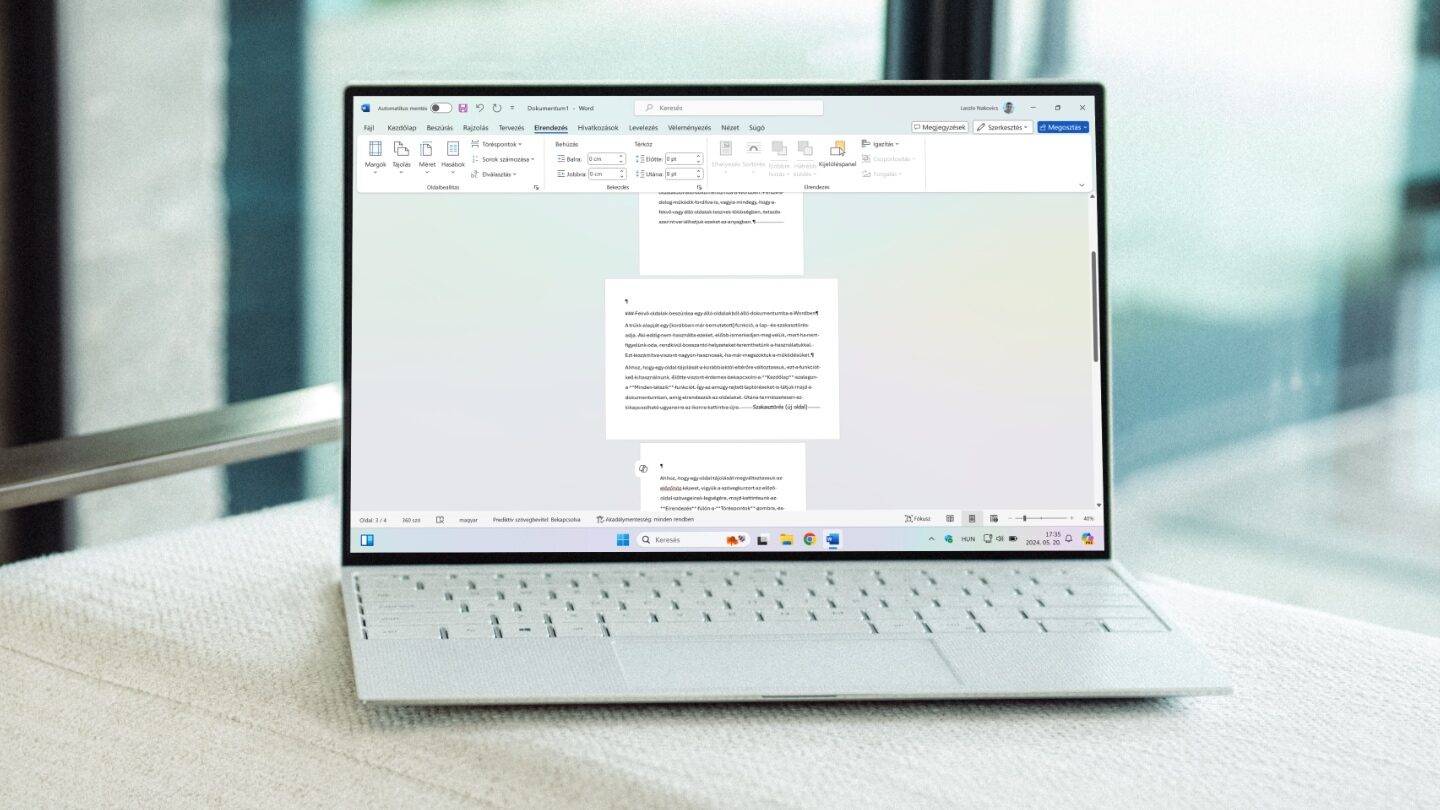
Bár mostanra számtalan remek alternatívája született, a Microsoft Word még mindig az egyik legnépszerűbb szövegszerkesztő, ami nem véletlen: számtalan praktikus funkcióval kényezteti felhasználóit. Ezeket igyekszünk időről-időre bemutatni, hogy aki esetleg eddig nem ismerte valamelyiket, most egyszerűsíthesse, vagy hatékonyabbá tehesse velük a napi munkát. Ma egy újabb trükkel szolgálunk: megmutatjuk, hogyan oldható meg fekvő oldalak beszúrása egy álló oldalakból álló dokumentumba a Wordben. Persze a dolog működik fordítva is, vagyis mindegy, hogy a fekvő vagy álló oldalak lesznek többségben, tetszés szerint variálhatjuk ezeket az anyagban.
Fekvő oldalak beszúrása egy álló oldalakból álló dokumentumba a Wordben
A trükk alapját egy korábban már bemutatott funkció, a lap- és szakasztörés adja. Aki eddig nem használta ezeket, előbb ismerkedjen meg velük, mert ha nem figyelünk oda, rendkívül bosszantó helyzeteket teremthetünk a használatukkal. Ezt leszámítva viszont nagyon hasznosak, ha már megszoktuk a működésüket.
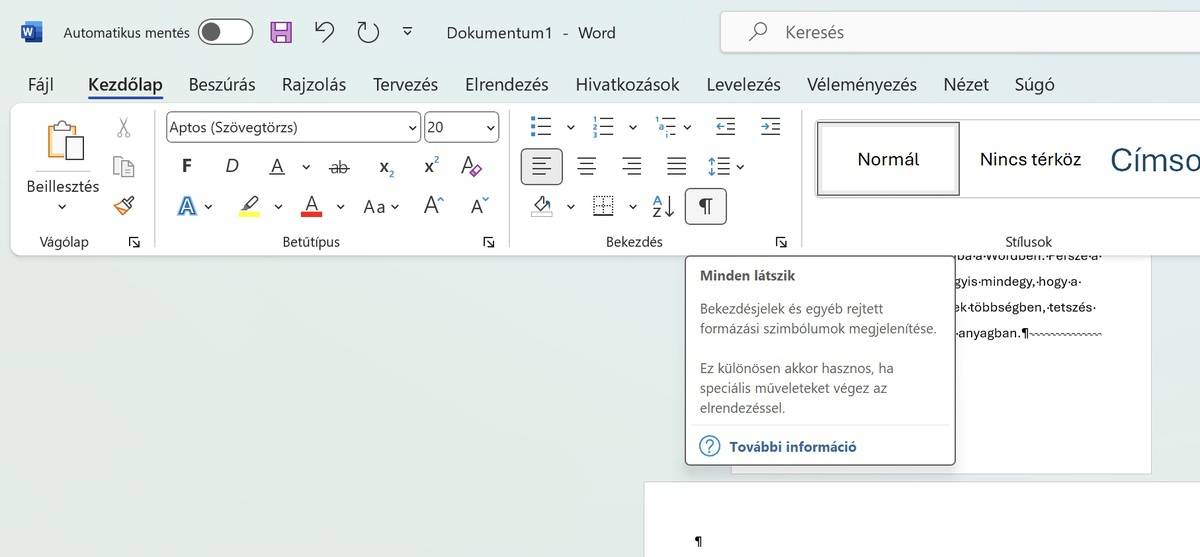
Ahhoz, hogy egy oldal tájolását a korábbiaktól eltérőre változtassuk, ezt a funkciót kell kihasználnunk. Előtte viszont érdemes bekapcsolni a Kezdőlap szalagon a Minden látszik funkciót. Így az amúgy rejtett laptöréseket is látjuk majd a dokumentumban, amíg elrendezzük az oldalakat. Utána természetesen ez kikapcsolható ugyanerre az ikonra kattintva újra.
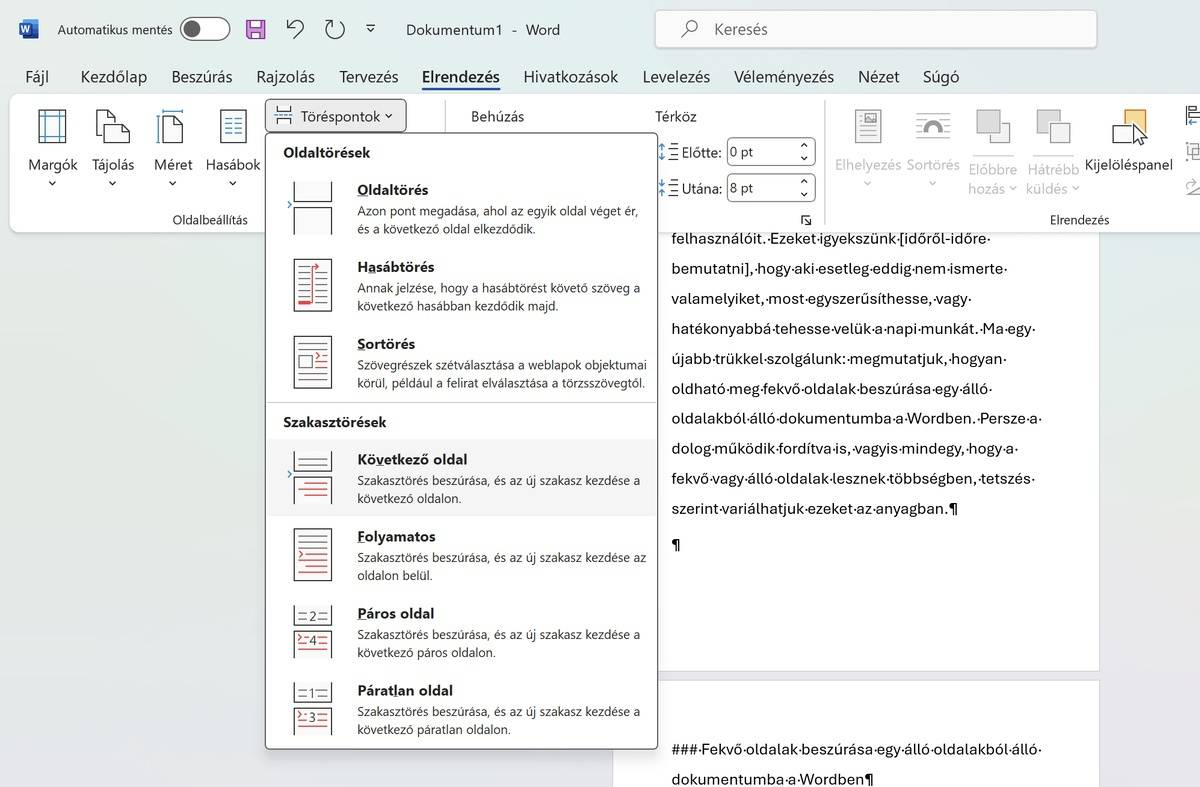
Ahhoz, hogy egy oldal tájolását megváltoztassuk az előzőhöz képest, vigyük a szövegkurzort az előző oldal szövegeinek legvégére, majd kattintsunk az Elrendezés fülön a Töréspontok gombra, és a megjelenő listában a Következő oldal lehetőségre. A kurzor ekkor átkerül a következő oldalra, miközben a program beszúr egy szakasztörést a dokumentumba az előző oldal végére. Ekkor az Elrendezés szalag Tájolás gombjára kattintva megváltoztathatjuk az aktuális oldal elrendezését (állóról fekvőre vagy fordítva).
Ezután vigyük a szövegkurzort annak az oldalnak a végre (ha szöveges, akkor az ott található szöveg legvégére), ahol vissza szeretnénk állítani az eredeti elrendezést, s játszuk el újra a fentieket: Töréspontok / Következő oldal, majd Tájolás / Álló, vagy Tájolás / Fekvő.
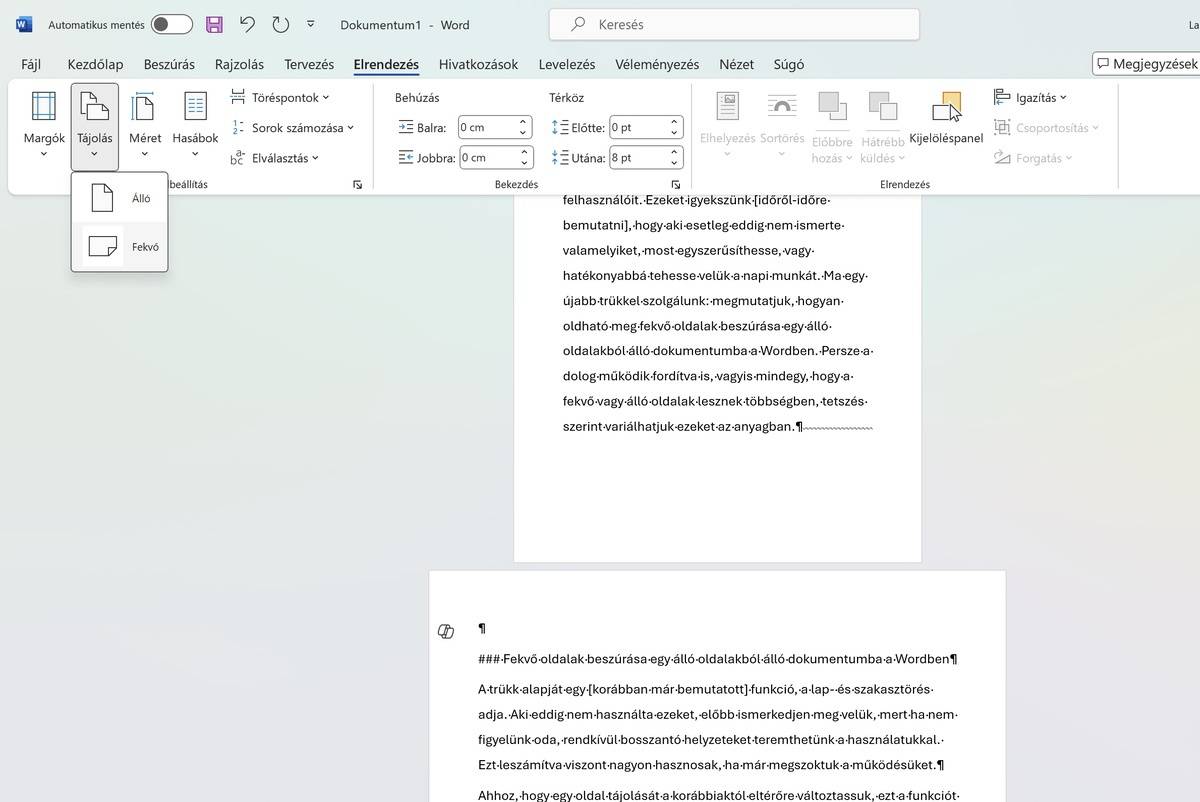
Ezzel a módszerrel tetszőlegesen tudjuk átvariálni az oldalakat a dokumentumon belül fekvőre vagy állóra. Ha végeztünk kikapcsolhatjuk a jelölések megjelenítését a Kezdőlap / Minden látszik ikonra kattintva (ha eredetileg bekapcsoltuk). Később ezzel bármikor újranézhetjük, hogy helyeztünk el szakasztöréseket és amíg megjeleníti azokat a Word, addig kényelmesen törölhetjük is azt, amelyikre már nincs szükségünk.