
Mai mini tippünk az Edge felhasználóknak szól, közülük is azoknak, akik szeretnének egy-egy weboldalról gyorsan és egyszerűen képernyőképet készíteni. Merthogy ez a lehetőség lapból adott az Edge-ben, ráadásul nem csak arra van mód, hogy lefotózzuk egy weboldal általunk kijelölt részletét, hanem arra is, hogy teljes oldalról készítsünk képet, beleértve az ablakból kilógó részeket is. Mielőtt belekezdünk felhívjuk olvasóink figyelmét, hogy ugyanerre a feladatra anno már szolgáltunk megoldással a Firefoxban és a Chrome-ban, így aki inkább azokat a böngészőket részesíti előnyben, ide kattintva megismerheti a kívánt módszert. De lássuk végre, miként lehetséges a teljes weboldalak fotózása Edge böngészőben.
Teljes weboldalak fotózása Edge böngészőben
Nem állítjuk, hogy Microsoft Edge rajongók vagyunk, de azt el kell ismerni, a cég mindent megtesz, hogy egy valóban sokoldalú böngészőt faragjon belőle. Arról nem is beszélve, mekkora öröm volt, amikor a Microsoft végleg elengedte az egykori Internet Explorert és helyette elkezdett az Edge fejlesztésére koncentrálni. Rengeteg praktikus funkciót integráltak, s itt most nem a meglehetősen szembeötlő Copilotra gondolunk, hanem az olyan rejtett apróságokra, mint mondjuk a weblap-fotózó funkció.
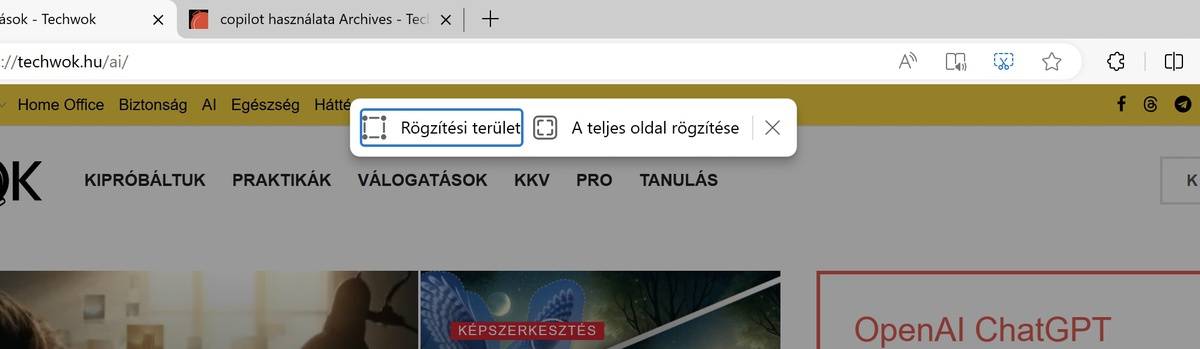
Ennek használata ráadásul tényleg gyerekjáték: nyissuk meg a kívánt weboldalt, majd nyomjuk le a billentyűzeten a Ctrl + Shift + S billentyűkombinációt. A megjelenő panelen választhatunk a Rögzítési terület és A teljes oldal rögzítése lehetőségek közül. Előbbivel – ami az alapértelmezett – kijelölhetünk egy területet az oldal éppen látható részén, utóbbival viszont a teljes weboldalról készülhet felvétel, tetejétől az aljáig. Ha a kép megvan, még szerkeszthetjük is, pontosabban az integrált rajzeszközök segítségével kiemelhetünk rajta részleteket. Ha egy kiemeléssel kapcsolatban meggondolnánk magunkat, semmi gond, a szerkesztőben akár törölhetünk is bármilyen rajzelemet a vászonról.
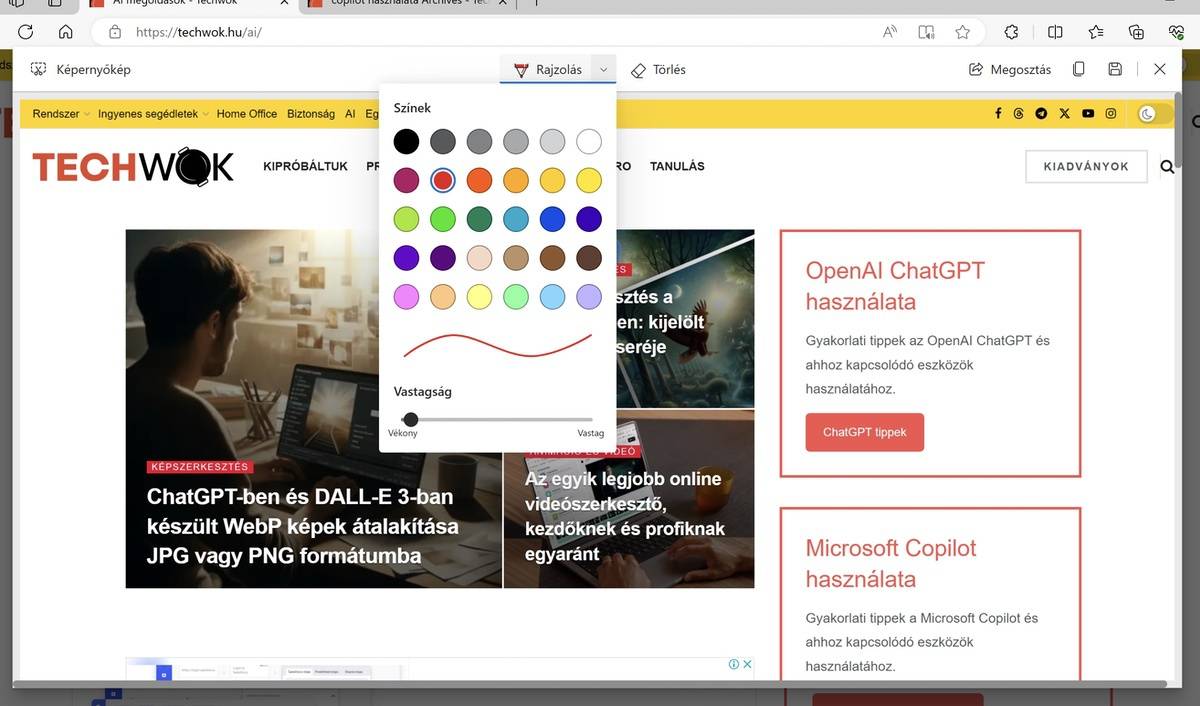
Ha mindennel végeztünk, a kész képeket könnyedén menthetjük JPG formátumba, de lehetőség van akár a közvetlen megosztásukra is.
Sajnos a teljes weboldal fotózás néhány oldal esetében csak részlegesen működik, mert az oldalletöltéseket gyorsító technikák egyike miatt sok weblap csak akkor kezdi el betölteni a képeket, ha a felhasználó görget. Itt viszont a görgetés alapvetően kimarad, így előfordulhat, hogy egy-egy fotón a weboldal képeinek csak a helye látszik. Ezt olykor ki lehet védeni azzal, ha a fotózás előtt végiggörgetjük az oldalt.