
Bár a Chrome böngésző népszerűsége hosszú évek óta töretlen, azért ha valaki Windowst használ, nem biztos, hogy azonnal lecseréli a rendszer saját Edge böngészőjét a Google megoldására. Már csak azért sem, hiszen a két alkalmazás alapjai azonosak. Persze a körítés – a külső és az extra funkciók – azért jelentősen eltérnek a két böngészőnél, így például a jelszókezelő funkciójuk sem teljesen azonos. Korábban azt már részletesen megmutattuk, hogyan lehet menedzselni az elmentett jelszavakat a Chrome-ban. De most is az ideje, hogy azt is megmutassuk, miként oldható meg a mentett jelszavak megnézése az Edge böngészőben. Spoiler: nem lesz bonyolult.
Mentett jelszavak megnézése az Edge böngészőben
Mint az imént már írtuk, a jelszavak menedzselése az Edge-ben sem bonyolult feladat. A Microsoft böngészőjének jobb felső sarkában találjuk a program menüjét – három vízszintesen elhelyezett pont – megnyitó ikont. Kattintsunk erre, majd a megnyíló menüben a Beállítások menüpontra.
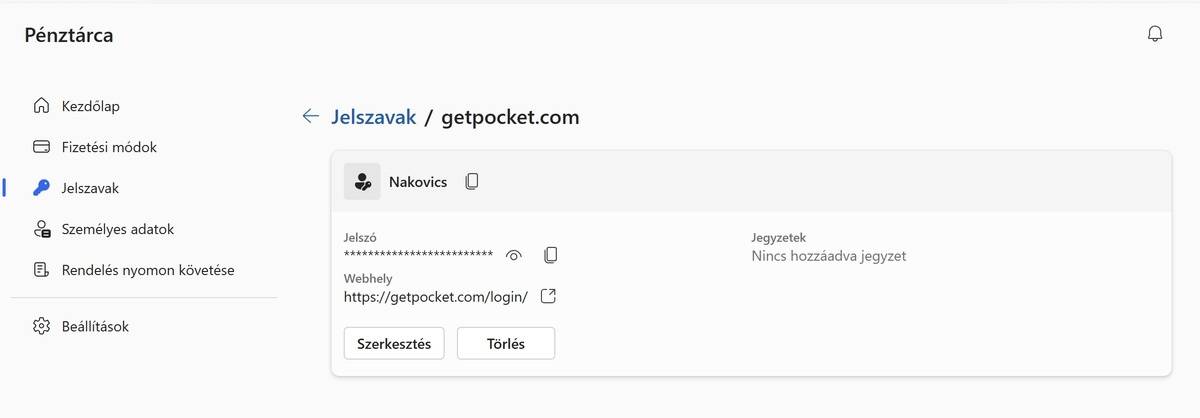
Ezután a megjelenő felületen keressük meg a Pénztárca részt és azon belül kattintsunk a Jelszavak linkre. Ekkora megnyílik a program saját jelszómenedzser felülete, ahol azonnal láthatjuk az eddig elmentett jelszavaink listáját, pontosabban azokét a szolgáltatásokét, amelyekhez lementettük a belépési adatokat. Kattintsunk bármelyikre, hogy megnyissuk annak jellemzőit. Ekkor a program bekéri Microsoft fiókunk jelszavát vagy PIN kódját, amelynek megadása után rögtön megjelennek a kívánt információk: felhasználónév, jelszó, s ha anno megadtunk jegyzetet is a mentéskor, akkor az is. A jelszót a szem ikonra kattintva jeleníthetjük meg.
Ha bármilyen adatot módosítani szeretnénk, csak kattintsunk a Szerkesztés gombra és javítsuk amit szükséges. Ha már nincs szükségünk többé a mentett jelszóra, akkor a Törlés gombbal eltávolíthatjuk azt a listából és így a Microsoft jelszómenedzseréből.
Jelszó biztonsági ellenőrzése
További extraként az Edge arra is lehetősége nyújt, hogy ellenőrizzük jelszavaink biztonságát. A Jelszó biztonsági ellenőrzése gombra kattintva a jelszavak listája fölött, egy másik felületre jutunk, ahol az Ellenőrzés gombra kattintva elindíthatjuk a teljes vizsgálatot. Ez meglehetősen gyorsan lefut és a program listába szedi, hogy melyek a gyengének minősülő, többször használt, vagy épp kiszivárgott jelszavaink. Bármelyik kategóriába is sorol épp egy jelszót ezek közül, azt érdemes megváltoztatni az érintett szolgáltatásban.
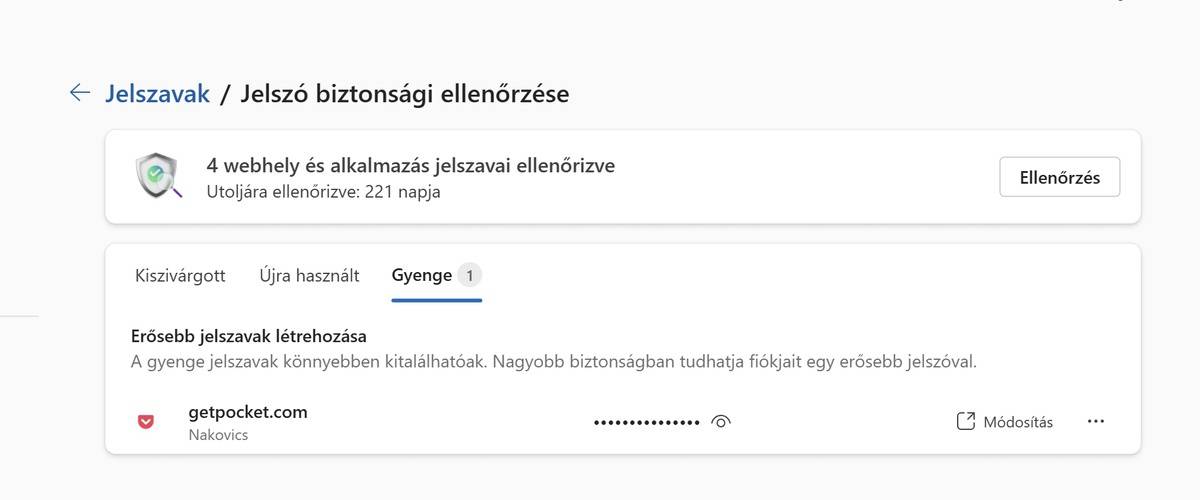
A kiszivárgott jelszavak esetében pedig ez egyenesen kötelező, hiszen ezek a jelszavaink már nyilvánosan elérhetők lehetnek a Dark Weben és más, kiberbűnözők által használt adatbázisokban, így adataink biztonságát kockáztatjuk, ha nem cseréljük le azokat mielőtt a kompromittálódott szolgáltatásban.