
Nehéz lenne megmondani, hogy a felhasználónak hány százaléka használ munkája során billentyűkombinációkat, hogy gyorsabban érjen el funkciókat a rendszerekben, programokban. Utóbbiakban sokszor rendkívül meggyorsíthatja és egyszerűsítheti a feladatok elvégzését, amennyiben hajlandók vagyunk fejben tartani legalább pár fontos variációt. Szinte minden programban működik például Ctrl + S (Macen CMS + S), amellyel elmenthetünk egy újonnan megnyitott dokumentumot, vagy rámenthetjük a frissítéseket egy már korábban létrehozott, de közben átdolgozott példányra. Mondjuk ez mostanra kicsit talán már elkezdett kimenni a divatból, mivel egyre több alkalmazás ajánl automatikus mentési lehetőséget, így a változtatások automatikusan rögzítésre kerülnek. Akad azonban néhány örökérvényű darab, amelyek bármilyen program esetében jól jöhetnek, hogy kényelmesebben tudjunk dolgozni a megnyitott alkalmazások ablakaival, tartalmaival. Lássuk, melyik a 6 legfontosabb billentyűkombináció, amiket mindekinek tudnia kell.
A 6 legfontosabb billentyűkombináció, amiket mindekinek tudnia kell
Igen, egészen biztosan lesz, aki legyint majd erre az összeállításra, mert annyira evidensnek érzi, hogy az alábbi kombinációkkal mindenki ismeri és használja. Sajnos ez nem ennyire egyértelmű, de természetesen ma azokhoz szólunk, akik nem ismerték, vagy nem alkalmazták eddig a gyakorlatban ezeket. Elhihetik, érdemes fejben tartani mind a hatot, Windowst vagy macOS-t használva egyaránt.
Természetesen ennél jóval több billentyűkombináció áll a rendelkezésünkre pusztán a rendszerekben is, amiket még kiegészítenek az alkalmazások saját összeállításai. De ha valaki csak néhányat hajlandó megjegyezni, szerintünk az alábbiak legyenek azok.
Életünket megkönnyítő billentyűkombinációk Windowson
Következzenek elsőként a windowsos billentyűkombinációk. Elsősorban az ablakok és programok menedzselését tehetik egyszerűbbé, de természetesen nem feledkezhettünk meg egy alap párosról sem, amely tényleg alapvető, ha az ember nem szeretne kilométereket egerezni amikor tartalmat másol egyik programból a másikba, vagy fájlokat másol át egyik helyről a másikra.
- WIN + D: a megnyitott programablakok elrejtése az aktuálisan megnyitott dokumentumok tényleges bezárása nélkül. Ez az összes ablakot minimalizálja, hogy láthassuk az Asztal tartalmát. –ALT + F4: Bezárja az aktív programot és vele az összes addig abban megnyitott dokumentumot. Ha még nem volt mentve a tartalom, akkor a rendesen megírt alkalmazások figyelmeztetnek minket a mentésre, mielőtt végleg bezáródnának.
- CTRL + W: Bezárja az aktív ablakot vagy dokumentumot. Ha még nem volt mentve a tartalom, akkor a rendesen megírt alkalmazások figyelmeztetnek minket a mentésre, mielőtt végleg bezáródnának. Hasonló az ALT + F4-hez, de például a böngészők esetében nem a teljes programot zárja be, csak az épp aktív, megnyitott lapot. Így gyorsan bezárhatunk vele például böngésző-füleket.
- CTRL + SHIFT + Esc: Előhívja a Feladatkezelőt, amelynek felületén látható a futó programok listája. Itt van lehetőség azok erőltetett bezárására. A módszerről és hatásáról itt írtunk részletesen.
- CTRL + C: Ezzel Vágólapra másolhatjuk az éppen kijelölt tartalmakat. Képet, szöveget, Excel cella tartalmát stb. Bármit, ami Vágólapra enged másolni egy adott alkalmazás, hogy aztán a kimásolt adatot beilleszthessük egy másik programba, dokumentumba. Működik a Fájlkezelőben is, ha a kijelölt fájlokat szeretnénk majd átmásolni valahová. Persze a CTRL + C mit sem ér a következő kombináció nélkül.
- CTRL + V: Ha Vágólapra másoltunk valamit (például a CTRL + C kombinációval), ezzel tudjuk azt beilleszteni új helyére. Lehet szöveg, kép, vagy épp a fentebb említett, Fájlkezelőben új mappába másolni kívánt fájl egyaránt.
Egy apró megjegyzés a CTRL + V, avagy Beillesztés kombinációhoz. Windowson sokáig nem lehetett formázások nélkül beilleszteni egy formázott szövegből kimásolt szövegrészt egy másik dokumentumba. A Microsoft ezt az ingyenes PowerToys csomag részeként orvosolta, így ha egy összevissza formázott szöveget másolunk ki mondjuk a Wordből, azt könnyedén beilleszthetjük puszta szövegként, formázások nélkül egy másikba.
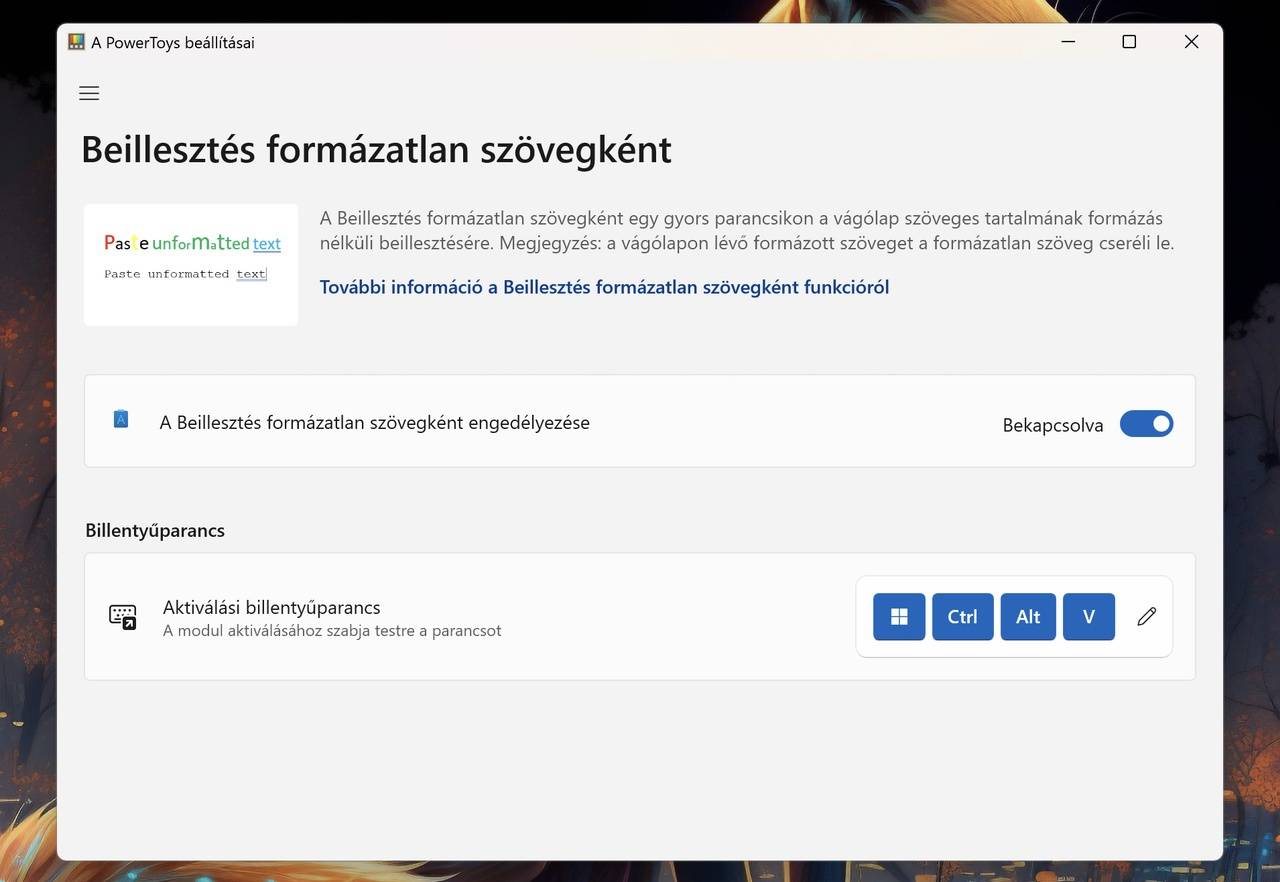
Ehhez telepíteni kell a PowerToys csomagot és bekapcsolni ezt a funkciót, majd beillesztéskor egy erre a célra dedikált billentyűkombinációt használni. Melyiket? Azt elárultuk korábbi cikkünkben.
Életünket megkönnyítő billentyűkombinációk macOS-en
A fenti funkciók többségét gond nélkül elérhetjük macOS alatt is. Igaz, ott egy kicsit mások a kombinációk, de amúgy csak minimálisan. Íme:
- CMD + H: Az éppen aktív program ablakainak elrejtése, a dokumentumok bezárása nélkül. Kifejezetten jó megoldás, ha még visszatérnénk később a szerkesztéshez, de épp zavarnak minket egy alkalmazás ablaki. Szerintünk sok esetben praktikusabb, mint minimalizálni a programablakokat, amelyek olyankor lekerülnek a Dockra a Lomtár mellé, kicsinyítve. Az elrejtett ablakokat ezzel szemben a futó program Dockon lévő ikonjára kattintva lehet visszahozni, egyszerre.
- CMD + W: Ablak és dokumentum bezárása. Programtól függően a bezárás előtt még figyelmeztethet minket a mentetlen módosítások mentésére, de amúgy ez a legkényelmesebb és leggyorsabb módja egy dokumentum bezárásának, miközben az adott programban megnyitott többi dokumentum nyitva marad.
- CMD + Q: Kilépés az éppen aktív programból. Macen már csak azért is érdemes bebiflázni ezt, mert a @ jelet az OPTION + Q kombinációval lehet beírni, s tekintve, hogy a CMD és OPTION gombok egymás mellett vannak, könnyen összekeverhetjük, ha nincs bennünk üzembiztosan, hogy melyik, mire való.
- CMD + OPTION + ESC: Futó programok listájának megjelenítése és erőltetett bezárási lehetőség, ha valamelyik esetleg lefagyott volna.
- CMD + C: Hasonlóan a Windowsos változathoz, ezzel is Vágólapra másolhatunk szöveget, képet és egyéb adatokat egyaránt. Amit az épp használt alkalmazás másolni enged. Működik a Finderben is, fájlok másolásához.
- CMD + V: Ez is egyezik funkcióját tekintve windowsos társával, vagyis a Vágólapra másolt adatokat tudjuk beilleszteni egy dokumentumba. Szöveget, képet és egyéb adatot egyaránt, de a Finderben a fájlok beillesztésére is használható.
Míg Windowson erre csak külön program telepítésével van megoldás, macOS alatt alapértelmezésben is rendelkezésünkre áll a lehetőség, hogy egy Vágólapra másolt, formázott szöveget akár formázatlan változatban is beilleszthessünk. Ehhez a CMD + V helyett a SHIFT + OPTION + CMD + V billentyűkombinációt kell használni.