Ma elsősorban a kezdő felhasználóknak szeretnénk egy kis támponttal szolgálni. Bár egy rendesen karbantartott Windows esetében viszonylag ritkán fordul elő mostanság a programok úgynevezett lefagyása (amikor bármit próbálunk, az adott alkalmazás nem ragár se az egérre, se a billentyűzetre és a feladatát sem végzi), azért ez a jelenség nem ismeretlen valószínűleg senki előtt. S bár a dolog igencsak régi keletű, mivel nem mindenki futott még össze vele, arra gondoltunk, gyorsan összefoglaljuk egy cikkben, miként oldható meg egy lefagyott program leállítása Windows alatt, hogy aztán újra elindítva azt, ismét dolgozhassunk vele.
Programok bezárása Windows alatt
Windowson az alkalmazások bezárása számtalan módon megoldható. Ha minden működőképes, akkor az ablakok jobb felső sarkában látható X gombra kattintva is kiléphetünk a legtöbb programból, bár ennek hatása alkalmazásonként változhat, mert előfordul, hogy egy adott szoftver ettől még tovább futtatja a háttérben a saját folyamatait (lásd vírusirtók, felhőszolgáltatások alkalmazásai, VPN szolgáltatások kliensei stb.). Ugyanígy, ha egy alkalmazás több ablakot is nyitva tart (mondjuk a Wordben egyszerre három anyagot szerkesztünk), akkor az ablak bezárása csak az adott ablakot zárja be, ettől még a Word többi futó példány nyitva marad.
Ugyanezt a hatást lehet elérni azzal is, a futó program Tálcán látható ikonjára kattintunk az egér jobb gombjával, s a megjelenő helyi menüből az Ablak bezárása menüpontot választjuk. Ennek hatása is az adott alkalmazástól függ, vagy végleg kilépünk belőle, vagy tényleg csak magát az ablakot zárjuk, de a program hátrahagy még futó folyamatokat, amelyek már nem lesznek szem előtt, de teszik a dolgukat a háttérben. A Wordös példához visszatérve: három megnyitott ablak esetében itt egy lépésben bezárhatjuk mindet, ha az Összes ablak bezárása menüpontra kattintunk. S végül ugyanerre a megoldásra egy plusz variáció: az Alt + F4 billentyűkombinációval is bezárhatjuk az épp aktív alkalmazás ablakát.

A legbiztosabb megoldás természetesen az, ha a Fájl / Kilépés (File / Quit, File / Exit) menüpontokkal próbálkozunk, amelyek javarészt minden hagyományos windowsos alkalmazásban elérhetők.
Emellett pedig a Ctrl + Shift + Esc billentyűkombinációt is bevethetjük, amellyel megnyitható a Feladatkezelő alkalmazás. Ennek felületén listába szedve láthatjuk a futó folyamatokat és alkalmazásokat. Utóbbiak bezárását pedig könnyedén megoldhatjuk, ha kijelöljük a kérdéses program nevét a listában, majd a Feladat befejezése gombra kattintunk.
Lefagyott program leállítása Windowson
A fenti program-bezárási módszerek közül az utolsó az, amelyet egy alkalmazás lefagyásakor is bevethetünk. Ha egy programunk nem reagál sem az egérkattintásra, sem a billentyűzetre, s a jelek szerint nem is csinál semmit, akkor nyomjuk le a Ctrl + Shift + Esc billentyűkombinációt, majd a futó alkalmazások listájában keressük meg a rakoncátlankodó program nevét, jelöljük ki a listában, majd kattintsunk a Feladat bezárása gombra.

Windows 10 alatt ez a gomb az ablak jobb alsó sarkában érhető el, míg Windows 11 alatt a jobb felső sarokba került. Emellett Windows 10 alatt a Feladatkezelőnek két üzemmódja van. Alapértelmezésben egyszerűsített listát látunk, amely a Több részlet gombbal kibővíthető egy részletesebb listára és további hasznos információkkal is szolgál. De mindkét felületen ugyanúgy kijelölhetjük a leállítandó programot, majd a Feladat befejezésre gombra kattintva leállíthatjuk azt.
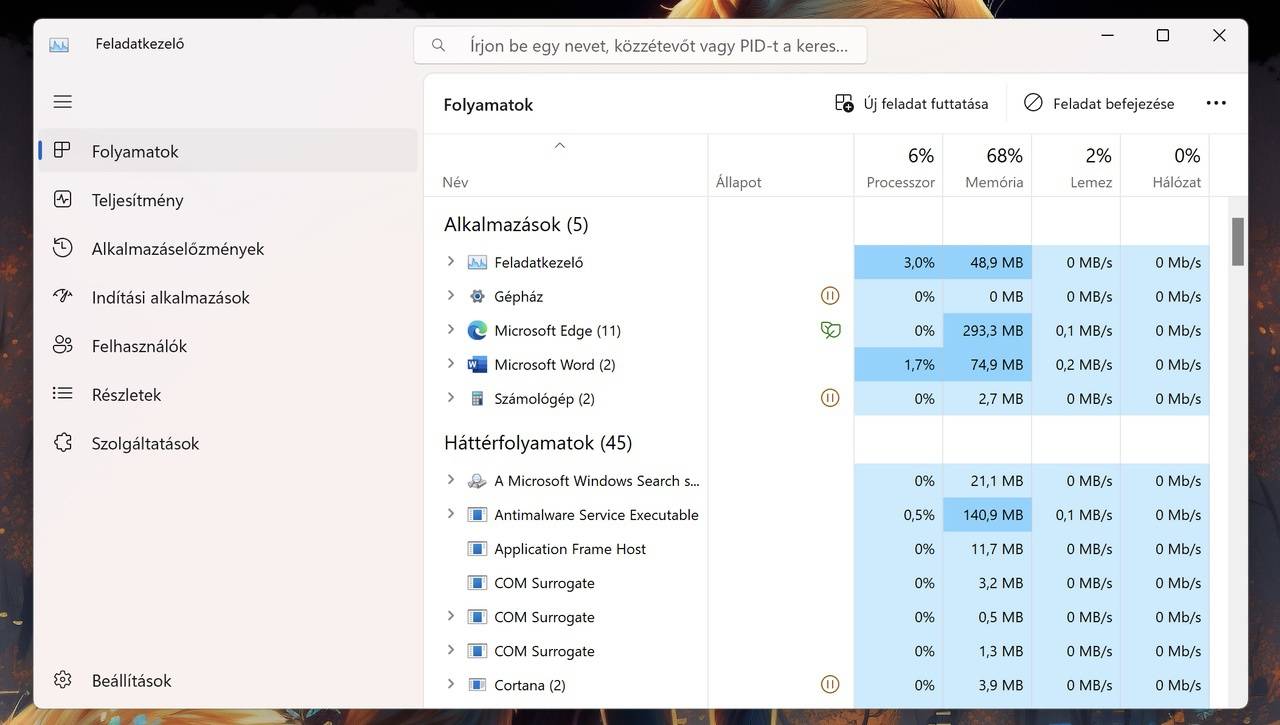
A részletes lista két részre van osztva. Az Alkalmazások részben érdemes először kutakodni a lefagyott program neve után és ha lehet, azt kiválasztani. Ha még mindig gond a rendszer működésével, akkor a Háttérfolyamatok részben is átnézhetjük, hogy van-e az adott programnak önálló folyamata, amely esetleg ugyanígy leállítható. A Feladatkezelő egyébként jelezni is szokta, ha egy alkalmazás épp nem válaszol (avagy klasszikus megnevezéssel: lefagyott).
Sajnos a Feladat befejezése funkció nem mindig vezet eredményre. Ilyenkor érdemes többször egymás után próbálkozni vele, mielőtt a rendszer teljes újraindítása mellett döntünk. Ha ez sem jön össze (mert már a rendszert is akadályozza a folyamatok bezárásában valami), akkor végszükség esetén a bekapcsoló gomb hosszú lenyomva tartásával kényszeríthetjük kikapcsolásra a gépünket.
A fentiek egyébként javarészt adatvesztéssel járnak, például ha épp egy nem mentett dokumentumon dolgoztunk, akkor arról rossz esetben lemondhatunk. Jó esetben a kérdéses programnak – például a Wordnek – van saját visszaállítási metódusa és a munka közben automatikusan létrejövő átmeneti mentésekből vissza tudjuk hozni a dokumentumot a halálból. Ennek mikéntjét itt írtuk le, gyakorlati útmutatóval.
Ne kerüljünk ilyen helyzetbe
Mint a bevezetőben is említettük, manapság a Windows 10 és Windows 11 esetén. már ritkábban fut bele az ember az alkalmazások lefagyásába, mint a korábbi Windows verzióknál, de ettől még akár a rendszer, akár a kérdéses szoftver hibájából előfordulhat a dolog. Ezt megelőzendő nem árt, ha olykor karbantartjuk kicsit a rendszert. Ha valaki nem jártas a Windows bugyraiban és nem szeretné manuálisan intézni a karbantartási és optimalizálási feladatokat, annak jól jöhetnek a különféle rendszerkarbantartó szoftverek. Ezek közül sokat mutattunk már, de ebben a cikkben az egyik legjobból szolgáltunk teljes verziós változattal Windows 10 és Windows 11 rendszerekre. Így olvasóink teljesen ingyen hozzájuthatnak egy remek Windows-optimalizálóhoz, amellyel a régebbi gépeken még gyorsítható is a rendszer működése, hála a valósidejű optimalizálásnak.