Az emojik már a mindennapjaink részévé váltak. Szinte mindenki használja ezeket a kis hangulatjeleket, ha máskor nem, egy-egy üzenet vagy e-mail megírásakor. Van, aki sajátot is készít belőlük, van, aki maces fiókjához használja az animált (memoji) változatot, s van, aki beéri a rendszerek által kínált választékkal (azokat viszont szeretné gyorsan elérni). Az okostelefonokon és tableteken ráadásul rendkívül könnyen használhatók, hiszen a virtuális billentyűzeteken egyetlen érintéssel megjeleníthetők. De miként lehet a lehető legegyszerűbben előcsalni ezeket a jeleket egy windowsos PC-n vagy egy Macen? Nos, máris megmutatjuk, miként lehetséges a gyorsabb emoji beírás Windows és macOS alatt.
Gyorsabb emoji beírás Windows és macOS alatt
A legegyszerűbb megoldás általában a megfelelő billentyűkombináció bemagolása és használata. Bár sokan preferálják inkább az ikonok vagy extra szoftverek használatát, az a helyzet, hogy egy jól irányzott gyorsbillentyű-kombinációnál nincs hatékonyabb a funkciók eléréséhez. S ez alól az emojik megjelenítése sem kivétel. Szerencsére egyik rendszeren sem bonyolult a feladat:
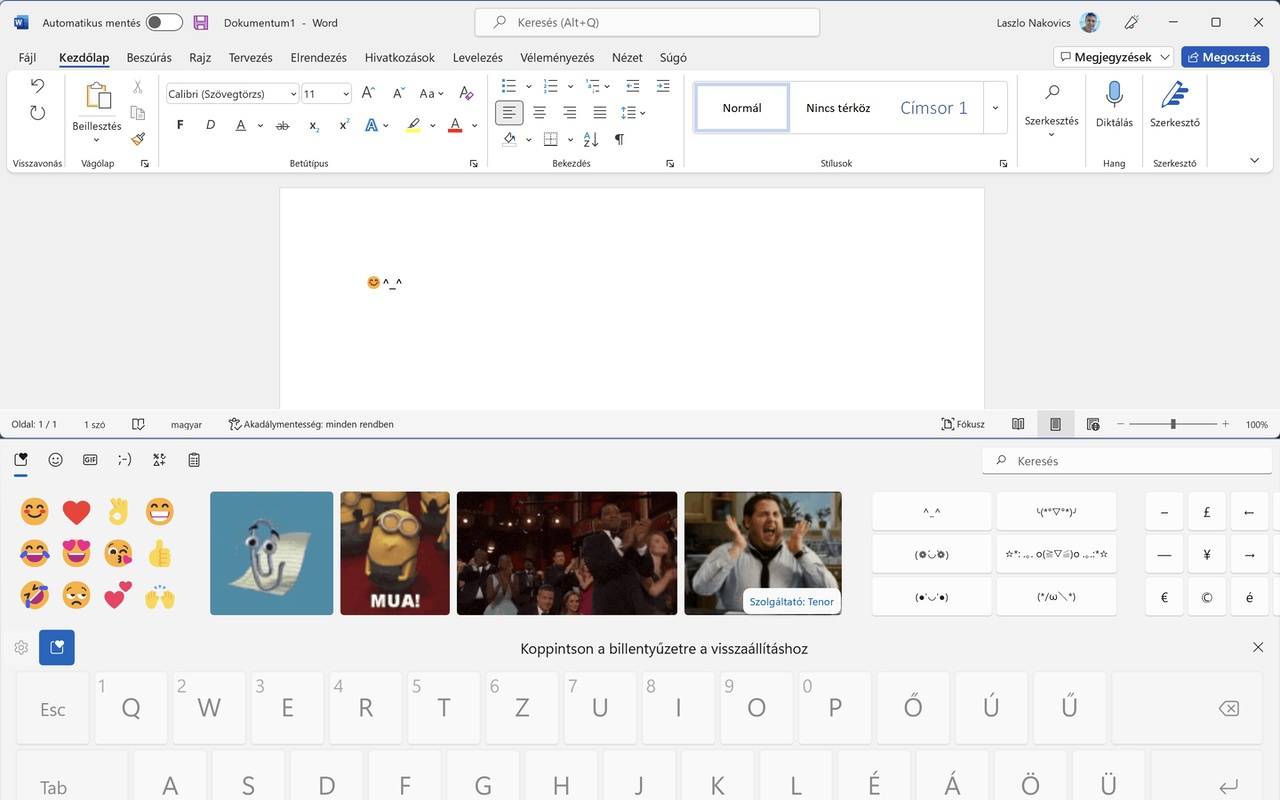
- Windows 10 és Windows 11: Kezdjük a Windows emoji készletének előkerítésével. Ha épp írjuk a szöveget egy szövegszerkesztőben, chat alkalmazásban, vagy hasonló szoftverben, nincs más tennivalónk, csak lenyomni a Win + . billentyűkombinációt. S íme, már meg is jelentek a kívánt emojik. Sőt, a Windows 11 esetében még animált GIF-ek és szimbólumok is elérhetők ezzel a módszerrel. Amelyikre épp szükségünk van, annál kattintsunk a megjelenő ablakban a > gombra, s rögtön elénk tárul a teljes kínálat.

- macOS: Macen sem bonyolultabb a feladat. Ha épp egy emojira lenne szükségünk írás közben, egyszerűen nyomjuk le a Ctrl+Cmd+Space kombinációt. Ennyi! A kurzornál megjelenik a beilleszthető hangulatjelek listája, s egy kattintással kiválaszthatjuk azt, amelyikre szükségünk van.

Van még két megoldás azoknak, akik nem szeretnének billentyűkombinációkat megjegyezni. Ehhez Windows 11 alatt a Tálcára kattintva a jobb egérgombbal, majd a megjelenő menüben a Tálcabeállítások lehetőséget választva lehet bekapcsolni az Érintőbillentyűzet funkciót. Ha ezt megtesszük, a Tálcán megjelenik egy kis billentyűzet ikon, amellyel egy kattintásra előhívható bármikor a virtuális billentyűzet. Ezen pedig a bal felső sarok kis szívecskés ikonjára kattintva előhívhatók az emojik és animált GIF képek.
Hasonló megoldás beüzemelhető a macOS-en is. A System Preferences program Keyboard / Input Sources részében kapcsoljuk be a Show input menu in menu bar opciót. Ettől kezdve a menüsorban mindig megtaláljunk egy kis billentyűzet ikont, amelyre rákattintva, majd a megjelenő menüben a Show Emoji & Symbols lehetőséget választva máris elénk tárolnak a felhasználható emojik és szimbólumok, speciális karakterek.
Bármelyik megoldást is válasszuk a fentiek közül, azzal gyorsan és egyszerűen férhetünk hozzá az emojikhoz az asztali rendszereken is. Mivel manapság divatos – és amúgy praktikus is – használni ezeket a hangulatjeleket, érdemes megszokni a fenti módszerek egyikét.