Az elmúlt évek során többször visszatérő téma volt nálunk, hogy miként lehet titkosítva tárolni fájlokat a számítógépen vagy éppen egy felhő szolgáltatásban. Erre ma már temérdek lehetőség áll a felhasználók rendelkezésére, a túlbonyolított megoldásoktól az egészen egyszerűen beüzemelhető és napi szinten is kényelmesen használhatókig. Mi most ez utóbbiakra koncentrálva mutatjuk be, hogy oldható meg a fájlok titkosított tárolása egyszerűen, de mégis hatékonyan.
Fájlok titkosított tárolása egyszerűen, de hatékonyan
A fájlok és mappák titkosítása visszatérő problémakör, aminek rendkívül egyszerű oka van: szinte mindenkinek akadnak olyan dokumentumai, képet, amelyeket ugyan szeretne hosszú távon eltárolni, de azok privát, érzékeny tartalma miatt biztos akar lenni abban, hogy nem kerülhetnek illetéktelen kezekbe. Szerződések, pénzügyi elemzések, családi fotók stb. Szinte bármi szóba jöhet ezen a téren.
S bár az ember azt gondolná, a saját számítógépen alapból biztonságban van minden, az sok esetben nem igaz. Ha pedig az állományokat felhőben tároljuk, végképp jól meg kell fontolni, hogy melyik szolgáltatást választjuk erre a célra. Arról nem beszélve, ha esetleg pendrájvon tárolunk fontos adatokat.
Mivel korábbi cikkeinkben alaposan kielemeztünk minden itt ajánlásra kerülő alkalmazást és online szolgáltatást, így ezúttal már nem megyünk bele a részletekbe. Ehelyett egy rövid összefoglalót adunk csak, s természetesen linkeljük a tüzetesebb teszteket.
Rendszerek saját megoldásai a HDD és SSD titkosításhoz
Mind a Windows, mind a macOS lehetővé teszi, hogy a háttértár (HDD vagy SSD egyaránt) teljes tartalmát titkosítsuk. Ez a régebbi konfigurációkon ugyan járhat némi lassulással, de a modern számítógépek esetében dedikált hardver gondoskodik arról, hogy az adott rendszer röptében tudjon kódolni és dekódolni fájlokat. Ha tehát bekapcsoljuk ezt a funkciót (macOS alatt a FileVault, Windows 10/11 Pro verziók esetében a BitLocker), akkor a fiókunk jelszava nélkül csekély esélye van bárkinek hozzáférni a háttértár tartalmához. Igaz ez arra is, ha a gépünkből kiszerelve azt egy másikban próbálnak meg ránézni a HDD vagy SSD tartalmára. A titkosított adatok – jelszavunk összetettségétől függően persze – így biztonságban lehetnek.
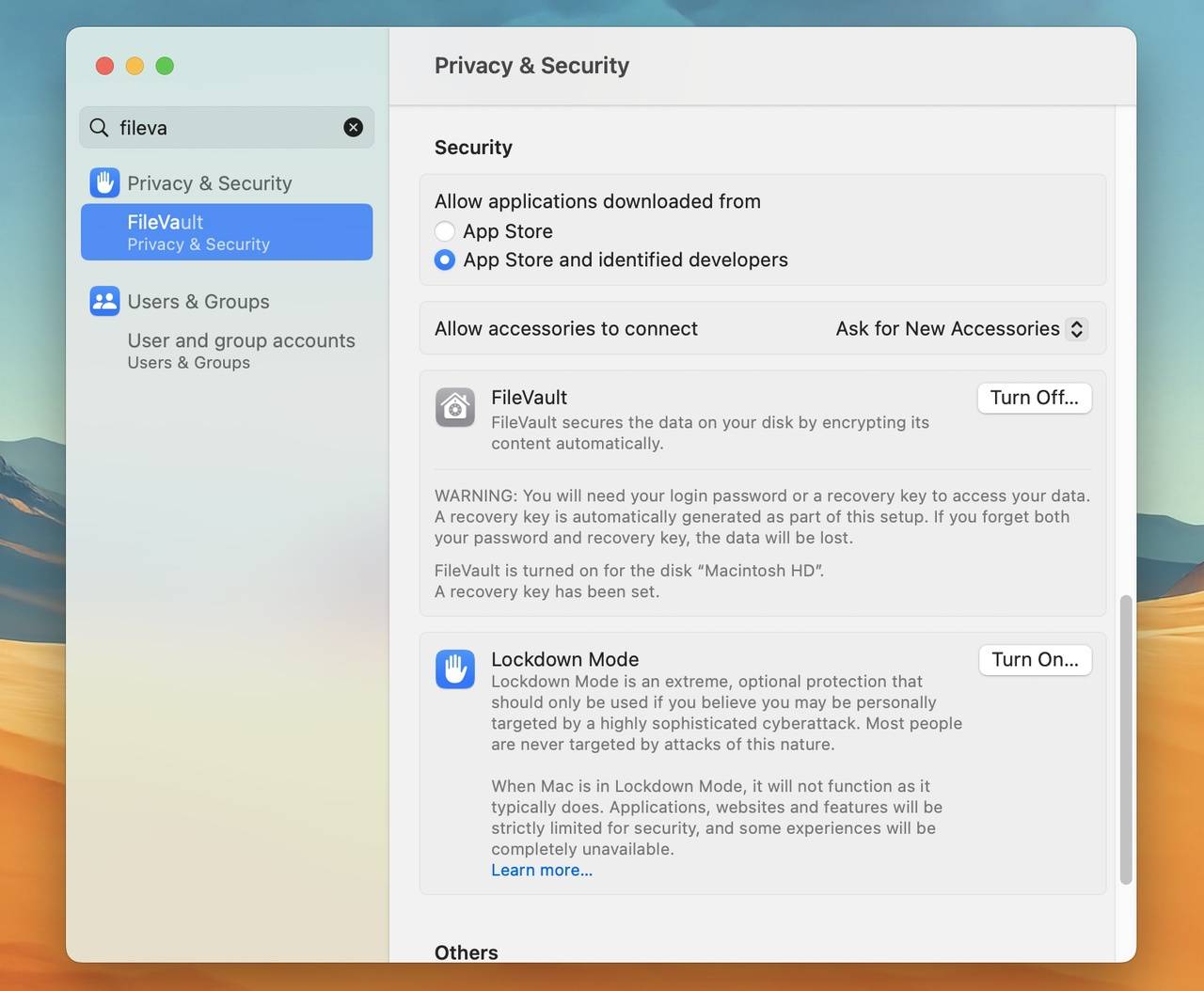
Ez a módszer persze nem véd attól, ha valaki bejut a gépen található fiókunkba és ott szabadon ténykedhet, hiszen egy bejelentkezett fiókban a titkosítás is feloldásra kerül, s hozzáfér mindenhez a gépünkön (legalábbis amit az adott fiók szintje megenged). Szóval ha a kiberbűnöző (vagy undok kolléga) fizikailag hozzáférve a géphez, vagy épp távolról bejelentkezve, hozzáfér a fiókunk tartalmához, akkor a FileVault és a BitLocker már nem segít.
Programok a titkosított adattároláshoz (Windows és macOS)
Ha a fentiek alapján nem érezzük elegendőnek a rendszerek saját megoldását, akkor extra védelmi réteget is alkalmazhatunk. Ez annyit tesz, hogy nemes egyszerűséggel – lehetőleg amúgy a fentebb említett védelmi megoldásokkal párhuzamosan – telepítünk egy alkalmazást, amely az általunk kiválasztott mappák tartalmát, vagy egyénileg összeválogatott állományainkat képes erős titkosítással ellátni.
Erre a legegyszerűbb megoldást a tömörítő programok jelentik, amelyek modern képviselői már nem pusztán a hagyományos ZIP jelszavas védelem használatát teszik lehetővé, hanem azt is, hogy AES-256 szintű titkosítással lássuk el a becsomagolt fájlokat a ZIP vagy 7z archívumban. Ilyen tömörítőket Windowsra és macOS-re egyaránt találunk, teljesen ingyen: 7-zip, PeaZip, Keka. Aki ezt a megoldást választaná, korábbi cikkünkben minden megtudhat a legjobb ingyenes tömörítőkről, mind Windowsra, mind macOS-re. A letöltési linkek is megtalálhatók abban a cikkben.
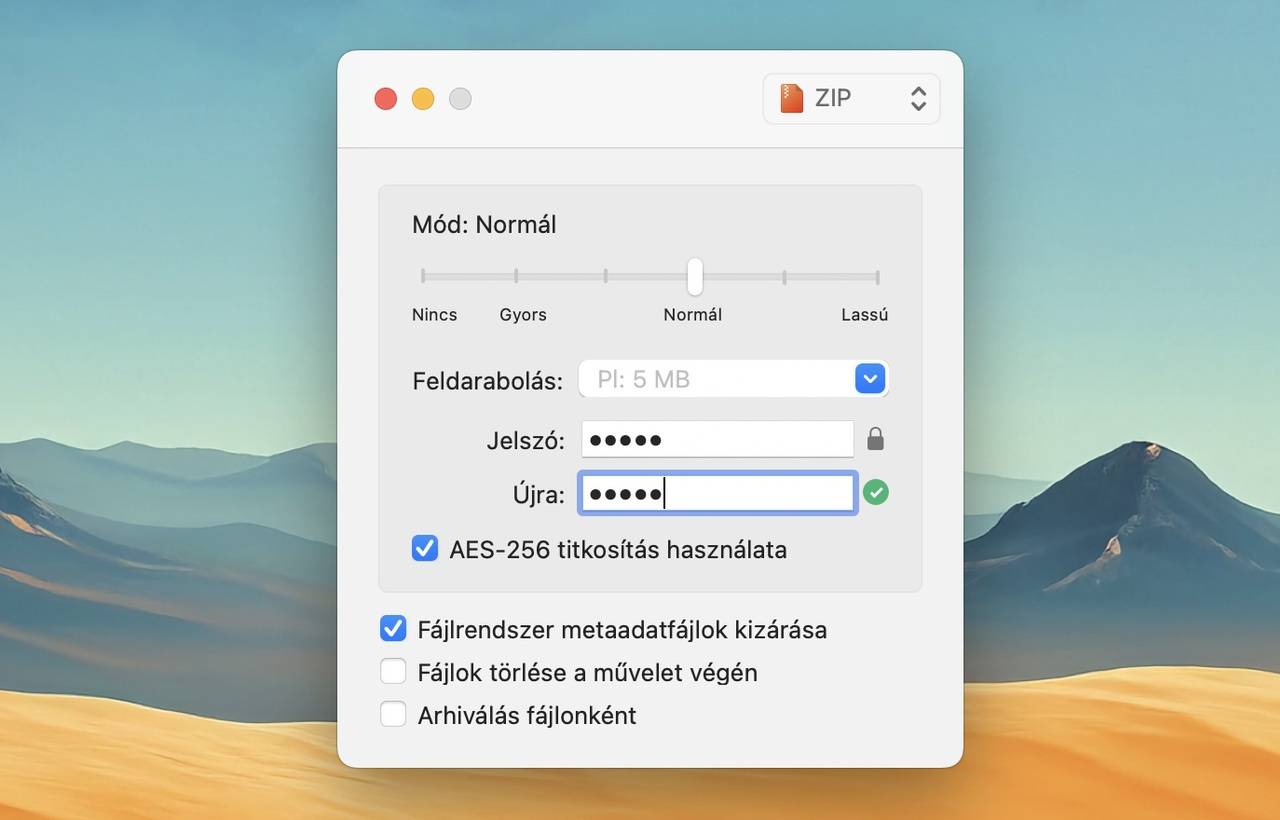
Az így létrehozott, titkosított archívumokat aztán tárolhatjuk a gépen, vagy akár tetszőleges felhő szolgáltatásban is, hiszen tartalmukhoz a jelszó hiányában nem lehet hozzáférni. S ha kellően erős jelszót választunk, a védelem feltörése és eltart pár évtizedig (szóval ne felejtsük el). A dolog előnye, hogy ingyen megoldható és az egy darab tömörített fájl könnyen másolgatható bárhova (felhőbe, pendrájvra, másik merevlemezre stb.). Hátránya, hogy bármit akarunk ki- vagy betenni a tömörített fájlba, erre alkalmas archívum menedzserre lesz szükségünk, vagy csomagolhatjuk ki az egészen és tömöríthetjük újra, ha egyenként nem képes dolgozni a tartalommal az adott program.
Egy sokkal kényelmesebb megoldás lehet a Cryptomator nevű alkalmazás használata erre a célra. Ez minden rendszerre elérhető, s részben ingyen is használható (írtunk róla itt és itt). Segítségével úgynevezett széfeket (Vault) hozhatunk létre, amelyeket jelszóval védhetünk le. Ezeket felnyitáskor külső meghajtóként kezelhetjük, vagyis pontosan úgy másolhatunk oda-vissza fájlokat, mintha mondjuk egy pendrájvot használnánk. A Vaultok bármely meghajtón létrehozhatók, így a gépen vagy akár egy pendrájvon is. Sőt, ha olyan mappába tesszük őket, amelyet a felhő szolgáltatásunk automatikusan szinkronizál, akkor ilyen módon a felhőben is lesz róla biztonsági másolatunk. A Cryptomator amúgy ideális erre a célra, mert nem egyetlen fájlba pakolja a titkosított anyagokat, hanem önálló, titkosított fájlokból áll egy Vault. Így ha módosítunk egy fájlt, vagy bemásolunk újakat, nem az egész pakkot újra feltölteni a felhőbe, csak a módosításokat.
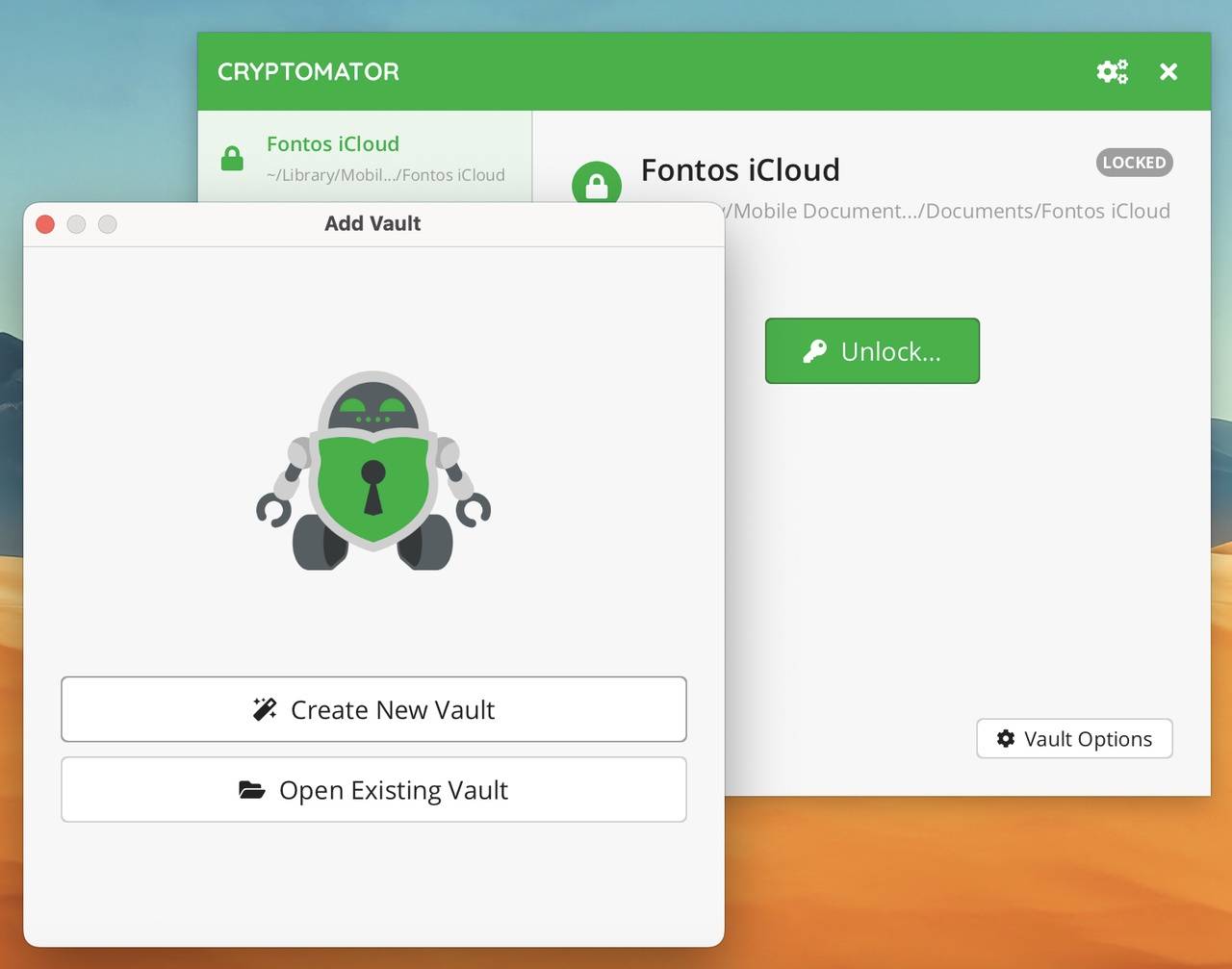
Gyors, egyszerű, biztonságos. Gyakorlatilag e2e titkosítást ad hozzá bármely felhőszolgáltatáshoz, így olyanokhoz is, amelyek erre alapból alkalmatlanok (OneDrive, Google Drive stb.). De ugyanígy alkalmas a számítógép háttértárán, vagy akár külső adathordozókon történő titkosított fájltárolásra is.
Végül a harmadik megoldás lehet egy konténer-alapú titkosító használata. Ezek előnye egyben a hátránya is: egyetlen, úgynevezett konténer fájlban tárolnak mindent, ráadásul a konténerek méretét általában előre meg kell határozni. Így elsősorban offline tárolásra előnyösek, felhőbe csak bizonyos szempontok figyelembe vételével érdemes szinkronizálni ezeket a konténer fájlokat, hiszen bármilyen apró fájlt adunk is hozzá egy ilyenhez újonnan, az egész, akár több gigabájtos konténert fel kell szinkronizálni olyankor a felhőbe. Ennek ellenére a konténerek használata még mindig kényelmesebb, mintha titkosított tömörített állományokat alkalmaznánk, itt ugyanis egy felnyitott konténer virtuális meghajtóként használható, vagyis pont olyan kényelmesen hozzáférünk a tartalmához, mintha egy külső merevlemezt vagy pendrájvot használnánk éppen. Emellett arra is lehetőség van, hogy egy konténeren belül, az alap jelszóval elérhető részből leválasszunk egy második jelszóval védett területet is, amelynek tartalma alapértelmezésben nem látszik, s ha hozzáférést kér valaki, akkor is csak a második jelszó birtokában jelenítheti meg és menedzselheti azokat. Ha lezárjuk a konténert, a virtuális meghajtó eltűnik a rendszerből, amíg újra nem csatlakoztatjuk azt a szükséges szoftver segítségével, s persze a jelszó megadásával.
A konténerek létrehozásához és menedzseléséhez két remek programot is tudunk ajánlani. Az egyik a teljesen ingyenes VeraCrypt, a másik a fizetős, de cserébe kényelmesebben és egyszerűbben használható BestCrypt.
A fenti megoldások mindegyike alapból erős, katonai szintű titkosítást használ, de a VeraCrypt és a BestCrypt esetében a konténerek létrehozásakor még a titkosítás módját is aprólékosan testreszabhatjuk.
E2E titkosított felhőszolgáltatások
Ha a fájlokat felhőben tárolnánk titkosítva, az előbb említett Cryptomator remek megoldás lehet, szinte bármely népszerű felhőszolgáltatás esetében. A Cryptomatorral titkosított fájlokhoz még a felhőszolgáltató sem képes hozzáférni a jelszavunk nélkül (míg egy nem e2e titkosítást használó felhő esetében alapból amúgy ezt – technikailag – megtehetné a szolgáltató).
Alternatívaként persze választhatunk eleve olyan felhőszolgáltatást, amely alapértelmezésben végpontok között titkosít. Ezek közül a jelenlegi legjobbakat ebben a cikkben mutattuk be.
Egy kis nyalánkság: titkosított pendrájvok
Végül egy kis extra azoknak, akik egy pendrájvon szeretnék biztonságosan magukkal hurcolni érzékeny tartalmú dokumentumaikat. Számukra megoldást jelenthet a hardveres titkosítást alkalmazó pendrájvok használata is. Ilyen szinte minden nagyobb pendrájv-gyártónak van. A Kingston egyik termékét például itt teszteltük, s bár a teszt nem mai, a cég még most is árulja, Kingston IronKey Keypad néven. Ennél nem szükséges külön titkosításról gondoskodni, mert a pendrájv saját billentyűzetével lehet beírni a feloldáshoz szükséges jelkódot. Anélkül hiába csatlakoztatják számítógéphez, a teljes tartalma titkosított marad (XTS-AES 256, hardveres kódolással).