Nem is olyan régen mutattunk egy új lehetőséget a Windowsban, amely hosszú ideig hiányzott belőle: a Vágólapra másolt szövegek formázás nélküli beillesztését. Ezt a Microsoft nem rendszerfrissítéssel oldotta meg, hanem PowerToys kiegészítőként tette elérhetővé a Windows 10 és Windows 11 rendszerekhez. Ám akadnak olyan Vágólapot érintő funkciók is, amelyek régóta a rendszer részei, mégis viszonylag kevesen ismerik és használják őket. Az egyik ilyen lehetőség a Vágólap menedzser használata Windows 10 és Windows 11 alatt. Ehhez semmit nem kell telepítenünk, mindössze be kell kapcsolnunk a rendszerben az erre szolgáló opciót. Ráadásul mindez akár arra is használható – de nem kötelezően -, hogy a Vágólap tartalmát megosszuk az eszközeink között.
Vágólap menedzser használata Windows 10 és Windows 11 alatt
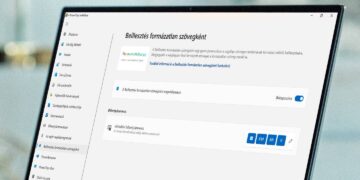
A Windows Vágólap menedzserének (hivatalos nevén Vágólap előzményei) használata szinte gyerekjáték. Ahhoz, hogy beüzemeljük, mindössze annyit kell tennünk, hogy a Start menüben a Gépház ikonra kattintunk, majd a megjelenő ablakban elnavigálunk a Rendszer / Vágólap részhez.

Itt találjuk a Vágólap előzményei opció, amelyet be kell kapcsolnunk ahhoz, hogy használatba vehessük ezt a funkciót. Miután ezzel megvagyunk, mindössze annyi a teendőnk, hogy megjegyezzünk egy új billentyűkombinációt: Win + V.
Ha a szokásos módon Vágólapra másolunk szövegeket, képeket, URL címeket és egyéb tartalmakat (akár a Másolás menüponttal valamelyik alkalmazásban, akár a Ctrl + V billentyűkombinációval), továbbra is gond nélkül beilleszthetjük azok közül a legutoljára másolt darabot a Ctrl + V billentyűkombináció segítségével. Ám ha ehelyett a Win + V billentyűkombinációt nyomjuk le (a Win a billentyűzeteken a Windows logójával, vagy Start felirattal jelölt billentyű), akkor egy kis ablak jelenik meg, amely listázza a legutóbb Vágólapra másolt elemeket. Ezeket aztán egyetlen kattintással beilleszthetjük a kívánt helyre (dokumentumba, képszerkesztőbe stb.). Sőt, ha van olyan elem, amelyet később is szeretnénk még így elérni, azt kitűzhetjük a listában a mellette látható kis gombostű ikonra kattintva, így az nem tűnik el (még akkor sem, ha a Gépház / Rendszer / Vágólap felület Vágólap adatainak törlése részén a Törlés gombra kattintva töröljük az előzményeket.

Ez egy rendkívül egyszerű és gyors megoldás, ráadásul az előzményeket mutató ablakban nem csak a Vágólap előzményei érhetők el, hanem szimbólumokat, emojikat, animált GIF-eket is találunk itt, külön fülekre elosztva. Jelen cikkünkben azonban a hangsúly a Vágólap előzményeire helyeződik. Ennek megfelelően térjünk még vissza egy pillanatra a Gépház / Rendszer / Vágólap felülethez. Ugyanott bekapcsolható a Szinkronizálás az összes eszközön opció is, amelyet bekapcsolva a Vágólap teljes tartalma, így az előzmények is, szinkronizálásra kerülnek a kompatibilis eszközeinken.
A szinkronizálás persze azzal jár, hogy átmenetileg távoli szerverre kerülnek a Vágólap adatai, hiszen azon keresztül érheti el azokat minden eszközünk. Ezzel kapcsolatban felmerülhetnek adatvédelmi aggályok, így akit érdekel, miként gondoskodik a Microsoft a személyes adatainak biztonságáról, itt elolvashatja. De a szinkronizálást természetesen nem kötelező használni. Ha valaki megelégszik azzal, hogy az adott gépen használja a rendszer integrált Vágólap menedzserét, egyszerűen hagyja kikapcsolva ezt az opciót.
A Vágólap előzményeinek ilyen módon történő elérése viszont egyértelműen sokat gyorsíthat a napi munkafolyamatokon, így érdemes kipróbálni ezt a lehetőséget a Windowsban.