A Vágólap egyike azoknak a szinte láthatatlan eszközöknek a Windowsban (és a többi rendszerben is), amelyet napi szinten többször is használ szinte mindenki, de csak kevesen vannak ennek tudatában. Windowson a Ctrl + C és Ctrl + V az a két billentyűkombináció, amelyet talán elsőként vernek az ember fejébe a suliban már évtizedek óta (a legfontosabb hatot itt szedtük csokorba). Ám a Windows 11-ben a Vágólap többre is képes, mint egy éppen kimásolt tartalmat beilleszteni egy új helyre. Megmutatjuk, hogyan oldható meg a Vágólap előzmények megtekintése Windows 11 alatt, s azt is, hogy miként terjeszthető ki ez a funkció akár az összes Windows alapú eszközünkre.
Vágólap előzmények megtekintése Windows 11 alatt
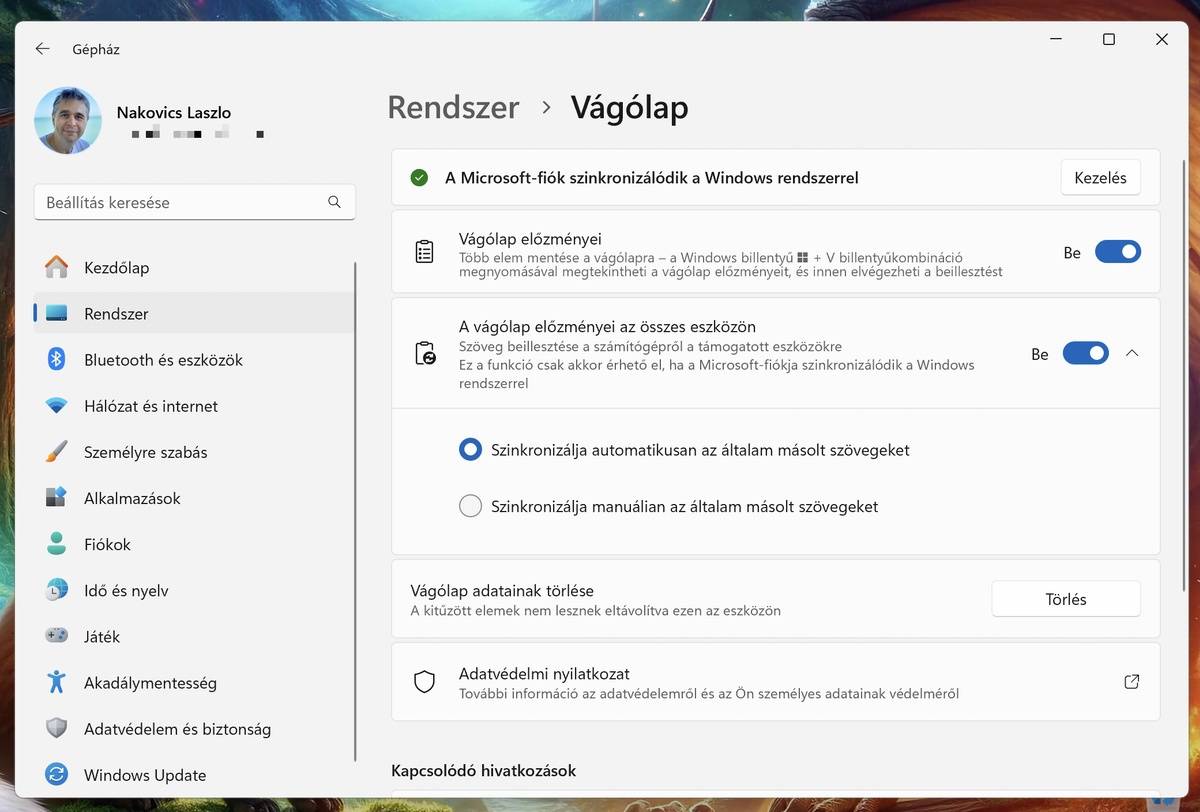
A Microsoft számtalan módon igyekszik kényelmesebbé tenni a Windows 11-et használó felhasználók életét. Így például az ingyenes PowerToys kiegészítővel megoldható – többek között -, hogy ha egy formázott szöveget másolunk Vágólapra, azt a formázások nélkül tudjuk beilleszteni egy tetszőleges alkalmazásba. Ám a Vágólap eleve a Windows 11-ben is többre képes, mint ami alapértelmezésben mutat. Ha ellátogatunk a Gépház / Rendszer / Vágólap felületre a rendszerben, találunk ott egy Vágólap elózményei opciót.
Ha ezt bekapcsoljuk, akkor a szokásos Ctrl + V beillesztési mód mellett használhatjuk a Win + V billentyűkombinációt. Ezzel azonban nem azonnal kerül beillesztésre a Vágólap utoljára másolt tartalma, hanem megjelenik egy lista, amelyből kiválaszthatjuk a beillesztendő tartalmat. Így akár több, korábban Vágólapra másolt szöveges, képi és egyéb tartalomból tudunk választani visszamenőleg, s beilleszteni azt, amelyikre épp szükségünk van.
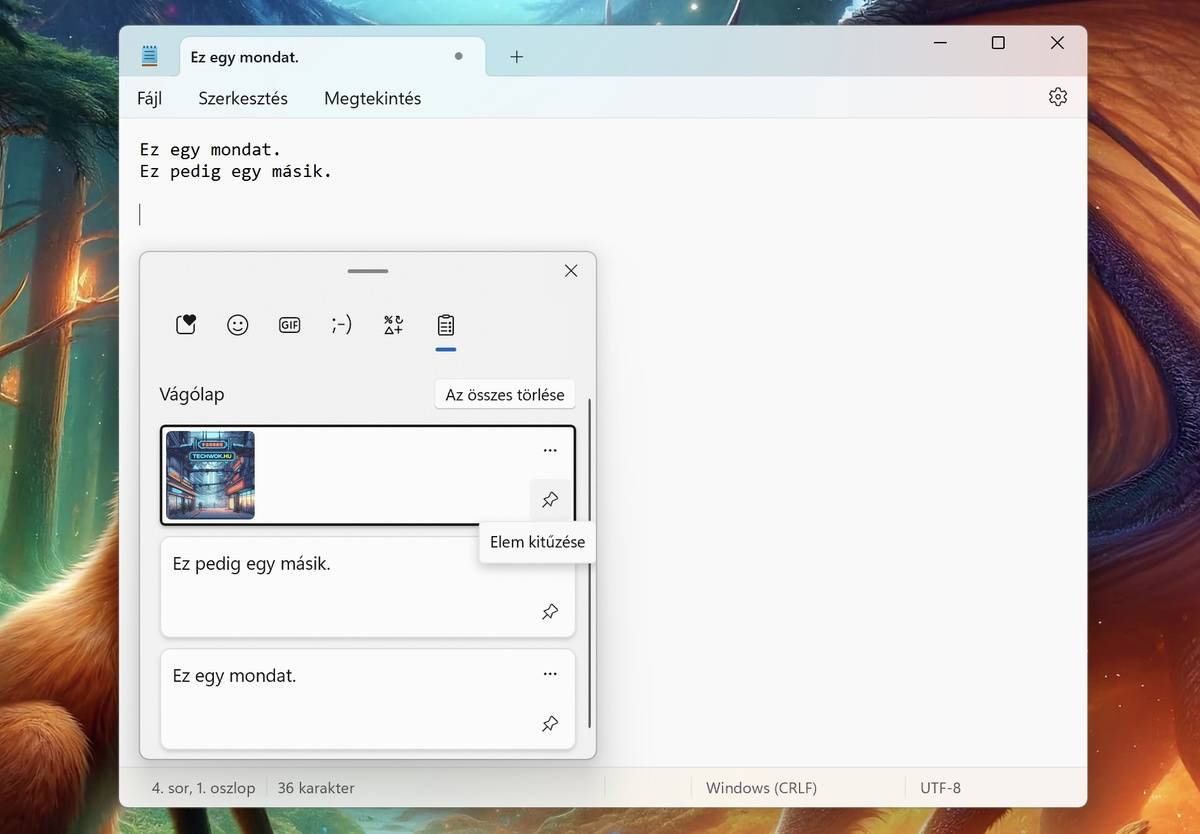
Ha a Windows 11 szinkronizálása be van állítva Microsoft-fiókunkhoz, akkor a A vágólap előzményei az összes eszközön opció bekapcsolásával azt is megoldhatjuk, hogy a Vágólap előzmények is szinkronizálódjanak eszközeink között, így azokat akár egy másik gépünkön is könnyedén beilleszthetjük új helyükre. A szinkronizálás mehet automatikusan és manuálisan egyaránt. Utóbbi esetben az előzmények listájában tudjuk elindítani a kiválasztott elemek felhőbe küldését.
Ha pedig úgy véljük, hogy olyan elem került eltárolásra, amelyet nem akartunk megőrizni, akkor attól vagy a listában szabadulhatunk meg, vagy – ez esetben az összes eltárolt elemmel együtt – a Gépház / Rendszer / Vágólap felületen a Vágólap adatainak törlése lehetőségnél, a Törlés gombra kattintva tüntethetjük el.