A Microsoft 365 (egykori nevén Microsoft Office) az elmúlt évtizedekben megkerülhetetlen szoftvercsomag volt Windowson és sok esetben macOS-en is. Ha valaki az ügyfelekkel, beszállítókkal és más kollégákkal teljesen kompatibilis módon szeretett volna irodai munkát végezni, annak az esetek többségében a Word, Excel és PowerPoint alkalmazások kerültek a gépére. A népszerűség még ma is tart, sőt, mivel elég kedvezőnek mondható az Microsoft 365 csomagok előfizetési díja – kiváltképp ha a hozzá kapott OneDrive tárhelyet vesszük -, valószínűleg még többen tudják kihasználni a lehetőségeit. A Microsoft ráadásul mindent meg is tesz irodai alkalmazásai népszerűsítéséhez, szinte minden hónapban érkezik valamilyen apró extra hozzájuk. Jelenleg persze a mesterséges intelligencia beépítése viszi a prímet, de azért érdemes megismerkedni e programok már régóta meglévő, mégis kevesek által kihasznált funkcióival is. Az egyik ilyen, hogy ma már gond nélkül megoldható a diktálás Wordben, akár a windowsos, akár a macOS-re készült változatban. Így ha valaki hosszabb szöveg megírásába kezd, de nem erőssége a billentyűzet használata, személyi asszisztensre meg épp nem futja, nyugodtan diktálhat a gépnek is. Sőt, ha már van egy kész felvételünk, a hangfájlok leiratozása Wordben is pont ugyanilyen egyszerűen megy.
Diktálás Wordben, Windowson és macOS-en egyaránt
A Word az elmúlt évek során többször is bővült praktikus funkciókkal, s bár a diktálási lehetőség nem a legújabbak közé tartozik, mégis nagyon kevesen használják ki. Pedig a jelenlegi Word verzió Windowson és macOS-en egyaránt korrekt módon teljesít, ha nem begépeljük, hanem mikrofonba mondjuk neki gondolatainkat.

Különösebb extra nem kell hozzá: elsősorban a Word és persze egy mikrofon, ami a laptopok esetében eleve adott, az asztali gépekhez pedig ma már olcsón beszerezhető. Minél jobb minőségű, annál egyszerűbb lesz a dolgunk, hiszen a környezeti zaj és a rossz minőségű mikrofon esetleges torzítása megnehezíti a programnak a beszédfelismerést. Ezen felül nem árt persze egy Microsoft 365 előfizetés sem, hiszen azoknak érhető el ez a funkció, akik rendelkeznek ilyennel.
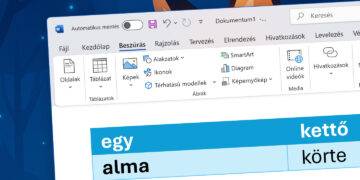
A beszédfelismerést elvileg helyben végzi el a Word, vagyis nem küldi távoli szerverekre a hangfelvételt, hanem folyamatosan, beszéd közben végzi a feldolgozást és írja át a szöveget. A funkció használata rendkívül egyszerű: indítsuk el a Wordöt – ha még korábban nem tettük, frissítsük előbb az aktuálisan elérhető legújabb verzióra -, majd nyissunk meg egy új, üres dokumentumot. Ezután nincs más dolgunk, mint Kezdőlap fülön megkeresni a Diktálás feliratú gombot, majd a megjelenő panelen újból a mikrofonnal jelölt Diktálás lehetőségre kattintani.
Ezután már neki is láthatunk gondolataink elmesélésének, a Word pedig szorgosan figyel és írott szöveggé alakítja minden szavunkat. Az írásjeleket (, . stb.) a hangsúly alapján automatikusan is képes kirakni a szövegben, de aki nagyon biztosra akar menni, szóban is kimondhatja diktálás közben a “vessző”, “pont” és egyéb írásjelek megnevezését, a program ilyenkor a diktált szó helyett magát az írásjelet illeszti be a szövegbe az adott helyen.
Ha végeztünk, csak állítsuk le a felvételt, s a megszokott módon mentsük el a dokumentumot. Előfordulhat persze, hogy egy-két szót félreért a Word, de ezeket később javíthatjuk a szövegben.
Diktálás helyett hangfájlok leiratozása Wordben (Transcribe)
Windows alatt (legalábbis jelen cikk írásakor csak ott, de később valószínűleg macOS-en is) nem csak a közvetlen diktálásra van lehetőségünk, hanem arra is, hogy már korábban rögzített hangfelvételt dolgoztassunk fel a Worddel, vagyis leiratot készítsünk a hangfájlból.

Ezt a folyamatot szintén a Kezdőlap / Diktálás gombra kattintva indíthatjuk, de ekkor a gomb alatt megjelenő menüből válasszuk az Átírás lehetőséget. Ezután a Word felületének jobb oldalán megjelenik egy panel, amelyen a Hangfájlt feltöltése gombra kattintva tudjuk megadni a feldolgozandó hanganyagot – wav, mp3, mp4, m4a vagy éppen aac formátumban – a rendszernek. Ennek átalakítása már a felhőben történik, így szükségünk lesz a OneDrive fiókunkra (amit Microsoft 365 előfizetés esetében automatikusan beazonosít a Word).
Átalakítás után több választási lehetőségünk is van. A Word képes a dokumentumba illeszteni a sima folyó szöveget, de kérhetjük úgy is, hogy időbélyegekkel lássa el azt, illetve úgy is, hogy jelölje az esetleges beszélgető feleket (például egy felvett interjú vagy megbeszélés esetén). Sőt, utóbbi kettőt kevertethetjük is vele, vagyis a szöveget időbélyeggel és a beszélgetés résztvevőinek jelölésével egyaránt elláthatjuk.
Hangfelvételek leiratozása és feliratok készítése, más módon
Bár a Word meglepően ügyes a hangfelvételek átalakításában és a diktálásban is, ha valaki még ennél is hatékonyabb megoldásra vágyik, annak érdemes megismerkednie az Alrite nevű – magyar fejlesztésű – webes szolgáltatással (okostelefonos appokkal is használható), amely mesterséges intelligencia segítségével, szinte hibátlanul képes átalakítani hangfelvételeket leiratokká, vagy akár videók hangsávját feliratokká, több nyelven, köztük magyarul is.